
苹果手机以其出色的摄像功能深受用户喜爱,拍摄小视频已成为日常记录生活、分享瞬间的重要方式,但随着时间的推移,手机中可能积累了大量小视频,占用宝贵存储空间,甚至影响设备性能,了解如何有效删除这些小视频,对于管理手机存储、保持内容整洁至关重要,本文将详细介绍在苹果手机上删除小视频的多种方法,涵盖从相册到社交媒体应用的各种场景,帮助您轻松清理空间。
从相机胶卷或相册删除小视频
在iPhone上,小视频通常保存在“照片”应用的相机胶卷或相册中,这些视频可能来自相机拍摄、屏幕录制或从其他应用保存,删除这些视频是一个直接的过程,但需注意步骤以避免误操作。
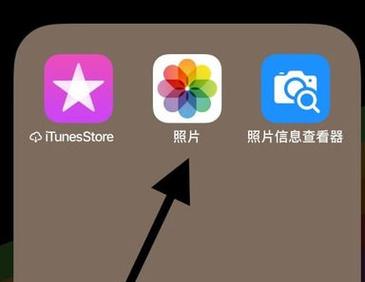
打开“照片”应用,默认进入“照片”标签页,这里按时间顺序显示所有媒体文件,您可以通过缩略图识别小视频——视频文件通常右上角显示时长标志(如“0:15”),若要删除单个视频,只需点击进入全屏视图,然后点击右下角的删除图标(垃圾桶符号),系统会提示确认删除,删除后,视频不会立即永久消失,而是移动到“最近删除”相簿,保留30天,这为您提供了恢复机会。
对于批量删除,效率更高,在“照片”标签页,点击右上角的“选择”按钮,然后逐个点击目标视频,或拖动手指快速选择多个项目,选中后,底部会出现删除选项,点击即可一并移除,同样,这些视频会先进入“最近删除”相簿,如果您想永久删除,以立即释放空间,可进入“相簿”视图,找到“最近删除”相簿,点击“选择”并选取视频,然后点击“删除全部”或逐个删除,注意,永久删除后恢复难度较大,因此建议操作前预览内容。
如果您启用了iCloud照片功能,删除操作会同步到所有登录同一Apple ID的设备,在删除前,确保重要视频已备份到电脑或第三方云服务,如通过iTunes导出或使用Google相册备份,定期清理“最近删除”相簿也是一个好习惯,可防止过期文件占用存储。

从社交媒体应用删除小视频
许多小视频可能直接保存在社交媒体应用中,如微信、抖音、Instagram或WhatsApp,这些应用内的视频可能存储在缓存或个人相册中,删除时需在应用内进行,方法因应用而异,但大体流程相似。
以微信为例:如果您想删除聊天中发送或接收的小视频(已保存到手机),可打开聊天窗口,找到视频消息并长按,在弹出的菜单中选择“删除”,但这仅移除聊天记录;如果视频已保存到手机相册,还需按前述相册方法删除,对于微信朋友圈的小视频,进入“我”->“相册”->“我的朋友圈”,找到视频后点击进入详情页,选择删除选项即可,抖音等其他平台类似:进入个人主页,点击发布的小视频,进入播放页后,通常通过三点菜单找到删除功能。
在删除社交媒体应用内的小视频时,需注意两点:一是删除后可能无法从服务器恢复,尤其涉及分享内容;二是应用缓存中的视频文件可能占用大量空间,可定期在应用设置中清理缓存,在微信中,进入“我”->“设置”->“通用”->“存储空间”,可管理缓存和聊天记录,对于iPhone存储管理,还可前往“设置”->“通用”->“iPhone存储空间”,查看应用占用情况并针对性清理。
如果小视频来自消息应用如iMessage,删除方式更简单:在消息线程中,找到视频并长按,选择“更多”后勾选删除,这些操作通常不影响相册中的原始文件,因此若视频已保存,需额外处理,建议定期检查应用存储,避免冗余文件堆积。
使用第三方工具或iCloud管理小视频
对于拥有大量小视频的用户,手动删除可能耗时费力,这时,可借助第三方工具或iCloud进行高效管理,实现批量操作或远程控制。
第三方工具如iMazing、PhoneClean或AnyTrans,通过USB连接iPhone到电脑,提供更灵活的媒体管理功能,使用iMazing,您可以在电脑上浏览手机中的视频文件,按大小、日期筛选,并批量删除,这些工具还常包含备份选项,让您在删除前安全保存数据,但使用第三方工具时,请确保从官方渠道下载,以避免安全风险。
通过iCloud管理是苹果生态系统的内置优势,如果您启用了iCloud照片,所有视频会自动同步到iCloud云端,您可以在电脑上登录iCloud.com,访问“照片”应用,这里界面与手机类似,支持选择并删除视频,删除后,更改会同步到所有设备,帮助统一管理,iCloud提供“优化iPhone存储”功能:在手机设置中,进入“照片”,开启此选项后,系统会将全分辨率视频替换为设备优化版本,原始文件保存在iCloud中,从而节省本地空间,这不是直接删除,但能缓解存储压力。
对于专业用户,还可考虑使用文件管理应用如“文件”或第三方云服务(如Dropbox),将视频迁移后删除本地副本,无论采用哪种方法,建议先评估视频价值:不重要内容可直接删除,而珍贵回忆则备份后再清理,定期审核手机存储,结合自动化和手动清理,能保持设备高效运行。
注意事项
删除小视频前,请务必谨慎确认内容不再需要,尤其是涉及重要记忆或工作文件,建议建立定期备份习惯,例如使用iCloud自动备份或通过电脑同步,如果不慎误删,可立即检查“最近删除”相簿恢复;若已永久删除,尝试从iCloud备份或电脑备份中还原,但成功率取决于备份状态,数据恢复软件如EaseUS MobiSaver可作为最后手段,但操作复杂且不保证结果。
删除视频后,手机存储不会立即刷新,可能需要重启或等待系统清理缓存,对于iOS系统,保持更新至最新版本,能获得更好的存储管理工具,通过综合运用上述方法,您可以轻松管理苹果手机中的小视频,确保设备整洁高效。
相关问答FAQs
删除小视频后,如何从苹果手机中恢复?
解答:如果视频在删除后30天内,可前往“照片”应用的“最近删除”相簿,选择视频并点击“恢复”即可,若已永久删除或超过30天,可尝试从iCloud备份恢复:进入“设置”->“通用”->“还原”->“抹掉所有内容和设置”后,从iCloud备份还原,但这会覆盖当前数据,或者,如果有电脑备份(通过iTunes或Finder),连接设备后选择恢复备份,第三方数据恢复工具也可能有效,但建议优先使用备份以避免数据丢失。
如何快速批量删除苹果手机中的小视频,尤其是在不同相册里?
解答:在“照片”应用中,进入“相簿”视图,找到“视频”相册(这里汇总所有视频),点击“选择”后拖动手指或逐个点击目标视频,然后批量删除,对于分散在不同相册的视频,可使用“搜索”功能输入关键词筛选,或进入“所有照片”视图按媒体类型排序,第三方电脑工具如iMazing支持跨相册批量管理,提高效率,社交媒体应用内的视频通常需逐个删除,但一些应用如抖音提供“作品管理”功能进行多选操作。








评论列表 (0)