
苹果手机的摄像头以其卓越性能闻名,其中HDR(高动态范围)模式更是让普通用户也能拍出专业级照片,随着照片数量增多,管理这些HDR照片成为一项任务,无论是为了释放存储空间,还是简化照片库,删除不必要的HDR照片是一个实用步骤,本文将深入探讨如何高效删除苹果手机上的HDR照片,并提供全面指南。

理解HDR照片:技术背后的魅力
HDR摄影技术源于传统摄影,旨在解决高对比度场景中细节丢失的问题,它通过快速连续拍摄多张不同曝光的照片——一张针对亮部、一张针对暗部、一张针对中间调——然后将它们合并成一张图像,确保从阴影到高光的所有区域都清晰可见,苹果公司从早期iPhone就开始集成HDR功能,并在近年来升级为“智能HDR”,在iPhone XS及后续机型中,智能HDR利用机器学习自动调整曝光和细节,无缝生成一张优化照片,这些照片以JPEG或HEIC格式保存,文件大小比普通照片大20%到50%,因为它们包含了更丰富的色彩和亮度数据,对于用户而言,HDR照片在风景、肖像或逆光拍摄中表现突出,但这也意味着它们占用了更多手机存储空间,HDR模式在苹果手机上常默认开启,用户可能在不知情下积累大量此类照片,因此了解其特性是管理的第一步。
为何考虑删除HDR照片?多种动因分析
删除HDR照片并非随意之举,而是基于实际需求,首要原因是存储管理:一部256GB的iPhone,如果存有上千张HDR照片,可能会占用数十GB空间,影响系统性能和新内容保存,苹果手机存储空间有限,当提示“存储空间不足”时,清理HDR照片可快速缓解压力,审美偏好:有些用户觉得HDR效果过于饱和或人工化,更喜欢自然色调的照片,尤其是人像拍摄中,皮肤色调可能因HDR处理显得不真实,在整理回忆时,我们常会删除模糊、重复或不满意的镜头;HDR照片由于处理过程,有时会引入噪点或伪影,导致质量下降,对于专业摄影师或普通用户,在备份或分享照片时,剔除多余HDR照片可以加快传输速度并减少云服务成本,据统计,苹果用户平均每年拍摄数千张照片,其中约30%可能启用HDR,定期清理成为维护数字健康的关键,HDR照片在编辑或打印时可能需特殊处理,删除不需要的版本能简化工作流。
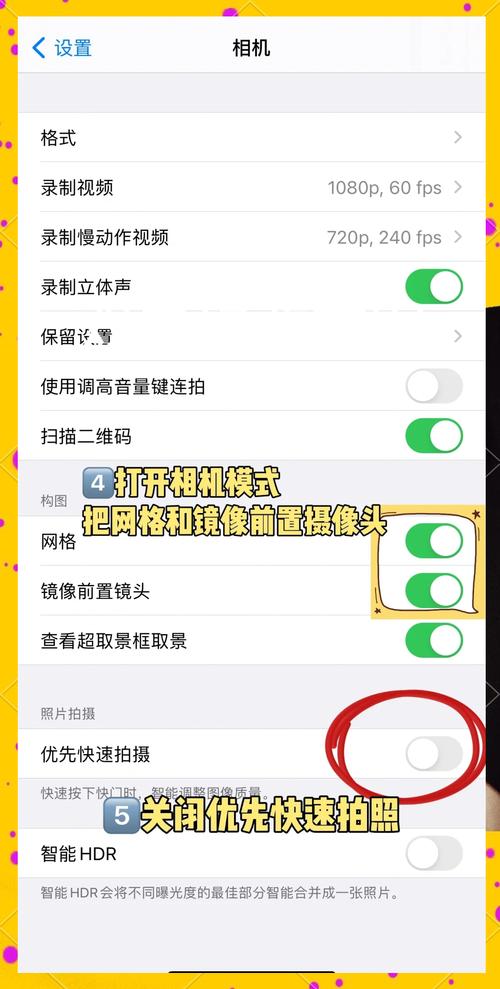
逐步指南:删除苹果手机上的HDR照片
删除HDR照片的过程直观,但掌握技巧能提升效率,以下是详细步骤,适用于iOS 14及更高版本,并覆盖不同场景:
启动照片应用:在主屏找到“照片”应用(图标为彩色花朵),点击进入,这是管理所有图像的核心工具,界面分为“照片”、“为你推荐”、“相簿”和“搜索”选项卡,为您提供多维度的浏览方式。

定位HDR照片:苹果系统默认将HDR照片混合在整体库中,但您可以通过多种方式筛选,在“相簿”选项卡中,向下滚动查看是否有“HDR”相簿——这取决于机型和使用习惯,部分旧版iOS可能自动生成此类相簿,更通用的方法是使用搜索功能:在照片库顶部,点击放大镜图标,输入“HDR”或“智能HDR”,iOS会利用图像元数据显示相关结果,或者,手动浏览“照片”时间线,注意那些高对比度场景的图像,如日落、室内外混合光场景,它们很可能是HDR拍摄,您还可以按“媒体类型”筛选,但HDR并非独立类别,需结合视觉判断。
单个删除操作:打开疑似HDR的照片,检查细节,点击屏幕右上角或底部的“编辑”按钮,如果看到HDR调整选项(如亮度滑块扩展),则确认是HDR照片,要删除,直接点击右下角的垃圾桶图标(或分享图标旁的删除按钮),系统会弹出确认提示,点击“删除照片”即可,此操作会将照片移至“最近删除”相簿,而非立即永久清除。
批量删除方法:为节省时间,可以批量处理,在“照片”视图中,点击右上角的“选择”,然后滑动手指勾选多张照片,选中后,底部会出现删除图标,点击它并确认,注意:批量删除时,建议先快速预览,避免误删重要内容,您还可以在“相簿”视图中选择整个相簿进行删除,但谨慎使用,以免丢失其他照片。
永久清除:删除的照片不会立即从设备上消失,而是移至“最近删除”相簿,保留30天,要彻底释放空间,进入“相簿” > “最近删除”,点击“选择”可全选或部分选择,然后点击“删除全部”,此操作不可逆,请谨慎执行,如果您想恢复误删的照片,30天内在同一相簿中点击“恢复”即可。
利用元数据与高级工具:对于高级用户,可以借助照片信息识别HDR照片,在照片应用中打开一张图,向上滑动或点击“i”图标,查看详细信息,如果元数据中显示“HDR”或“智能HDR已启用”,则可确认,第三方应用如“Exif Viewer”能提供更深入的分析,但苹果原生工具通常足够,在iOS 15及以上版本,您还可以使用“搜索”功能结合关键词如“风景HDR”来智能定位。
进阶技巧与最佳实践
除了基本删除,以下建议能优化您的照片管理体验,并预防未来存储问题:
- 调整相机设置:如果HDR照片








评论列表 (0)