
在数字时代,我们的苹果手机(iPhone)中安装了众多应用程序(app),它们承载着工作数据、个人回忆或重要信息,有时,用户可能需要导出这些app,无论是为了备份防止丢失、迁移到新设备,还是保存特定版本以供后续使用,由于iOS系统的封闭性和安全设计,直接导出app文件(如.ipa格式)并不像在安卓设备上那样简单,本文旨在提供一套干净、结构化的指南,详细介绍如何从苹果手机里导出app,涵盖官方方法和实用技巧,帮助用户高效管理自己的数字资产,导出app可能涉及应用本身的备份或相关数据的提取,我们将逐一探讨。
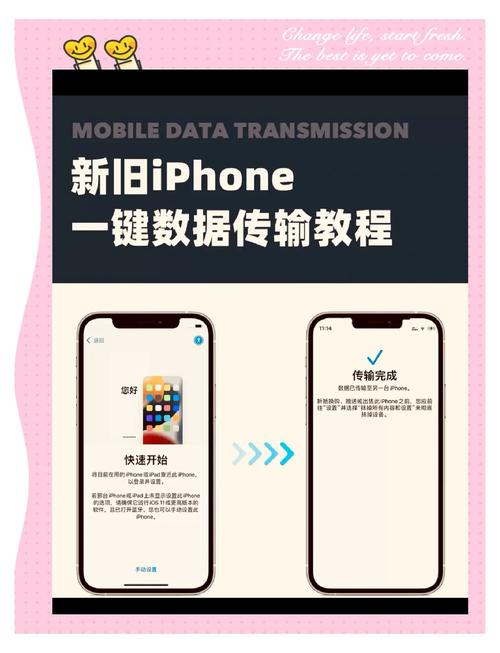
理解苹果手机的app管理机制
在深入导出方法前,首先了解iOS中app的存储方式至关重要,苹果手机的操作系统(iOS)采用沙盒机制,每个app都运行在独立的环境中,其数据(如文档、设置和缓存)通常存储在设备内部,而非作为单独的可执行文件供用户直接访问,从App Store下载的app受数字版权管理(DRM)保护,这意味着用户不能随意复制或分享.ipa文件(iOS应用包),所谓的“导出app”往往指的是备份整个设备(包括app及其数据),或通过特定方式提取app内的用户生成内容,这限制了直接导出app的可能性,但通过官方工具和变通方法,用户仍能实现类似目标。
使用iCloud备份导出app和数据
iCloud是苹果提供的云服务,可以自动备份iPhone上的所有内容,包括已安装的app及其数据,这种方法适合希望无缝迁移或恢复的用户,步骤如下:
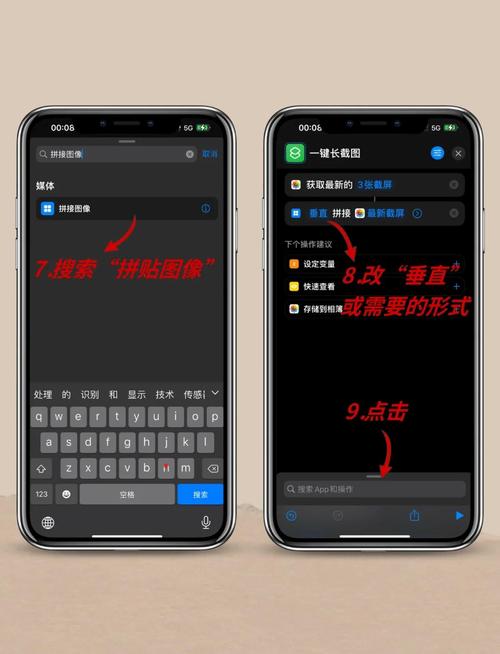
- 确保iCloud空间充足:进入“设置” > [你的姓名] > “iCloud”,检查存储空间,备份需要足够容量,否则可能导致失败。
- 启用app备份:在“iCloud”设置中,点击“iCloud备份”,确保开关已打开,在“管理存储空间”或“备份”选项中,选择你的设备,并确认要备份的app列表已包含目标app。
- 执行备份:连接Wi-Fi网络,将设备接通电源,然后点击“立即备份”,备份过程可能耗时,取决于数据大小。
- 导出效果:备份完成后,app和数据将存储在iCloud中,当你在新设备上登录同一Apple ID并恢复备份时,所有app及其数据会被重新下载和安装,注意,这并非导出独立文件,而是通过云服务实现整体迁移。
此方法简单易行,但依赖网络和苹果生态系统,且无法直接获取.ipa文件,它更适合常规备份需求,而非单独导出某个app。
使用电脑备份通过iTunes或Finder
对于需要本地存储或更多控制的用户,使用电脑(Mac或PC)进行备份是更灵活的选择,苹果已逐步将iTunes功能整合到Finder中(在macOS Catalina及更高版本),但原理相似,步骤如下:

- 在Mac上(使用Finder):
- 用USB线将iPhone连接到Mac,打开Finder,在边栏中选择你的设备。
- 在“通用”选项卡中,选择“备份所有设备数据到这台Mac”,并可选加密备份以包含密码和健康数据。
- 点击“立即备份”,等待完成,备份文件存储在Mac的本地目录中(通常位于~/Library/Application Support/MobileSync/Backup/),但格式为加密或分散文件,不易直接访问。
- 在PC上(使用iTunes):
- 安装最新版iTunes,连接iPhone,点击设备图标。
- 在“页面,选择“这台电脑”作为备份位置,可选加密备份。
- 点击“立即备份”,完成后备份文件存储在电脑的特定文件夹中。
通过这种方法,备份包含了app及其数据,但同样不是导出独立.ipa文件,若要提取单个app,可能需要第三方工具(如iMazing或iExplorer),这些工具可以访问备份并导出app数据,这涉及额外软件和潜在成本,且需注意版权问题。
导出app内的用户数据
如果用户主要关心的是app内生成的数据(如文档、照片或设置),而非app本身,iOS提供了更直接的导出选项,这通常通过“文件”app或app内的分享功能实现,步骤如下:
- 利用app的导出功能:许多app(如笔记、办公或创意工具)内置了导出选项,打开目标app,查找“分享”、“导出”或“备份”菜单,将数据保存到“文件”app、iCloud Drive或其他云服务(如Google Drive或Dropbox)。
- 使用“文件”app整合:从iOS 11开始,苹果引入了“文件”app,允许用户管理设备本地和云存储的文件,你可以将app数据移动到这里,然后通过AirDrop、邮件或第三方服务导出到电脑或其他设备。
- 第三方备份工具:某些专业工具(如Decipher Tools或PhoneView)专注于提取特定app的数据(如消息、照片或健康记录),它们通过连接设备并授权访问来实现,但这些工具通常需要付费,且功能有限。
这种方法更专注于数据层面,符合大多数用户的实际需求,因为app本身可以从App Store重新下载,而独特数据才是关键。
注意事项和限制
在尝试导出苹果手机里的app时,需牢记以下几点:
- 版权和法律问题:直接复制和分发.ipa文件可能违反苹果的服务条款和版权法,尤其是用于非个人备份目的,建议仅用于个人数据管理。
- 技术限制:由于DRM和沙盒机制,导出完整app文件通常需要越狱(jailbreak)设备,但这会破坏保修和安全,并不推荐普通用户尝试。
- 备份的完整性:无论是iCloud还是电脑备份,都可能导致某些动态数据(如最近的活动记录)丢失,定期备份是关键。
- 系统兼容性:备份恢复时,需确保新设备运行相同或更高版本的iOS,否则可能出现兼容性问题。
导出苹果手机里的app主要通过备份策略实现,而非直接提取文件,用户应根据自身需求选择合适方法:iCloud备份适合全设备迁移,电脑备份提供本地控制,而数据导出则聚焦于关键内容,随着iOS更新,苹果可能引入更多工具,但当前这些方法已能覆盖大多数场景。
相关问答FAQs
问题1:我可以将iPhone中的app导出为.ipa文件并安装到其他设备吗?
解答:通常情况下,不能直接从iPhone导出.ipa文件并安装到其他设备,苹果的App Store使用DRM保护,app与你的Apple ID绑定,即使通过越狱或第三方工具提取了.ipa文件,在其他设备上安装也可能失败,除非使用相同的Apple ID并遵循官方渠道,建议通过App Store重新下载app,或使用备份恢复整体数据。
问题2:如果我不想备份整个设备,只导出某个app的数据(如游戏进度),该怎么办?
解答:对于单个app的数据导出,首先检查该app是否支持iCloud同步或内置备份功能,许多游戏和应用使用iCloud或Game Center来保存进度,你可以在“设置” > [你的姓名] > “iCloud”中管理app的同步开关,一些app允许通过账号系统(如社交媒体登录)备份数据,如果这些选项不可用,可以考虑使用电脑备份工具(如iMazing),它们允许选择性导出特定app的数据文件夹,但请注意,这可能涉及技术操作,且并非所有数据都可访问。
标签: 苹果手机应用 导出方法








评论列表 (0)