
苹果手机7plus作为一款备受喜爱的智能手机,其截图功能在日常使用中扮演着重要角色,无论是保存聊天记录、捕捉游戏精彩瞬间,还是记录工作信息,掌握截图技巧能极大提升效率,本文将系统介绍苹果手机7plus的多种截图方法,涵盖基本操作到高级技巧,帮助您轻松应对各种场景。
使用物理按键截图:最传统的方式
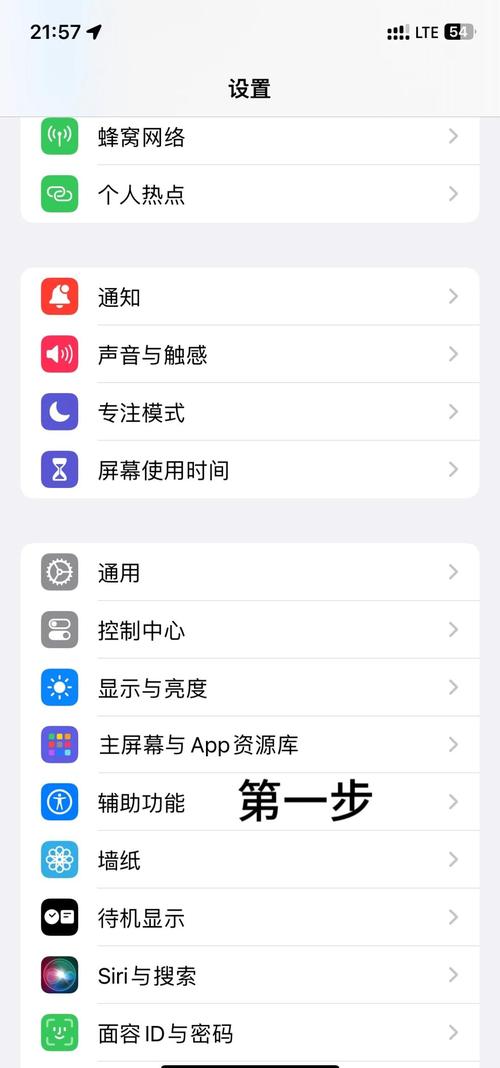
苹果手机7plus设计有实体Home键和电源键,通过组合按键即可快速截图,具体操作是:同时按下位于屏幕下方的圆形Home键和手机右侧的电源键,按下时,确保两个按键被均匀按压,屏幕会短暂闪烁并发出快门声,这表示截图成功,截图后,图像会自动保存到“相册”应用的“屏幕截图”相簿中,方便后续查看。
这种方法简单直接,适合大多数用户,但需注意,按键时要避免过度用力,以免损坏按键;如果屏幕内容动态变化,建议提前准备好界面,在安静环境中,快门声可能引起注意,您可以在“设置”>“声音与触感”中调整音量,或开启静音模式来避免声音干扰,如果截图失败,可检查按键是否灵敏,或尝试重启手机后重试。
使用辅助触控截图:便捷的替代方案
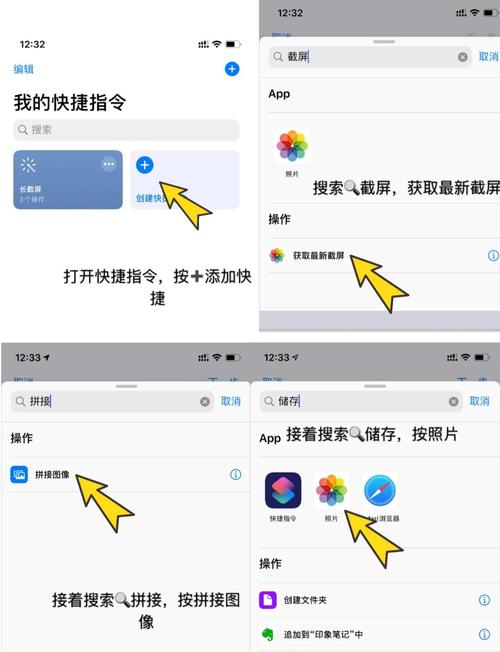
对于Home键或电源键不便使用的情况,苹果手机7plus提供了辅助触控(AssistiveTouch)功能,通过屏幕虚拟按钮实现截图,启用辅助触控:进入“设置”>“通用”>“辅助功能”>“辅助触控”,开启开关,屏幕会出现一个可拖动的半透明按钮,自定义功能:点击“自定义顶层菜单”,添加“截图”操作(如未显示,可选择“自定义”并分配截图动作),设置完成后,只需点击辅助触控按钮,选择“截图”选项,屏幕就会自动捕获当前画面。
辅助触控不仅解决了物理按键问题,还支持更多手势自定义,提升操作灵活性,您可以根据习惯调整按钮大小和透明度,或创建快捷方式,例如双击按钮直接截图,这种方法在手机维修期间或手部不便时尤为实用,但初次设置可能需要几分钟适应。
其他截图技巧与高级功能
苹果手机7plus的截图功能不仅限于捕捉静态图像,还集成了一些实用工具,截图完成后,图像会临时显示在屏幕左下角,点击它可以进入编辑模式,您可以使用标记工具添加文字、箭头或形状,利用放大镜突出细节,或通过裁剪调整画面范围,编辑后,选择“完成”保存到相册,或直接分享到社交平台、邮件等应用中。
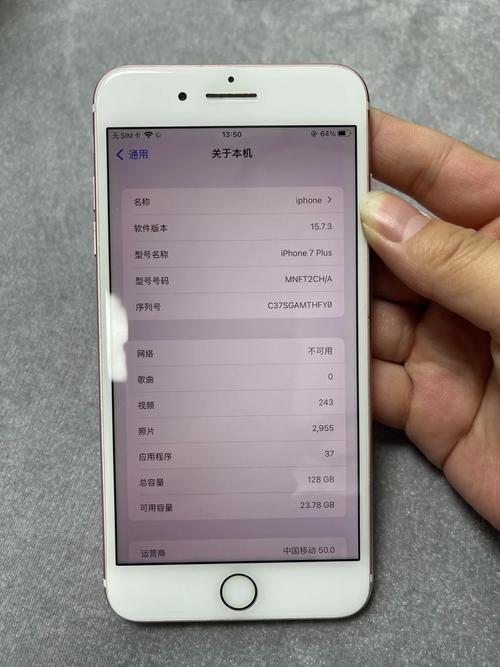
虽然苹果手机7plus原生不支持长截图(滚动截图),但可通过第三方应用实现,在App Store搜索“长截图”或“Scroll Capture”,安装如“Tailor”或“Picsew”等应用,它们能自动拼接多张截图,生成连贯的长图像,使用前,请确保授予应用相册访问权限,并按照指引操作,截图管理也很重要:定期清理“屏幕截图”相簿可以释放存储空间;在“设置”>“相机”>“格式”中,可确认截图默认保存为PNG格式,保证图像质量。
注意事项与使用建议
截图时,请注意保护隐私,避免泄露敏感信息,如果截图功能异常,可检查iOS系统是否为最新版本,更新可能修复已知问题,在低电量模式下,截图速度可能稍慢,但通常不影响使用,对于频繁截图的用户,建议结合iCloud相册备份,防止数据丢失,总体而言,苹果手机7plus的截图功能兼顾简单与灵活,通过物理按键和辅助触控满足不同需求,而编辑和第三方扩展则增强了实用性。
相关问答FAQs
问:苹果手机7plus截图后,如何快速分享或删除截图?
答:截图后,图像会短暂出现在屏幕左下角,点击它可进入编辑界面,编辑后点击分享按钮直接发送到其他应用,若想删除,在编辑界面点击右上角“删除”图标,或稍后进入相册的“屏幕截图”相簿,选择截图并删除即可。
问:苹果手机7plus的辅助触控截图是否会影响手机性能?
答:不会,辅助触控是iOS系统的内置功能,设计为低功耗运行,开启后对手机性能和电池寿命影响极小,如果感觉屏幕按钮干扰视线,可在“辅助触控”设置中调整透明度或闲置时隐藏。








评论列表 (0)