
苹果手机(iPhone)作为全球流行的智能手机,其应用程序(app)的更新和账号管理是用户日常使用中的重要环节,正确更新app可以确保功能完善、安全漏洞修复,而合理管理Apple ID账号则关系到app购买、订阅和数据同步,本文将详细介绍如何在苹果手机上更新app以及如何更换Apple ID账号,涵盖操作步骤、常见问题和实用技巧,帮助用户高效管理设备。
如何更新苹果手机上的应用程序
在iPhone上,应用程序更新主要通过App Store完成,这能确保用户获得最新功能和安全补丁,更新方式分为手动和自动两种,用户可根据需求选择。
手动更新 手动更新允许用户控制更新时间和具体app,操作步骤如下:
- 打开App Store应用:点击iPhone主屏幕上的App Store图标。
- 进入账户页面:点击右上角的用户头像或头像图标,进入个人账户界面。
- 查看可用更新:向下滚动到“可用更新”部分,这里会列出所有可更新的app,显示版本号和更新说明。
- 执行更新:点击单个app旁的“更新”按钮进行单独更新,或点击“更新全部”一键更新所有app。
手动更新的优点是可以选择性更新,避免某些app更新后出现兼容性问题,建议在Wi-Fi环境下进行,以节省移动数据,如果更新过程中遇到问题,如按钮灰色或更新失败,可尝试重启App Store或重启设备。
自动更新 自动更新能省去手动操作的麻烦,确保app始终保持最新状态,设置方法如下:
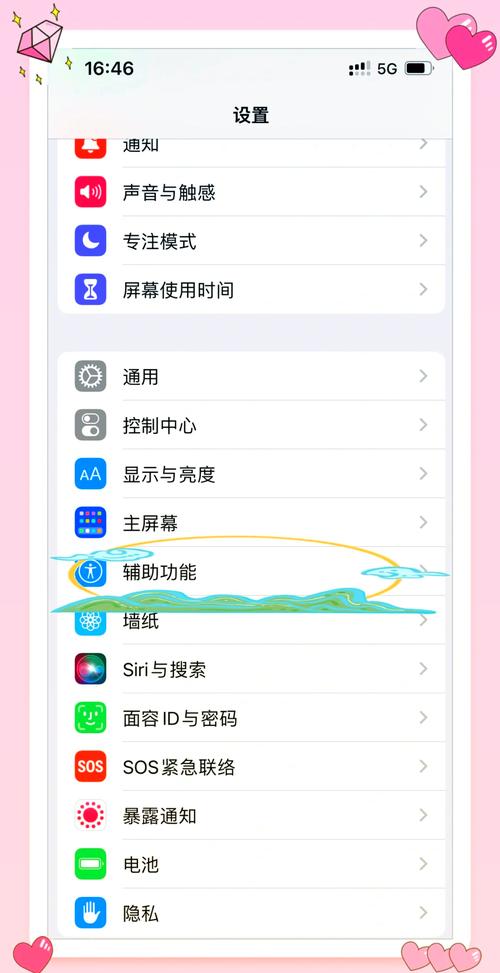
- 打开“设置”应用:进入iPhone的系统设置。
- 找到App Store设置:向下滚动并点击“App Store”选项。
- 启用自动更新:在“自动下载”部分,开启“App更新”开关,系统会在设备连接Wi-Fi且充电时自动下载并安装更新。
自动更新适合那些希望减少维护时间的用户,但需注意,如果app更新频繁,可能会占用存储空间或影响设备性能,因此定期清理缓存是必要的,用户可以在“App Store”设置中关闭“视频自动播放”等选项以优化体验。
更新时的常见问题与解决 更新app时可能遇到障碍,以下是常见问题及解决方案:
- 网络连接问题:确保Wi-Fi或蜂窝数据稳定;尝试切换网络或重启路由器。
- 存储空间不足:更新需要空闲存储,建议删除不用的app或文件,可通过“设置”>“通用”>“iPhone存储空间”查看和管理。
- Apple ID验证失败:如果系统提示验证账号,检查Apple ID登录状态,重新输入密码或通过双重认证解决。
- 更新卡住或失败:强制关闭App Store(双击Home键或上滑手势关闭应用),然后重新打开;如果问题持续,重启iPhone。
定期更新app不仅能提升用户体验,还能增强安全性,防止恶意软件利用旧版本漏洞,建议每周检查一次更新,或依赖自动更新功能。
如何更改Apple ID账号
Apple ID是访问苹果生态系统(如App Store、iCloud、Apple Music)的核心账号,更换账号可能因设备共享、账号合并或安全原因而需要,但操作需谨慎以避免数据丢失。
在设置中更改Apple ID 这是全面更换账号的方式,会影响设备上的所有苹果服务,步骤为:
- 打开“设置”应用:点击iPhone主屏幕上的齿轮图标。
- 进入Apple ID页面:点击顶部显示的用户姓名区域,进入账号详情。
- 退出当前账号:滚动到底部,点击“退出登录”按钮,系统会提示保留数据副本(如通讯录、钥匙串),建议选择保留以便后续恢复。
- 登录新账号:退出后,返回“设置”首页,点击“登录iPhone”,输入新Apple ID和密码,按照提示完成验证。
更换账号后,设备会与新账号关联,旧账号的iCloud数据(如照片、备忘录)将停止同步,但已下载的app仍保留在设备上,需要注意的是,如果旧账号有激活锁,请确保已关闭查找我的iPhone功能,否则可能导致设备锁定。
在App Store中单独切换账号 如果只想在App Store中使用不同账号下载或更新app,而不影响其他服务,可以单独切换,操作如下:
- 打开App Store应用:进入应用商店。
- 访问账户页面:点击右上角头像,进入账户界面。
- 退出登录:滚动到页面底部,点击“退出登录”按钮,这仅退出App Store的账号,不影响iCloud等。
- 登录新账号:退出后,点击“登录”并输入新Apple ID凭证,登录后,App Store将显示新账号的购买记录和推荐内容。
这种方式适用于家庭共享设备或临时使用他人账号下载app的场景,但请注意,使用非本人账号购买app可能违反苹果服务条款,建议仅在授权情况下进行。
换账号的影响和注意事项 更换Apple ID会带来一系列影响,用户应提前做好准备:
- 购买历史丢失:新账号无法直接访问旧账号购买的app和媒体内容,除非通过家庭共享或重新下载,更新旧账号购买的app时,系统可能提示输入原账号密码。
- 数据同步中断:iCloud数据(如备份、照片流)将切换至新账号,旧数据可能无法访问,建议在换账号前通过iCloud.com或备份到本地导出重要信息。
- 订阅服务转移:如果旧账号有活跃订阅(如Apple Music或iCloud+),更换账号会导致服务中断,需在新账号中重新订阅或联系苹果支持转移。
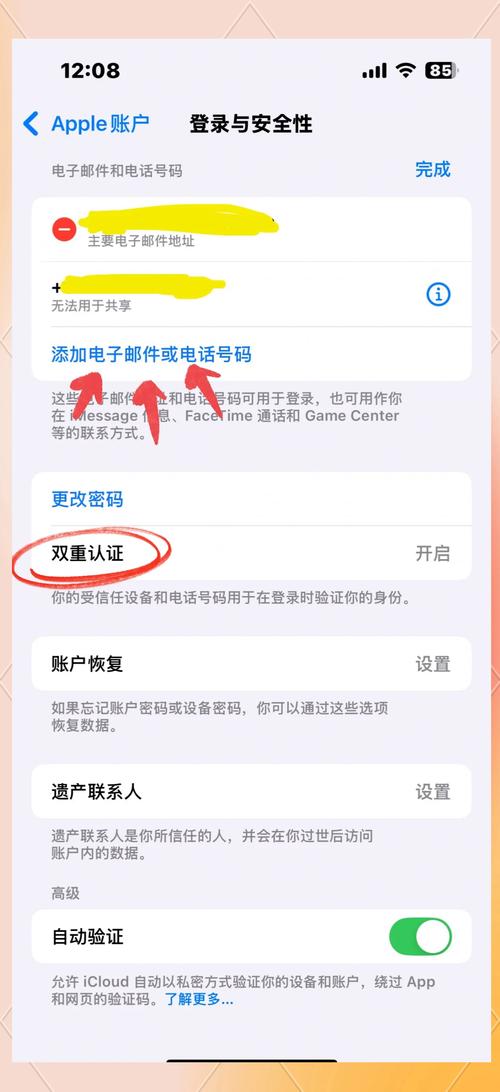
- 安全风险:确保新账号来自可信来源,启用双重认证以增强保护,避免频繁切换账号,以减少账号锁定风险。
在商业或家庭环境中,合理使用“家庭共享”功能可以减轻换账号带来的不便,允许多个账号共享购买内容。
更新app与换账号的关联
在实际使用中,更新app和更换账号常相互影响,尤其是在多用户设备或账号迁移场景,理解这种关联能帮助用户更灵活地管理app。
使用不同账号更新已购买的app 如果一个app是用旧Apple ID购买或下载的,在切换到新账号后,直接更新可能会遇到障碍,这是因为苹果将app许可证与购买账号绑定,解决方案包括:
- 临时切换回旧账号:在App Store中退出新账号,登录旧账号,然后更新app,更新完成后,可切换回新账号,但这种方式较繁琐。
- 利用家庭共享:通过设置家庭共享,新账号可以访问旧账号的购买内容,组织者(旧账号持有者)在“设置”>“家庭共享”中邀请新账号成员,成员即可下载和更新组织者购买的app,无需密码验证。
- 重新下载或购买:如果旧账号不可用,部分免费app可直接用新账号重新下载;对于付费app,可能需要在新账号中重新购买,但这会导致额外花费。
家庭共享和账号切换的协同 家庭共享是苹果为多用户设计的功能,支持最多六位家庭成员共享购买项目(包括app、音乐和订阅),这对于更新app和换账号场景特别有用:
- 设置家庭共享:组织者打开“设置”>“顶部分组”>“家庭共享”,按照提示添加家庭成员(需对方接受邀请),成员使用自己的Apple ID登录设备,但能访问共享内容。
- 更新共享app:成员在App Store中更新共享app时,系统会显示来自家庭共享的更新,无需切换账号,这简化了多账号设备的管理,尤其适合家长控制儿童设备。
- 注意事项:家庭共享仅适用于同一国家或地区的账号,且组织者需支付家庭成员的购买请求(如果启用“购买共享”),某些订阅服务(如Apple One)可共享,但需确认兼容性。
在企业或教育环境中,苹果还提供“批量购买计划”或“管理式Apple ID”,允许机构统一分发和更新app,但这需要特殊配置,一般用户较少涉及。
相关问答FAQs
问:换账号后,之前购买的app还能更新吗?
答:是的,但可能需要额外步骤,如果app是用旧Apple ID购买的,在切换到新账号后,更新这些app时,系统可能会提示输入旧账号的密码,为了简化流程,建议使用家庭共享功能:将新账号添加为家庭成员,这样新账号就能直接更新旧账号购买的app,如果家庭共享不可行,可临时切换回旧账号进行更新,但需确保旧账号信息安全。
问:如何在不同账号间共享app更新?
答:通过苹果的“家庭共享”功能可以实现无缝共享,组织者在设备上设置家庭共享并邀请其他账号加入,所有家庭成员即可在各自设备上下载和更新组织者购买的app,无需频繁切换账号,对于非家庭场景,用户还可以使用“App Store退出登录/登录”方式临时切换账号更新app,但这更适合偶尔使用,建议优先使用家庭共享,以保持更新便利性和账号独立性。








评论列表 (0)