
苹果手机4s作为苹果公司于2011年发布的经典机型,虽然现已不再支持最新系统,但因其稳定性和怀旧价值,仍被许多用户使用,激活是使用该设备的第一步,无论是新设备还是重置后的二手设备,都需要通过激活流程来验证所有权并连接苹果服务,以下将分步骤详细说明如何激活苹果手机4s,确保过程顺利。
激活前的准备工作 在开始激活前,请确保准备好必要物品:苹果手机4s主机、有效的微型SIM卡(若需使用蜂窝网络)、稳定的Wi-Fi环境、以及电源适配器以保持电量充足,建议将设备充电至50%以上,避免中途断电,如果是二手设备,请确认已解除“查找我的iPhone”功能,否则可能触发激活锁,需要原主人的Apple ID密码才能解锁,检查SIM卡是否已开通服务,并准备一个可用的电子邮件地址用于创建或登录Apple ID。
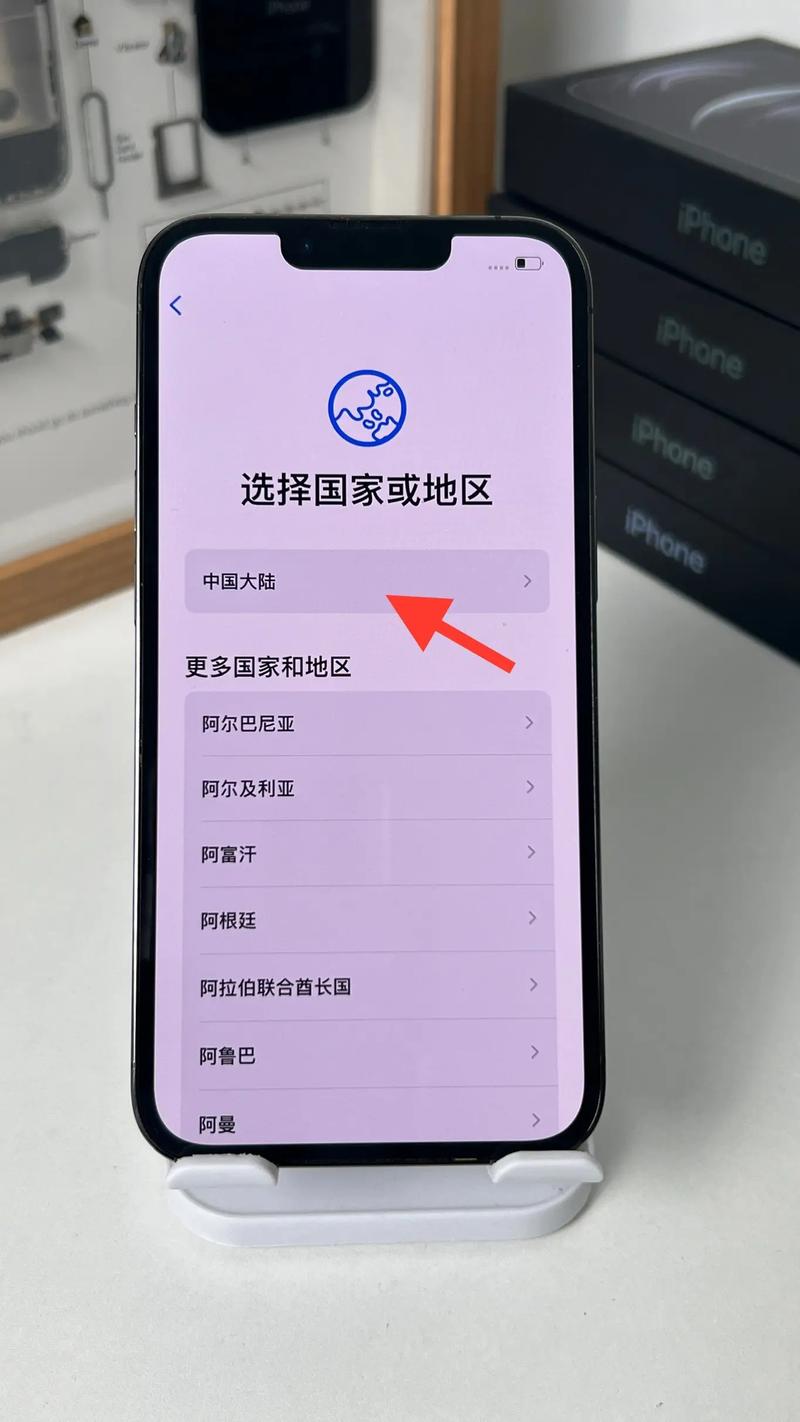
开机并启动激活流程 长按手机顶部或侧面的电源键,直到屏幕出现苹果标志和“Hello”欢迎界面,滑动屏幕底部滑块以启动设置程序,首先选择语言和地区,根据您的所在位置和偏好,点击相应选项后进入下一步,这一步是基础配置,确保后续界面显示为您熟悉的语言,如果设备曾部分激活,可能需要先重置为出厂设置:在设置中选择“通用”>“还原”>“抹掉所有内容和设置”,但注意这会删除所有数据。
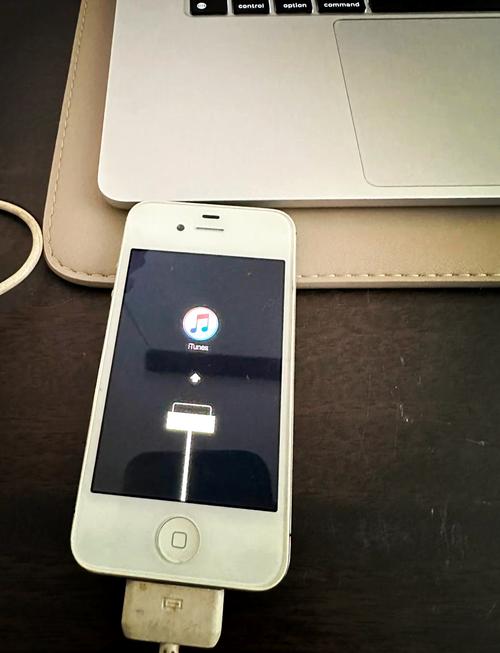
连接网络 激活过程中必须连接互联网,以验证设备并下载必要配置,系统会提示选择Wi-Fi网络或蜂窝数据,推荐使用Wi-Fi,因为连接更稳定且节省流量,从列表中找到您的网络名称,输入密码后连接,如果使用SIM卡,请确保已正确插入卡槽(需使用取卡针打开侧边卡托),并等待信号条显示,如果网络连接失败,可尝试重启路由器或移动设备,并确保Wi-Fi密码正确,在偏远地区,蜂窝数据可能信号较弱,建议移至开阔地带。
登录或创建Apple ID 网络连接成功后,屏幕将提示登录Apple ID,如果您已有账户,输入邮箱和密码即可;如果没有,点击“创建免费的Apple ID”进入注册流程,按照指示填写个人信息,包括姓名、出生日期和安全问题,并验证电子邮件地址,Apple ID是访问App Store、iCloud备份和查找服务的核心,务必牢记密码,如果忘记密码,可点击“忘记密码”通过电子邮件或安全问题重置,注意,对于儿童或辅助设备,可考虑使用家庭共享功能。
设置设备选项 登录Apple ID后,系统会询问是否启用iCloud服务,如备份、查找我的iPhone和iCloud Drive,建议全部开启以增强数据安全性,设置Siri语音助手:选择语言和声音偏好,并录制唤醒短语,苹果手机4s不支持Touch ID,但可配置屏幕锁定密码(建议使用4位数字码),您还可以选择是否发送诊断数据给苹果,以及设置屏幕时间管理,这些选项均可稍后在“设置”应用中调整,因此如果时间紧迫,可先跳过部分步骤。
完成激活 完成所有设置后,屏幕会显示“开始使用”按钮,点击即可进入主界面,表示激活成功,您可以访问App Store下载应用,或通过iCloud恢复备份数据,如果之前有备份,可在设置过程中选择“从iCloud备份恢复”或“从iTunes恢复”,按照提示操作即可,激活后,建议检查系统更新:前往“设置”>“通用”>“软件更新”,安装最新可用版本以提升性能和安全,若遇到应用兼容性问题,可尝试降级或使用旧版应用。
激活苹果手机4s整体是一个直观过程,只需跟随屏幕指引逐步操作,如果遇到任何障碍,如激活锁或网络错误,保持耐心并重复尝试常能解决,定期维护设备,如清理存储空间和更新软件,可延长使用寿命,享受您的经典苹果体验吧!
相关问答FAQs 问:激活苹果手机4s需要哪些具体条件?是否必须使用SIM卡? 答:激活苹果手机4s的基本条件包括:设备本身、电源供应(建议满电)、稳定的Wi-Fi网络或已激活的SIM卡用于蜂窝数据,SIM卡并非绝对必需,但如果没有SIM卡,您必须通过Wi-Fi连接完成激活;插入SIM卡有助于验证设备身份并启用通话功能,一个有效的Apple ID账户是关键,用于下载应用和同步服务,如果设备有激活锁,还需原主人的Apple ID密码解锁,否则无法继续。
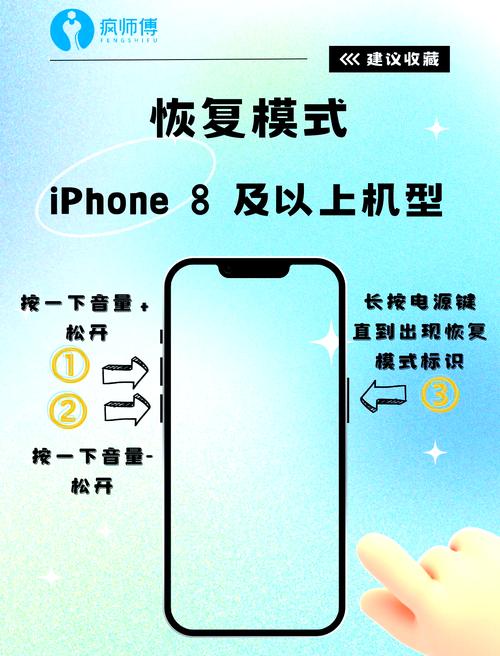
问:激活过程中如果卡在“验证”或“无法连接服务器”页面,应如何解决? 答:首先检查网络连接:尝试切换Wi-Fi网络或启用蜂窝数据,确保信号强劲,如果问题持续,重启设备:长按电源键和主页键直到苹果标志重现,确认日期和时间设置正确:前往“设置”>“通用”>“日期与时间”,启用“自动设置”,若仍无效,可能是苹果服务器临时问题,可等待一段时间后重试,对于二手设备,如果提示激活锁,需联系前所有者移除设备关联;否则,可访问苹果官方支持网站,使用序列号查询解锁选项,或前往Apple Store寻求专业帮助。








评论列表 (0)