
苹果iPhone X作为一款先进的智能手机,配备了自动旋转屏幕功能,使得在观看视频、浏览网页或玩游戏时,横屏模式能提供更佳的视觉体验,在某些情况下,用户可能希望固定屏幕方向,避免无意中的旋转,例如在阅读或躺在床上使用时,关闭横屏功能可以确保屏幕保持竖屏状态,提升使用便利性,本文将详细介绍如何在iPhone X上关闭横屏,并提供一些实用技巧。
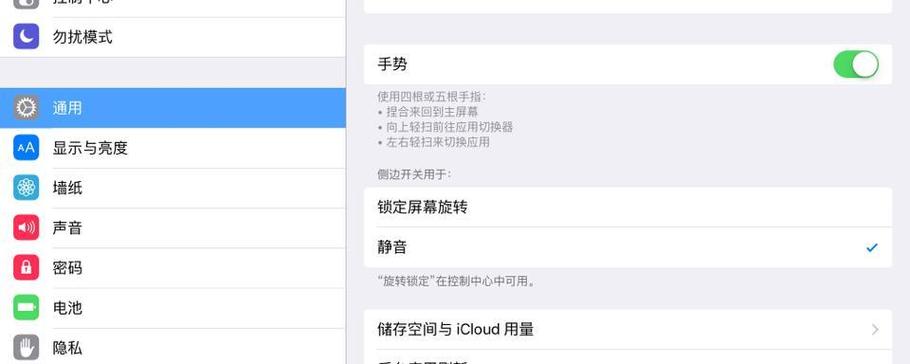
通过控制中心快速关闭横屏
控制中心是iPhone上最便捷的工具之一,用于快速访问常用设置,要关闭横屏,首先确保手机已解锁,在iPhone X及更新机型上,从屏幕右上角向下滑动(注意避开“刘海”区域),即可打开控制中心,在控制中心界面,查找一个锁形图标,通常位于屏幕右上角附近,图标中间有一个圆形箭头——这就是“屏幕旋转锁定”按钮,点击该图标,当它变为红色或显示激活状态时,表示屏幕旋转已被锁定,横屏功能关闭,无论如何旋转手机,屏幕都将保持竖屏方向,如果需要重新启用横屏,只需再次点击该图标即可。
值得注意的是,如果控制中心中没有显示旋转锁定图标,可能是由于自定义设置所致,用户可以进入“设置”>“控制中心”>“自定控制”,在“更多控制”列表中找到“屏幕旋转锁定”,点击旁边的绿色加号添加它,添加后,重新打开控制中心,图标就会出现,在某些应用中,如视频播放器,横屏可能仍然有效,因为应用自身可能覆盖系统设置,这时,需要检查应用内选项,下文会详细说明。
使用控制中心关闭横屏是最推荐的方法,因为它快捷且易于操作,在日常使用中,用户可以通过这个开关随时切换,适应不同场景,在通勤时阅读文章,锁定竖屏能防止屏幕因晃动而旋转;而在观看电影时,解锁横屏则可获得更宽阔的视野,掌握这一技巧,能显著提升iPhone X的使用效率。
通过设置菜单调整相关选项
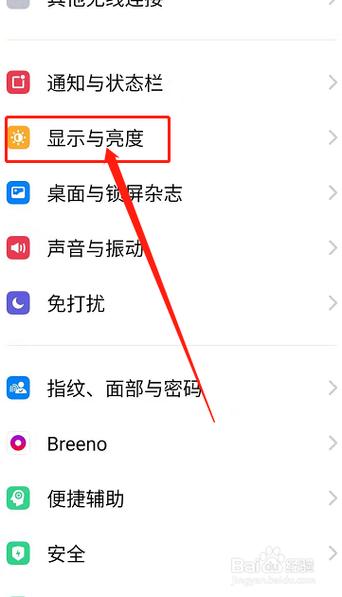
如果控制中心无法使用或用户偏好通过设置进行调整,可以通过系统设置间接管理横屏功能,虽然iOS中没有直接的“关闭横屏”选项,但一些相关设置可能影响屏幕旋转行为,打开iPhone X的“设置”应用,滚动并找到“显示与亮度”选项,进入后,查看“显示”部分,但这里通常只涉及文本大小或视图模式,而非旋转控制,在较新版本的iOS中,屏幕旋转锁定主要集成在控制中心,但用户可以通过“辅助功能”进行微调。
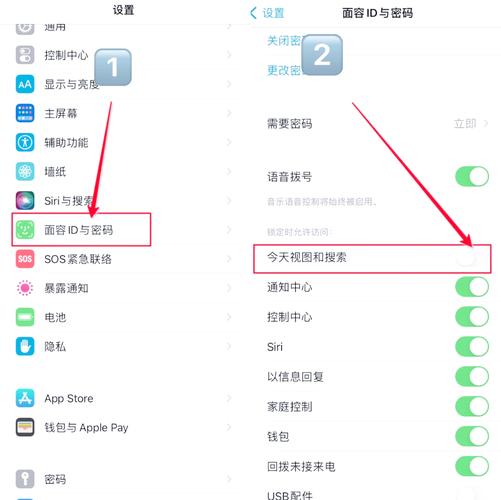
如果屏幕旋转锁定图标在控制中心中灰色不可用,可能是由于启用了“引导式访问”或“缩放”功能,这些功能旨在帮助用户专注或放大屏幕,但会禁用自动旋转,要解决这个问题,进入“设置”>“辅助功能”>“引导式访问”,关闭开关;或进入“缩放”,确保它处于关闭状态,之后,返回控制中心,旋转锁定图标应恢复正常,在“辅助功能”>“触控”中,如果启用了“辅助触控”(即屏幕上的虚拟按钮),它也可能包含旋转锁定快捷方式,但这不是标准方法。
另一个途径是检查“通用”>“还原”选项,但“还原所有设置”会重置整个系统配置,包括网络、隐私等,因此不推荐仅为了关闭横屏而使用,总体而言,通过设置菜单关闭横屏更多是解决潜在问题,而非直接操作,建议用户优先使用控制中心,只有在遇到故障时才尝试这些调整。
检查应用特定设置
一些应用,如社交媒体、游戏或视频应用,可能有自己的屏幕方向设置,覆盖系统级的横屏锁定,这是因为开发者可能设计应用在特定内容中自动横屏,以优化用户体验,在YouTube中观看视频时,即使启用了屏幕旋转锁定,视频仍可能在全屏模式下自动横屏,在这种情况下,关闭横屏需要在应用内调整设置。
以YouTube为例,打开应用,点击右上角个人资料图标,进入“设置”>“通用”,查找“屏幕旋转”选项,可以设置为“锁定竖屏”或类似选项,其他应用类似,如Netflix、Spotify或游戏应用,用户应查看应用内的设置菜单,如果应用不支持禁用横屏,那么系统级的锁定可能无效,这时只能容忍或寻找替代应用,某些阅读应用如Kindle,允许在设置中固定方向,这能避免意外旋转带来的干扰。
理解应用特定设置的重要性,能帮助用户更灵活地管理屏幕方向,如果某个应用频繁强制横屏,但用户希望保持竖屏,可以尝试反馈给开发者或查阅在线论坛寻求解决方案,在多数情况下,结合系统锁定和应用设置,能实现更全面的控制。
注意事项
关闭横屏功能后,iPhone X将保持竖屏方向,但某些活动如视频全屏播放可能仍会触发横屏,这属于正常现象,屏幕旋转锁定在重启手机后通常会保持,但如果在系统更新或还原后,可能需要重新设置,建议用户定期检查控制中心,确保旋转锁定状态符合需求,保持iOS系统更新到最新版本,以获得最佳兼容性和新功能。
如果遇到屏幕旋转问题无法解决,可以尝试重启设备:快速按下并释放音量增大键,再按下并释放音量减小键,然后长按侧边按钮直到苹果标志出现,这能刷新系统状态,有时能消除临时故障,记得在不需要时禁用旋转锁定,以享受横屏在多媒体内容中的优势。
关闭iPhone X的横屏功能是一个简单过程,主要通过控制中心的屏幕旋转锁定实现,在必要时,检查应用特定设置或系统辅助功能,可以解决常见问题,掌握这些方法,用户能更灵活地控制屏幕方向,提升使用体验,无论是在日常通讯还是娱乐中,合理管理屏幕旋转都能带来更多便利。
相关问答FAQs
为什么我的iPhone X控制中心没有屏幕旋转锁定图标?
解答:这通常是由于控制中心自定义设置所致,打开“设置”>“控制中心”>“自定控制”,在“更多控制”列表中找到“屏幕旋转锁定”,点击旁边的绿色加号添加它,添加后,从屏幕右上角下滑打开控制中心,就能看到该图标,如果仍未出现,检查是否启用了“引导式访问”或“缩放”功能,这些可能禁用旋转锁定,进入“设置”>“辅助功能”,关闭“引导式访问”或“缩放”的开关即可,确保手机未处于某些特殊模式(如省电模式),这通常不影响图标显示,但重启设备可以作为一种故障排除步骤。
关闭横屏后,为什么在某些应用中屏幕仍然旋转?
解答:这是因为一些应用有自己的屏幕方向设置,优先于系统级的旋转锁定,视频播放器、游戏或阅读应用可能设计为在特定内容中自动横屏,以提供最佳观看体验,要解决这个问题,需要进入该应用的设置菜单,查找显示或屏幕方向选项,并调整为竖屏模式,如果应用不支持禁用横屏,则无法强制竖屏,只能接受应用的行为,在这种情况下,可以考虑使用其他应用或联系开发者反馈,注意系统旋转锁定仅适用于主界面和大多数标准应用,对于多媒体内容,应用控制权更高。







评论列表 (0)