
苹果手机的备忘录应用是日常生活中不可或缺的工具,用于记录灵感、管理任务、保存重要信息等,对于一些用户来说,尤其是在新设备或系统更新后,可能会遇到找不到备忘录的情况,本文将系统介绍多种方法来定位和访问苹果手机上的备忘录,确保您能快速高效地使用这一功能。
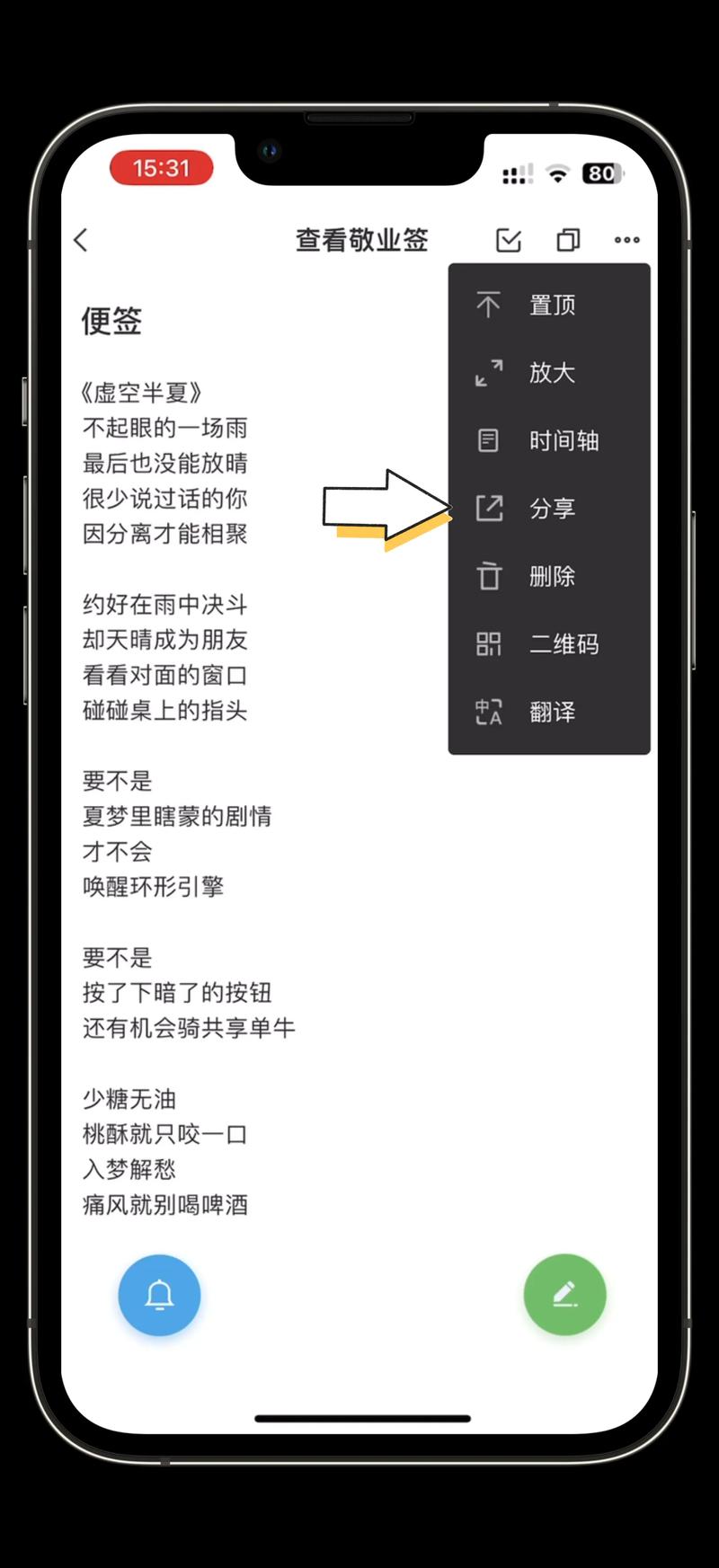
在主屏幕上查找备忘录应用
苹果手机通常预装了备忘录应用,其图标为绿色背景上有一个黄色的便签纸和铅笔图案,您可以从主屏幕的第一页开始查找;如果未找到,可能是因为它被移动到了其他页面或文件夹中,尝试左右滑动主屏幕,浏览所有页面,或者检查常用文件夹如“工具”或“实用工具”,如果仍无法定位,可以使用搜索功能(后文详述),备忘录是系统核心应用,一般不会被完全删除,但如果您之前卸载了它,可以从App Store重新下载,只需打开App Store,搜索“备忘录”,找到苹果官方应用并点击下载即可恢复。
使用Spotlight搜索快速定位
Spotlight是苹果手机的全局搜索工具,能帮您快速找到备忘录应用或内容,从主屏幕中间向下滑动(在配备主屏幕按钮的机型上,从屏幕顶部向下滑动),即可打开搜索栏,输入“备忘录”关键词,搜索结果会显示备忘录应用图标,点击即可打开,Spotlight还可以直接搜索备忘录内的文本内容,例如输入某个关键词,系统会列出相关的备忘录条目,方便您快速访问,这种方法在应用被隐藏或主屏幕杂乱时尤为实用。

通过Siri语音助手访问
Siri作为苹果的智能语音助手,提供了便捷的备忘录访问方式,只需说出“嘿Siri,打开备忘录”或“嘿Siri,创建新备忘录”,Siri便会直接启动应用或跳转到编辑界面,您还可以通过语音命令进行更复杂的操作,嘿Siri,在我的备忘录中搜索购物清单”,这适用于双手忙碌或需要即时记录的场景,确保在“设置”中启用了Siri功能,并连接网络以获得最佳体验。
在控制中心添加备忘录快捷方式
控制中心允许您自定义快捷控件,包括备忘录的快速入口,前往“设置”应用,选择“控制中心”,然后点击“自定义控件”,在列表中找到“备忘录”选项,点击旁边的绿色加号添加,完成后,从屏幕右上角向下滑动(在配备主屏幕按钮的机型上,从底部向上滑动)打开控制中心,您会看到备忘录图标;点击它即可快速创建新备忘录,这个快捷方式节省了查找应用的时间,提升了效率。
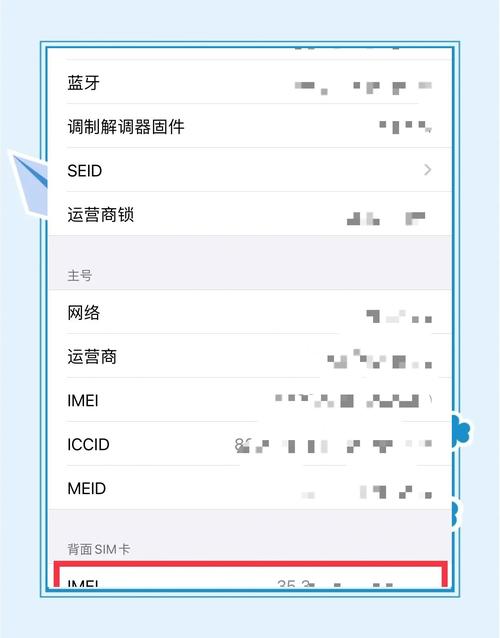
利用iCloud同步跨设备访问
如果您使用多个苹果设备,如iPad或Mac,可以通过iCloud同步备忘录,确保内容在所有设备上保持一致,在iPhone上前往“设置”,点击您的Apple ID头像,进入“iCloud”,确保“备忘录”选项已开启,这样,您的备忘录会自动上传到iCloud,并可在其他设备上访问,您还可以通过浏览器登录iCloud网站(www.icloud.com),使用Apple ID登录后访问备忘录模块,这为备份和跨平台管理提供了便利。
高级技巧与故障排除
如果以上方法仍无法找到备忘录,可能需要检查系统设置,前往“设置”>“屏幕时间”>“内容和隐私限制”>“允许的应用程序”,确认备忘录未被禁用,确保iOS系统更新到最新版本,以避免因兼容性问题导致的应用异常,如果备忘录内容意外丢失,请检查“最近删除”文件夹:打开备忘录应用,点击左上角的返回箭头直到看到文件夹列表,选择“最近删除”以恢复项目,定期备份iCloud数据也是预防数据丢失的好习惯。
常见问题解答(FAQs)
问题1:如果我删除了备忘录应用,如何恢复?
解答:备忘录是苹果官方预装应用,如果误删,可以从App Store免费重新下载,打开App Store,在搜索栏输入“备忘录”,找到由Apple开发的应用,点击下载图标即可重新安装,重新下载后,之前通过iCloud同步的内容会自动恢复,但本地未同步的数据可能丢失,因此建议始终保持iCloud同步开启。
问题2:备忘录内容在不同设备间不同步怎么办?
解答:这通常是由于iCloud同步未正确设置导致的,检查所有设备是否登录了相同的Apple ID,并在“设置”>“[您的名字]”>“iCloud”中开启了备忘录同步,如果问题持续,尝试在iPhone上关闭备忘录同步再重新开启,或重启设备,确保设备连接到稳定的网络,因为同步需要互联网连接,如果仍有问题,可以访问苹果官方支持网站获取进一步帮助。








评论列表 (0)