
随着智能手机摄影的普及,苹果手机用户经常需要将照片从其他设备导入到iPhone中,无论是从相机、电脑还是其他手机,导入照片不仅能备份珍贵记忆,还能方便在手机上进行编辑和分享,本文将详细介绍几种常见且有效的方法,帮助您轻松将照片拉入苹果手机,确保过程高效、安全。
使用iCloud照片库同步
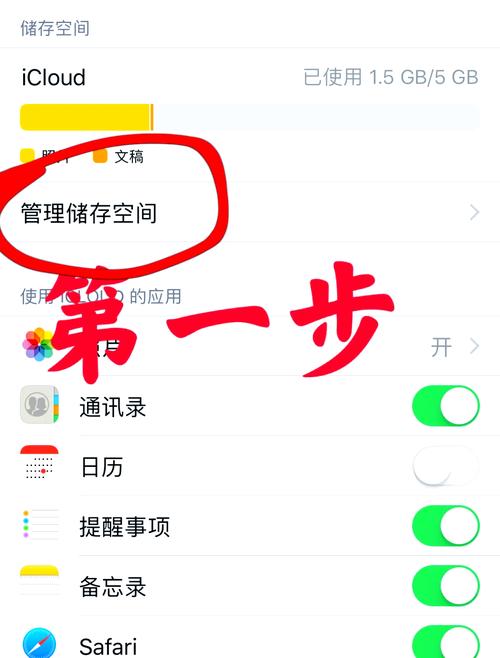
iCloud照片库是苹果生态系统中无缝同步照片的最佳工具,只需在iPhone上打开“设置”>“[您的姓名]”>“iCloud”>“照片”,启用“iCloud照片”选项,在您的其他苹果设备(如Mac或iPad)上同样设置,照片会自动上传到iCloud并在所有设备间同步,如果您从电脑导入照片,可以登录iCloud.com,将照片上传到云端,它们很快就会出现在iPhone上,此方法适合拥有多台苹果设备的用户,能保持照片库实时更新,但需注意,iCloud免费空间仅5GB,对于大量照片可能需要购买额外存储计划,建议定期管理以避免空间不足。
通过AirDrop快速传输
AirDrop是苹果设备间共享文件的利器,适用于近距离传输照片,确保发送和接收设备都开启蓝牙和Wi-Fi,并且AirDrop设置为“所有人”或“仅联系人”,在相册中选择照片,点击分享按钮,选择目标iPhone的图标,接收方确认后照片即瞬间传输,AirDrop支持高质量原图传输,无需压缩,适合快速分享少量照片,如从朋友手机导入合影,但要求设备都在附近(通常10米内),且运行较新版本的iOS或macOS,如果传输失败,检查网络设置或重启AirDrop功能。
利用iTunes或Finder管理
对于从电脑导入大量照片,iTunes(Windows或macOS Mojave及更早版本)或Finder(macOS Catalina及更新版本)是可靠选择,连接iPhone到电脑,打开iTunes或Finder,选择设备,进入“照片”选项卡,勾选“同步照片”,选择来自文件夹或应用(如Photos App),然后点击“同步”,此方法会将电脑上的照片库整体导入iPhone,适合备份或大批量转移,如从旧手机导出后恢复,但请注意,同步可能会覆盖iPhone上的现有照片,建议提前备份重要数据,并确保电脑上有足够的存储空间。
使用电子邮件或消息应用
如果照片数量不多,可以通过电子邮件或消息应用发送给自己,在电脑或其他设备上,将照片作为附件发送到您的电子邮件,然后在iPhone上登录邮箱下载附件,类似地,使用微信、QQ等消息应用,在电脑端发送照片到手机端,这种方法简单快捷,无需额外软件,适合临时传输少量照片,但受限于附件大小(通常电子邮件有25MB限制),且照片可能被压缩,影响画质,建议分批发送或使用云链接分享原图,以保持照片质量。
借助第三方云服务或应用
第三方云服务如Google Photos、Dropbox或OneDrive也提供照片同步功能,安装相应应用在iPhone和源设备上,上传照片到云端,然后在iPhone上打开应用下载,这些服务通常提供免费存储空间(如Google Photos的高质量免费无限存储),跨平台兼容性强,适合从非苹果设备导入照片,如安卓手机或Windows电脑,但需注意隐私政策和可能的数据压缩,对于敏感照片建议加密上传,部分服务可能需要订阅才能获得完整功能。
选择哪种方法取决于您的具体需求:iCloud适合苹果生态系统用户,AirDrop适合快速分享,iTunes/Finder适合大批量管理,电子邮件或消息应用适合少量传输,第三方服务适合跨平台使用,建议根据照片数量、设备类型和网络条件灵活选择,确保照片安全高效地导入苹果手机,无论哪种方式,定期备份照片到多个位置,能有效防止数据丢失。
FAQs
问:从电脑导入照片到iPhone时,如何避免重复照片?
答:使用iCloud照片库或第三方云服务时,系统通常会检测并避免重复,如果使用iTunes/Finder同步,可以在电脑上整理好照片文件夹,确保只同步新照片,在iPhone上使用“照片”应用的“重复项目”功能(iOS 16及以上)可以自动识别并合并重复项,简化管理过程。
问:导入照片后,如何在iPhone上管理它们?
答:iPhone的“照片”应用提供自动分类功能,如“最近项目”、“相簿”、“为您推荐”,您可以创建相簿来整理导入的照片,或使用“隐藏”和“收藏”功能标记重要内容,第三方应用如Google Photos也提供智能管理工具,通过人脸识别和主题分类帮助您快速查找照片。








评论列表 (0)