
苹果手机作为全球广泛使用的智能设备,其输入法功能一直是用户体验的核心组成部分,从简单的文本输入到多语言支持,iPhone的输入法系统经过多年迭代,已变得高度灵活和可定制,对于用户而言,变化输入法不仅能提升打字效率,还能适应不同场景需求,如切换语言、使用表情符号或安装第三方键盘,本文将详细介绍如何在iPhone上添加、切换和管理输入法,帮助您个性化输入体验。
添加新输入法
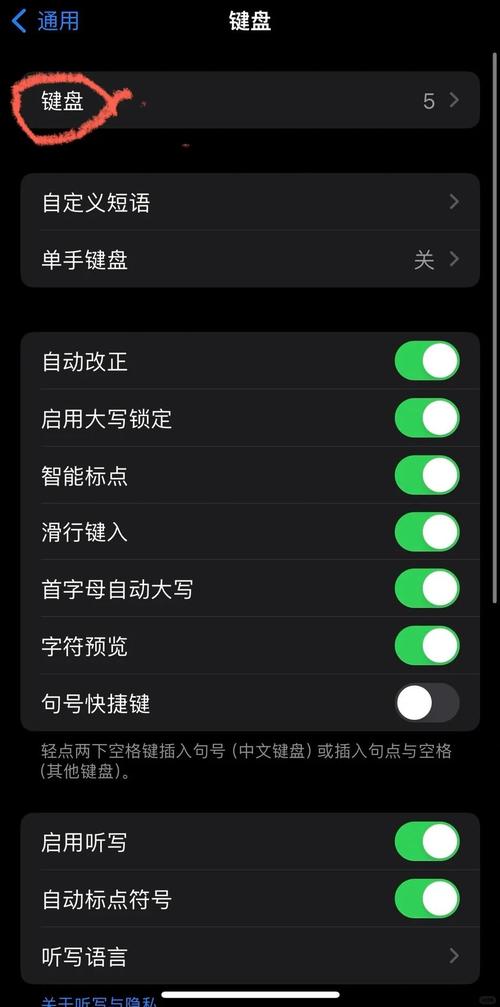
要在iPhone上添加新输入法,首先打开“设置”应用,向下滚动并点击“通用”,进入后选择“键盘”,在键盘设置页面,点击“键盘”选项,然后选择“添加新键盘”,系统会列出苹果官方支持的各种键盘,包括不同语言(如中文拼音、五笔、英文)和特殊类型(如表情符号、手写),选择所需键盘后,它将自动添加到列表中,您还可以为某些键盘配置子选项,例如中文键盘中启用双拼或笔画输入,添加完成后,返回即可在输入文本时使用新键盘,这一过程简单直观,适合需要多语言输入的用户。
切换输入法
在输入文本时,切换输入法非常便捷,当键盘在屏幕上显示时,注意左下角的地球图标;点击该图标可在已添加的键盘之间循环切换,如果您添加了多个键盘,长按地球图标会弹出所有可用键盘的列表,供您快速选择,在撰写邮件时,您可能从英文键盘切换到中文键盘以输入汉字,在某些应用(如浏览器地址栏)中,键盘可能会自动调整为默认类型,但通过地球图标仍可手动切换,如果找不到地球图标,请检查键盘设置中是否已添加了至少两个键盘。

管理输入法
为了优化输入体验,iPhone允许用户管理键盘顺序和删除不常用的输入法,在“设置”>“通用”>“键盘”>“键盘”列表中,点击右上角的“编辑”按钮,即可通过拖动键盘旁边的三条横线图标来重新排序,这样,您可以将最常用的键盘放在列表顶部,便于快速切换,要删除键盘,点击红色减号图标并确认即可,您还可以为每个键盘自定义设置,例如在键盘设置中关闭“自动更正”或调整“按键音”,这些选项能根据个人偏好细化输入行为。
第三方输入法
除了苹果自带的键盘,iPhone还支持安装第三方输入法,以扩展功能,首先在App Store中搜索并下载喜欢的键盘应用,如搜狗输入法、谷歌拼音或SwiftKey,安装后,进入“设置”>“通用”>“键盘”>“键盘”,点击“添加新键盘”,从列表中选择已安装的第三方键盘,首次使用时,系统可能会提示授予“完全访问权限”,这允许键盘应用使用网络功能和高级特性,但请确保信任可靠应用以保护隐私,第三方输入法通常提供丰富主题、手势输入和云词库,但需注意它们可能消耗更多数据或电池。

FAQs
问题:如何重置iPhone的输入法设置以解决故障?
解答:如果输入法出现卡顿或错误,可以尝试重置键盘字典,前往“设置”>“通用”>“重置”,选择“重置键盘字典”,这将清除所有自定义学习的词汇,但不会删除已添加的键盘,若问题依旧,可考虑删除所有键盘后重新添加,或更新iOS系统到最新版本,以修复软件冲突。问题:为什么在某些情况下无法添加或使用第三方输入法?
解答:这可能是由于系统限制或权限问题,确保您的iPhone运行最新iOS版本,因为旧版本可能不兼容某些键盘,检查“屏幕使用时间”设置中是否启用了“内容和隐私限制”,从而阻止了键盘添加,第三方输入法可能需要“完全访问权限”才能正常运行,您可以在“设置”>“通用”>“键盘”中管理该权限。








评论列表 (0)