
苹果iPhone 6作为一款经典的智能手机,虽然已不是最新型号,但定期更新iOS系统仍然至关重要,系统更新不仅能带来新功能,还能修复安全漏洞,提升设备性能,对于iPhone 6用户来说,掌握如何用手机直接更新系统是保持设备流畅运行的关键,本文将详细介绍iPhone 6通过手机更新iOS的步骤、注意事项及相关技巧,帮助您轻松完成更新。
更新前的准备工作
在开始更新之前,做好充分的准备可以确保过程顺利,避免数据丢失或更新失败。
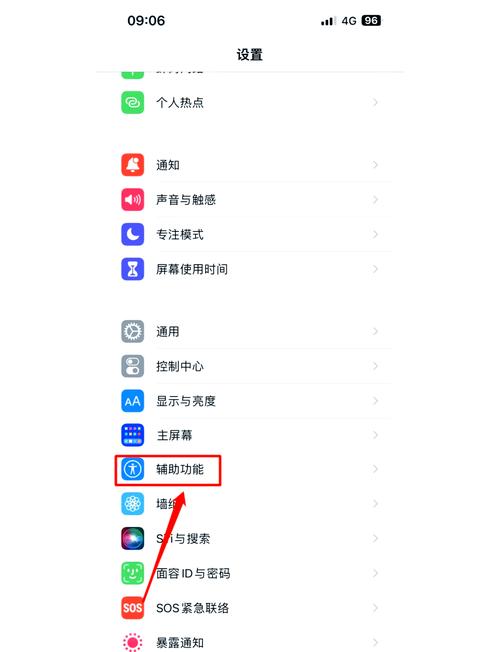
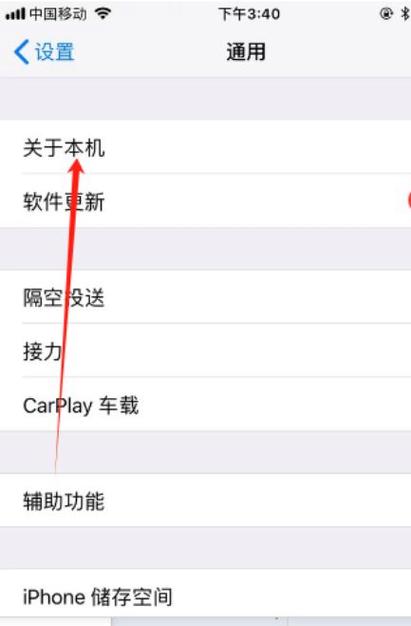
检查设备兼容性,由于iPhone 6硬件限制,它可能无法升级到最新的iOS版本,但通常可以更新到较旧的兼容版本,前往“设置”>“通用”>“关于本机”,查看当前iOS版本和可用更新信息,如果系统提示有更新,说明您的设备支持该版本。
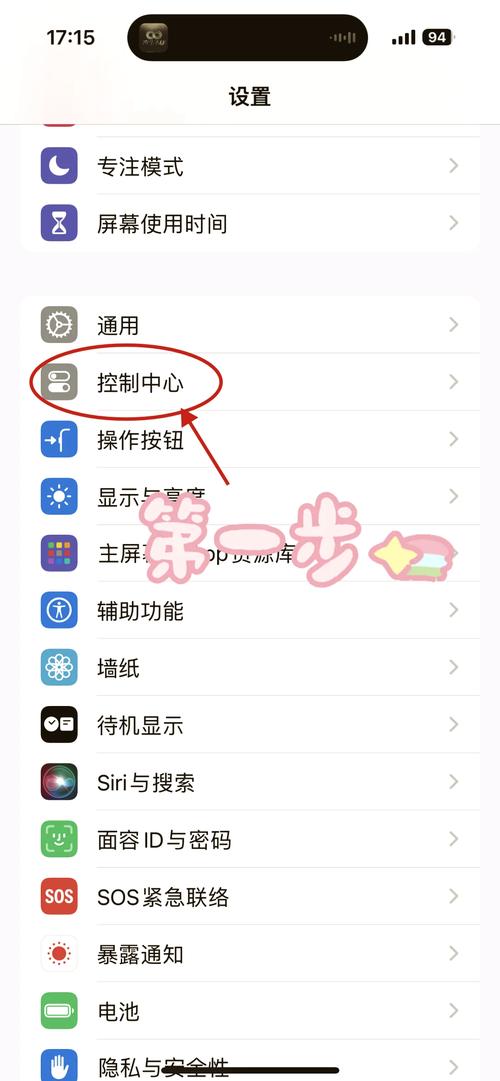
备份重要数据,更新过程中可能出现意外,导致数据丢失,建议使用iCloud进行无线备份:进入“设置”>“[您的姓名]”>“iCloud”>“iCloud备份”,点击“立即备份”,确保Wi-Fi连接稳定,备份完成后再进行更新,如果数据量较大,也可以连接电脑使用iTunes备份,但手机更新主要依赖无线方式。
确保电量和网络连接,更新需要较长时间,务必保持电量在50%以上,或连接充电器,使用Wi-Fi网络进行下载,因为更新文件较大,移动数据可能产生高额费用,稳定的网络也能防止下载中断。
通过手机直接更新iOS
iPhone 6提供了便捷的无线更新方式,无需连接电脑即可完成,以下是详细步骤:
进入软件更新界面
打开“设置”应用,滚动找到“通用”选项,点击进入,在“通用”菜单中,选择“软件更新”,系统将自动检查可用更新,这可能需要几秒钟到几分钟,取决于网络状态。
下载更新包
如果有可用更新,屏幕会显示iOS版本的详细信息,包括新功能、安全修复和更新大小,点击“下载并安装”开始下载,您可能需要输入锁屏密码或Apple ID密码进行验证,下载时间取决于网络速度和更新大小,对于iPhone 6,更新包通常为1-2GB,建议在Wi-Fi环境下耐心等待。
安装更新
下载完成后,点击“现在安装”,系统会提示设备将重启,请确保所有重要应用已关闭,安装过程中,设备会显示苹果标志和进度条,并可能重启几次,请勿手动干预,整个过程大约需要10-30分钟,期间保持设备充电状态以避免断电。
如果更新过程中遇到问题,如下载失败或安装卡顿,可以尝试重启设备:按住电源键和Home键直到出现苹果标志,然后重新检查更新,如果存储空间不足,系统会提示清理文件,您可以在“设置”>“通用”>“iPhone存储空间”中删除不必要的内容。
更新后的注意事项
更新完成后,一些后续步骤能帮助优化体验,确保设备运行正常。
验证更新是否成功:进入“设置”>“通用”>“关于本机”,确认iOS版本已变更为新版本,如果版本未改变,可能是更新未完成,可尝试重新启动设备或再次检查更新。
恢复数据和设置:如果更新后出现异常,如应用闪退或设置重置,可以从备份中恢复数据,通过“设置”>“通用”>“重置”>“抹掉所有内容和设置”,然后从iCloud备份恢复,但请注意,这通常是最后手段,建议先尝试常规重启或更新应用到最新版本。
解决常见问题:更新后,部分旧应用可能不兼容,导致性能下降,您可以访问App Store更新这些应用,或联系开发者获取支持,如果设备变慢,可能是系统在后台进行优化,通常几天后会恢复正常,检查电池健康度(设置 > 电池 > 电池健康),如果电池老化,考虑更换以提升续航。
其他更新方法简介
除了手机直接更新,iPhone 6也可以通过iTunes更新,但这需要电脑配合,如果无线更新多次失败,或设备存储空间严重不足,可以尝试连接电脑,打开iTunes(或Finder on Mac),选择设备后点击“检查更新”,这种方法更稳定,但不如手机更新便捷,本文聚焦手机更新,此方法仅作备选参考。
定期更新iOS系统是维护iPhone 6性能和安全的重要途径,通过上述步骤,您可以轻松用手机完成更新,享受更流畅的体验,更新前备份数据,更新中保持耐心,更新后检查优化,让您的iPhone 6焕发新生。
相关问答FAQs
iPhone 6更新iOS时,提示存储空间不足怎么办?
解答:清理不必要的文件和应用,释放空间,可以进入“设置”>“通用”>“iPhone存储空间”,删除旧照片、视频或卸载不常用的应用,如果仍不足,尝试通过iTunes更新,因为它不需要在设备上预留大量空间,更新前确保至少保留2-3GB空闲空间。
更新后iPhone 6变卡顿,如何解决?
解答:更新后系统可能需要时间优化,建议重启设备,如果卡顿持续,可以尝试减少动画效果:进入“设置”>“通用”>“辅助功能”>“减少动态效果”,开启此选项,检查电池健康度,如果最大容量低于80%,考虑更换电池以提升性能,定期关闭后台应用也有助于流畅运行。
标签: 存储空间








评论列表 (0)