
许多苹果手机用户都希望自己的照片在后期处理后依然保持高清画质,却常常在“P图”后感到细节模糊、色彩失真,借助iPhone强大的软硬件结合能力,通过系统化的方法,完全可以实现既精致又高清的修图效果。
前期准备:奠定高清基础
高清修图的根本,始于一张优质的原片,请务必使用iPhone原生相机拍摄,并优先选择HEIF格式(在设置-相机-格式中勾选“高效”),它在保持高画质的同时,大幅节省存储空间,拍摄时,请确保光线充足,并尽量使用主摄镜头以获取最丰富的细节,开启 “RAW”格式(适用于Pro系列机型或第三方专业App)将为后期提供极大的调整空间,是追求极致画质的关键一步。
核心软件:选择合适的工具
- 内置“照片”编辑:系统自带的编辑工具与iOS深度集成,对画质影响最小,它提供了基础的光效、颜色、黑白调整,以及强大的清晰度、噪点消除与锐化滑块,所有调整都是非破坏性的,可随时还原。
- 专业第三方App:
- Adobe Lightroom Mobile:功能全面,支持RAW处理,其“细节”面板中的锐化、降噪功能极为专业,是提升高清观感的利器。
- Snapseed:由Google开发,免费且强大。“突出细节”和“局部调整”功能能精准地增强画面质感而不破坏整体。
- VSCO:除了丰富的滤镜,其基础编辑工具和清晰度调整也相当出色,能温和地提升画面质感。
关键步骤:实现高清修图的路径
一个系统的工作流能最大化保障画质:
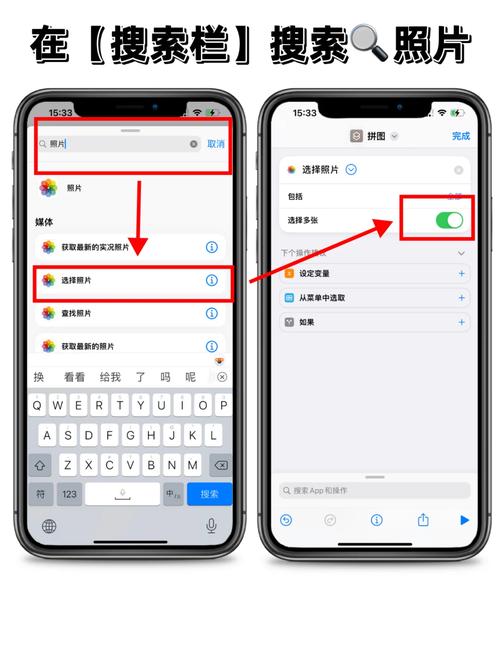
- 基础校正与曝光调整:首先在“照片”或Lightroom中校正镜头畸变与水平线,然后调整曝光、高光、阴影,找回亮部与暗部细节,奠定干净的影调基础。
- 色彩与局部精修:适度增加自然饱和度通常比暴力提升饱和度更能保持质感,利用Snapseed的“局部”工具或Lightroom的“选择性编辑”,对照片主体(如人脸、建筑细节)进行单独的亮度、对比度或结构微调,使其脱颖而出。
- 锐化与细节强化:这是“高清感”的直接来源,在所有调整的最后一步,使用“锐化”(整体边缘增强)和“清晰度”(提升中间调对比度)工具,操作务必精细,建议放大图片至100%进行细微调整,避免产生生硬的白边或噪点,在Lightroom中,结合使用“蒙版”功能,可以智能地将锐化效果主要应用于边缘区域。
实用技巧:优秀的构图与恰当的留白能为高清感加分;谨慎使用重度滤镜与夸张的特效,它们往往是画质杀手;所有调整都应遵循“适度”原则,过度的处理会让照片失真。
常见问题解答 (FAQs)
Q1:有没有完全免费且能保证画质的苹果手机修图软件推荐? A:当然有,苹果自带的“照片”编辑功能完全免费且画质无损,是基础调整的最佳选择。Snapseed(功能全面专业)和VSCO(内置基础编辑工具)也是完全免费的优秀选择,只要避免过度使用其重型滤镜,就能在丰富功能的同时保持良好的画质。
Q2:为什么我用一些App修完图后,发到社交平台就变模糊了? A:这通常是平台二次压缩导致的,为确保最佳效果,建议:在修图App导出时,选择最高质量(如将画质设置为100%或选择“最大尺寸”),可以尝试稍微提高导出图片的锐化值(比在App内观看时稍强一点),以抵消平台压缩造成的模糊感,如果网络允许,尽量在Wi-Fi环境下上传原图或高清版本。








评论列表 (0)