
苹果手机作为全球流行的智能手机,其内置的备忘录应用(Notes)是一个功能全面的笔记本工具,能够帮助用户高效记录和管理信息,无论是日常琐事、工作项目还是创意灵感,通过正确设置,您可以确保笔记安全同步并在所有设备上无缝访问,本文将逐步指导您如何在苹果手机上设置笔记本功能,涵盖从基础配置到高级技巧的各个方面,旨在提供干净、结构化的指南,助您充分利用这一工具。
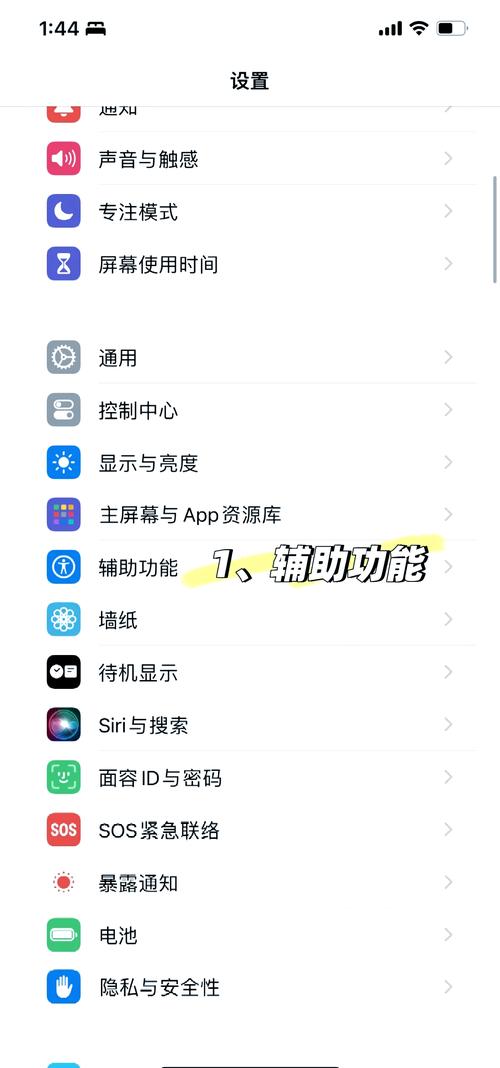
初识备忘录应用:核心功能概览
备忘录应用自iOS系统诞生以来就存在,经过多次更新,现已支持丰富的内容类型,除了基本文本,您还可以插入图片、视频、音频录音、手写草图甚至文档扫描,应用界面简洁,分为“文件夹”视图和“笔记”列表视图,在默认设置下,所有笔记都保存在“我的iPhone”或iCloud账户中,具体取决于您的同步选择,备忘录还支持格式化工具,如标题、列表和检查清单,适合各种场景,从简单购物清单到复杂项目规划,启动应用后,您会看到底部导航栏有“文件夹”、“笔记”和“搜索”选项,便于快速管理和查找内容。
启用iCloud同步:跨设备访问的关键
要实现笔记在苹果生态系统中的同步,iCloud是核心,确保您的苹果手机运行最新iOS版本(可通过“设置”>“通用”>“软件更新”检查),打开“设置”应用,点击顶部的Apple ID头像,进入“iCloud”选项,在“使用iCloud的应用”列表中,找到“备忘录”并滑动开关以启用,如果这是首次设置,系统可能会提示您合并本地笔记到iCloud,启用后,所有新建和现有的笔记将自动上传到iCloud服务器,并在您登录同一Apple ID的iPad、Mac甚至Windows电脑(通过iCloud网页版)上可用,iCloud同步还提供版本历史,意外更改时可恢复先前状态。
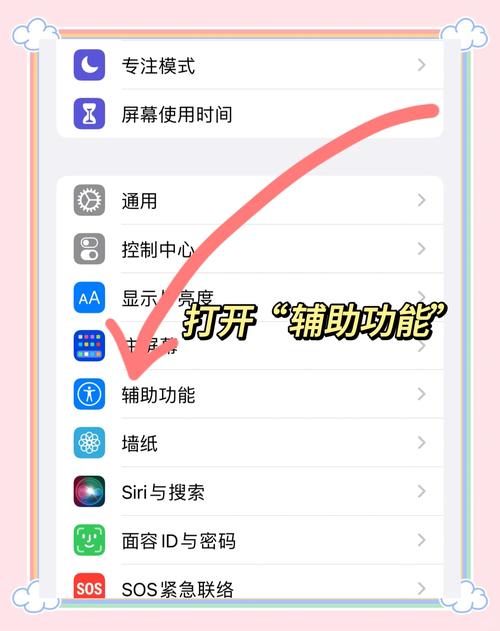
创建和组织笔记本:提升管理效率
在备忘录应用中,笔记本以文件夹形式存在,帮助您分类笔记,要创建新笔记本,打开应用后点击左上角的“文件夹”图标(在iPhone上可能位于底部导航栏),然后选择“新建文件夹”,为文件夹命名,如“会议记录”、“购物清单”或“旅行计划”,您可以将现有笔记拖放到相应文件夹,或在新笔记创建时直接指定文件夹,备忘录支持子文件夹创建,长按文件夹可选择“新建文件夹”并放置于其中,实现多层组织,您可以在“工作”文件夹下创建“项目A”和“项目B”子文件夹,定期整理笔记本,通过左滑删除或重命名,能保持界面整洁,提升检索速度。
探索高级功能:加密、协作与附件
备忘录不仅限于文本记录,为了保护敏感信息,如财务数据或个人日记,您可以为单个笔记设置密码:打开笔记,点击分享按钮,选择“锁定笔记”并设置密码,启用Face ID或Touch ID后,可通过生物识别快速解锁,对于团队协作,点击笔记顶部的分享图标,邀请联系人共同编辑,实时更新内容,适合家庭计划或工作团队,附件功能允许您插入照片、文件或扫描文档,利用iPhone的摄像头直接扫描纸质文件并保存为PDF到笔记中,备忘录与Siri集成,可通过语音命令创建笔记,嘿Siri,在备忘录中添加牛奶到购物清单”。
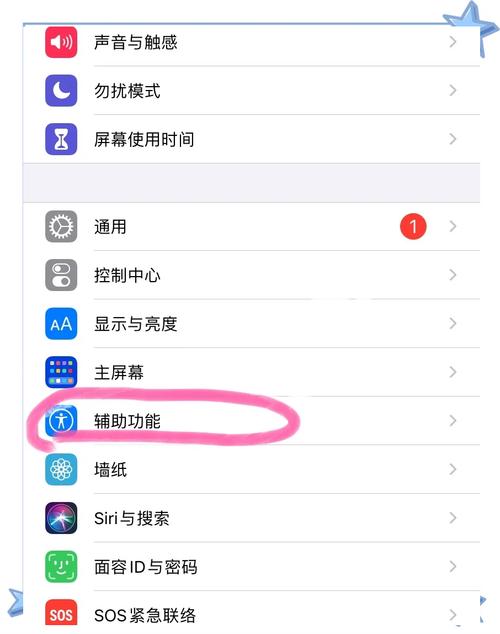
与其他设备集成:无缝生态系统体验
苹果的生态系统优势在于设备间无缝连接,在iPad上,设置与iPhone类似:确保iCloud同步开启,备忘录应用将自动显示相同内容,在Mac上,打开“系统偏好设置”>“Apple ID”>“iCloud”,勾选“备忘录”选项,对于Windows用户,可访问iCloud.com并使用网页版备忘录,如果您使用第三方邮件服务(如Gmail或Outlook),备忘录应用也支持将这些账户的笔记同步到iPhone,但建议以iCloud为主以确保功能完整性,通过这种集成,您可以在任何设备上开始记录,并在其他设备上继续编辑,无需手动传输。
备份与维护:确保数据安全
尽管iCloud提供自动同步,但定期备份是明智之举,通过iPhone的“设置”>“Apple ID”>“iCloud”>“管理存储”>“备份”,确保备忘录包含在iCloud备份中,对于本地备份,连接iPhone到电脑并使用iTunes或Finder进行完整备份,如果遇到同步问题,尝试关闭再打开备忘录的iCloud开关,或重启设备,保持iOS和备忘录应用更新,以获取最新功能和安全性改进,日常使用中,避免笔记过大附件占用过多存储,可定期清理“最近删除”文件夹,释放空间。
通过以上步骤,您可以充分发挥苹果手机笔记本功能的潜力,提升个人和工作效率,无论您是学生、专业人士还是日常用户,一个良好设置的笔记系统都能让信息管理变得轻松便捷,合理利用分类、同步和高级功能,将使您的数字生活更加有序和高效。
相关问答FAQs
问题1:如何恢复误删除的笔记?
解答:备忘录应用设有“最近删除”文件夹,类似于回收站,打开应用,进入“文件夹”视图,向下滚动找到“最近删除”,删除的笔记会保留30天,期间您可以点击笔记选择“恢复”以放回原文件夹,如果笔记已超过30天,可从iCloud备份中恢复:前往“设置”>“通用”>“传输或还原iPhone”>“从iCloud备份恢复”,但注意这会覆盖当前设备数据。
问题2:为什么笔记在iPhone和Mac之间不同步?
解答:同步问题通常源于设置或网络原因,确认所有设备使用同一Apple ID登录iCloud,且备忘录同步已启用,检查网络连接是否稳定,因为同步需要互联网,如果问题持续,尝试在每台设备上关闭再打开备忘录的iCloud同步:在iPhone上进入“设置”>“Apple ID”>“iCloud”,切换备忘录开关;在Mac上前往“系统偏好设置”>“Apple ID”>“iCloud”,取消并重新勾选备忘录,更新系统到最新版本也能解决兼容性问题。








评论列表 (0)