
在当今智能手机普及的时代,苹果手机以其流畅的操作系统和丰富的功能备受青睐,辅助功能设计尤为贴心,旨在提升所有用户的可访问性,触屏白点便是这样一个功能,它通过在屏幕上显示触控指示点,帮助用户更直观地理解触摸操作,对于有运动障碍、视力不佳的用户,或是在演示、录制屏幕时,这一功能都显得非常实用,本文将深入探讨苹果手机如何实现触屏白点,从其定义、启用步骤到应用场景,提供全面的指南,并附带常见问题解答,以帮助读者充分利用这一工具。
触屏白点是什么?
触屏白点,正式名称为“显示触控”功能,是苹果手机辅助功能中“触控调节”的一部分,当用户触摸屏幕时,系统会在触控位置显示一个白色圆点,作为视觉反馈,这个白点并非屏幕缺陷,而是一个可定制的指示器,旨在增强触控的可视化,它起源于苹果的辅助功能理念,旨在让技术更包容,帮助那些可能因生理限制而难以精确触控的用户,对于手部震颤或视力模糊的人来说,白点可以提供清晰的触控确认,减少误操作,在屏幕录制或教学演示中,白点能直观展示操作路径,提升沟通效率。
从技术角度看,触屏白点通过软件层叠加在屏幕内容之上,不会干扰正常应用运行,它兼容所有iPhone型号,只要系统版本在iOS 10及以上即可支持,这一功能体现了苹果对细节的关注,将实用性与无障碍设计完美结合,使得手机操作更加人性化。

如何启用触屏白点功能?
启用触屏白点功能是一个简单的过程,只需通过设置菜单进行几步操作,以下是详细步骤:
打开设置应用:在苹果手机的主屏幕上找到“设置”图标(一个齿轮状图标),点击进入,这是所有系统配置的起点。
进入辅助功能:在设置列表中,向下滚动并选择“辅助功能”,这个选项专注于可访问性工具,包括视觉、听觉和触控方面的调整。
选择触控选项:在辅助功能菜单中,找到“触控”部分并点击进入,这里包含了多种触控相关的调节设置,如触控调节、轻点唤醒等。
启用触控调节:在触控页面中,点击“触控调节”,这是一个高级设置,允许用户自定义触控行为,首次进入时,可能需要先开启顶部的“触控调节”开关。
开启显示触控:在触控调节子菜单中,找到“显示触控”选项,将其开关切换到打开状态,当您触摸屏幕时,就会看到一个白色圆点出现。
为了优化体验,用户还可以调整相关设置。“触控调节”中的“按住持续时间”可以设置触控识别的延迟,避免意外触发;而“忽略重复触控”则能防止多次快速触控造成的干扰,这些选项可根据个人需求定制,使触屏白点功能更加贴合使用习惯,启用后,建议在不同应用中测试,以确保白点显示正常且不影响日常操作。
触屏白点的用途和好处
触屏白点功能不仅是一个简单的视觉辅助,它在多个场景中都能发挥重要作用,以下是其主要用途和好处:
辅助无障碍使用:对于有运动障碍或视力受损的用户,触屏白点提供了清晰的触控反馈,在点击小图标或输入文字时,白点能帮助确认触控位置,减少错误,这符合苹果的无障碍设计标准,让科技更包容。
增强演示和教学效果:在屏幕录制或直播中,讲师经常需要展示操作步骤,触屏白点可以作为指针,突出显示触摸点,使观众更容易跟随,在制作教程视频时,启用这一功能能提升内容的清晰度和专业性。
调试和测试工具:开发者或测试人员可以利用触屏白点来检查触控响应的准确性,在应用开发过程中,它能帮助识别触控区域是否对齐,优化用户界面。
提升个人操作信心:即使是普通用户,在光线较暗或快速操作时,白点也能提供额外的视觉确认,增强操作信心,在玩游戏或使用复杂应用时,触控指示可以减少误触。
从好处来看,触屏白点增强了手机的可用性,尤其在高精度任务中,它不会消耗大量系统资源,因此对电池寿命影响极小,用户还可以通过调整白点的显示时间(在触控调节中设置)来平衡可见性和干扰,这一功能以小博大,通过简单设计解决了实际痛点。
常见问题与优化建议
尽管触屏白点功能易于使用,但用户可能遇到一些疑问或问题,以下是一些常见情况及应对建议:
白点不显示或闪烁:如果启用后白点未出现,首先检查“显示触控”开关是否已打开,重启手机或更新系统到最新版本,以排除软件故障,确保没有其他辅助功能(如“引导式访问”)冲突。
白点干扰正常视图:在某些应用中,白点可能遮挡重要内容,可以调整“触控调节”中的“按住持续时间”,使白点只在长时间触控时显示,或者,暂时关闭功能,通过控制中心的辅助功能快捷键快速切换。
电池消耗问题:触屏白点本身耗电很低,但若与其他高耗电功能(如屏幕常亮)结合,可能略微影响续航,建议在不需要时关闭,或使用低电量模式平衡性能。
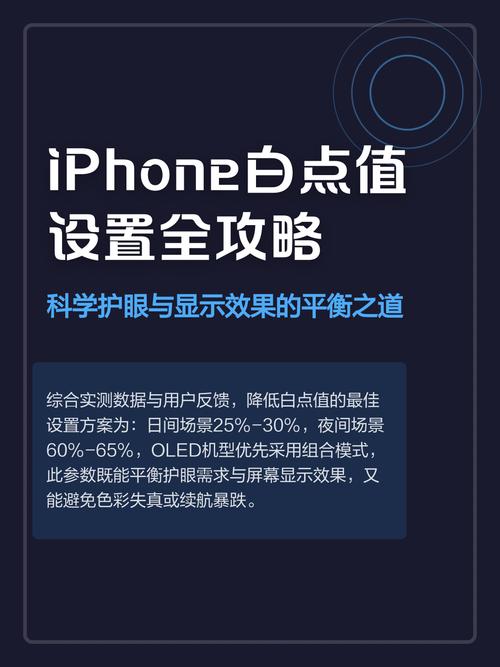
自定义白点外观:苹果系统未提供白点颜色或大小的更改选项,但用户可以通过“显示与文字大小”中的“降低白点值”功能调整屏幕整体白点强度,间接影响触控白点的视觉效果。
为了优化使用,定期检查辅助功能设置,并根据场景灵活启用,在演示时开启,日常使用中关闭,苹果手机的系统更新可能会带来新特性,关注相关发布说明,以获取功能改进。
触屏白点作为苹果手机辅助功能的一个亮点,体现了科技对多样需求的回应,从启用步骤到实际应用,它为用户提供了额外的触控可视化层,无论是用于无障碍支持还是日常便利,都显得实用而高效,通过合理配置,这一小功能可以大大提升手机体验,希望本文的指南能帮助读者更好地理解和使用触屏白点,充分利用苹果手机的人性化设计。
相关问答FAQs
问:触屏白点功能会影响手机的性能或电池寿命吗?
答:触屏白点功能对手机性能影响极小,它是软件层面的视觉指示器,不会占用大量处理器资源,在电池寿命方面,由于只是简单显示图形,耗电可以忽略不计;但若长时间启用并结合屏幕高亮度使用,可能会略微增加能耗,建议根据需求适时开关,以平衡便利性与续航。
问:如何在不同场景中快速启用或关闭触屏白点?
答:苹果手机提供了快捷方式以便快速管理辅助功能,用户可以在“设置”>“辅助功能”>“触控”>“触控调节”中启用“辅助功能快捷键”,然后通过连续三击侧边或主页按钮(取决于机型)来切换触控调节,从而控制白点显示,可以将辅助功能添加到控制中心:进入“设置”>“控制中心”,添加“辅助功能快捷键”,之后从屏幕右上角下滑即可快速访问,这样,在演示或日常使用中能灵活调整。








评论列表 (0)