
在苹果手机上管理照片是日常使用中的常见任务,尤其是当存储空间不足或需要保护隐私时,删除照片文件内容变得至关重要,苹果的iOS系统提供了多种方式来删除照片,但用户可能不了解如何彻底删除,以确保照片不会被意外恢复,本文将详细介绍在苹果手机上删除照片文件内容的方法,涵盖基本操作、彻底删除步骤、云服务管理以及实用建议,通过遵循这些指南,您可以有效管理手机存储,保护个人隐私,并优化设备性能,从快速清理到永久移除,每个步骤都需谨慎处理,以避免数据丢失或泄露,无论是新手还是资深用户,都能从中找到适合自己的技巧,确保照片删除过程既高效又安全。 1:基本删除照片的方法**
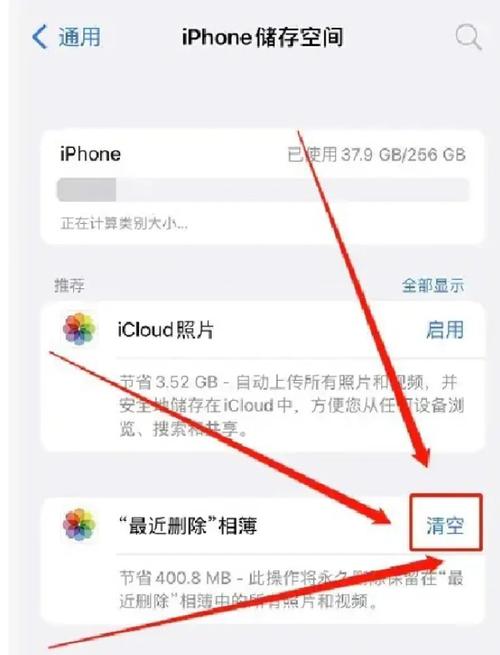
在苹果手机上,删除照片的最直接方式是通过“照片”应用,打开“照片”应用,您会看到各种相簿,如“所有照片”、“时刻”、“年份”等,选择您想要删除的照片或视频,可以单张点击,然后点击右下角的“删除”图标(一个垃圾桶形状的图标),系统会弹出确认对话框,询问是否删除该照片,确认后,照片将从您的相册中移除,但请注意,这并不意味着照片被永久删除,被删除的照片会转移到“最近删除”相册中,并保留30天,在此期间,您可以恢复这些照片,或者手动永久删除,这种方法适用于快速清理不需要的照片,但如果您希望立即释放存储空间,还需要进一步操作。
您还可以批量删除照片,在“照片”应用中,点击右上角的“选择”按钮,然后通过滑动手指或点击多张照片来选择它们,选择完成后,点击右下角的“删除”图标,系统会提示确认删除所选项目,这样能高效地管理大量照片,但同样,这些照片只是移到了“最近删除”相册,需要额外步骤才能彻底删除,对于iOS 14及更高版本,您还可以使用“选择”功能在“时刻”或“年份”视图中快速选择多个时刻的照片,从而更快地清理旧照片,基本删除操作简单易行,但用户需意识到照片并未立即从设备中消失,建议在删除前预览照片,避免误删重要内容,并利用搜索功能定位特定照片进行管理。 2:彻底删除照片的步骤**
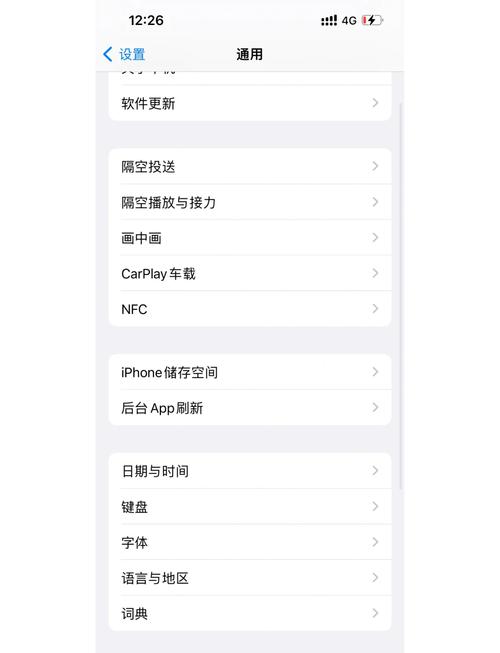
要永久删除苹果手机上的照片,您需要清空“最近删除”相册,打开“照片”应用,点击底部菜单栏的“相簿”选项,向下滚动找到“最近删除”相册,进入后,您会看到所有在过去30天内删除的照片,每张照片下方都标有剩余天数,您可以点击“选择”按钮,然后选择“全部删除”,或者手动选择特定照片进行删除,系统会再次提示确认,确认后这些照片将被永久移除,无法通过正常手段恢复,这一过程是确保照片内容完全从设备中擦除的关键,适用于隐私保护或存储空间紧急释放。
值得注意的是,一旦从“最近删除”相册中删除,照片将从您的设备和所有通过iCloud同步的设备中消失,在执行此操作前,请确保您不再需要这些照片,如果您开启了iCloud照片库,删除操作会同步到所有登录同一Apple ID的设备上,所以请谨慎处理,彻底删除照片后,它们所占用的存储空间会立即释放,有助于缓解手机存储压力,对于经常拍照的用户,建议定期检查“最近删除”相册,避免积累过多文件,如果您的手机存储空间严重不足,iOS系统可能会自动提示清空“最近删除”相册,但手动管理更能确保数据安全,在彻底删除前,可考虑导出重要照片到外部存储,作为额外备份。








评论列表 (0)