
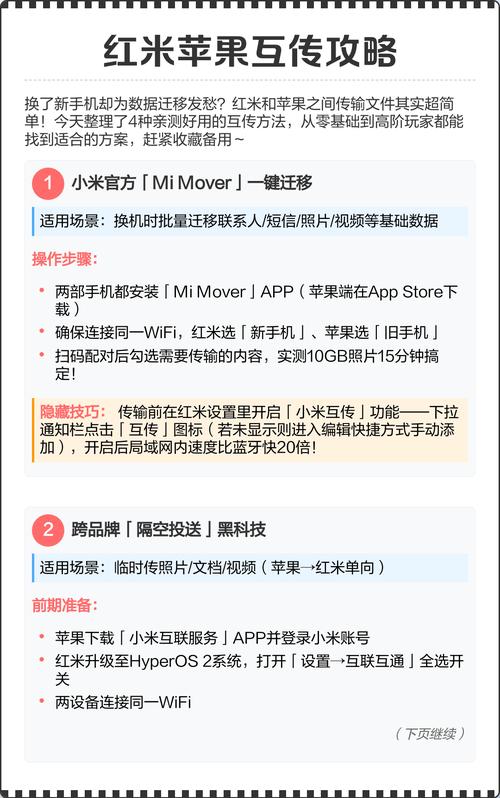
在智能手机多样化的今天,用户经常需要在不同品牌的设备之间进行连接,例如将红米4(一款基于Android系统的手机)与苹果手机(运行iOS系统)连接,这种连接可能用于文件传输、共享网络、或同步数据等,尽管操作系统不同,但通过一些标准协议和工具,实现红米4与苹果手机的连接是完全可行的,本文将详细介绍几种有效的方法,帮助您轻松完成连接,确保过程顺畅高效。

连接前的准备工作
在开始连接之前,确保以下准备工作已完成,以避免常见错误:
- 设备检查:确认红米4和苹果手机均电量充足(建议在50%以上),防止连接过程中因电量不足而中断,检查设备物理状态,如蓝牙和Wi-Fi天线是否正常。
- 系统更新:更新操作系统至最新版本,以提升兼容性和安全性,红米4需进入“设置”>“关于手机”>“系统更新”,检查MIUI版本;苹果手机需进入“设置”>“通用”>“软件更新”,确保iOS为最新。
- 功能开启:在红米4上,进入“设置”>“蓝牙”和“无线网络”,确保蓝牙和Wi-Fi功能已开启;在苹果手机上,同样开启蓝牙和Wi-Fi,并确保个人热点功能可用(如果需要)。
- 备份数据:在进行任何连接操作前,建议备份重要数据,如使用云服务或本地存储,以防意外丢失,这能提供额外的安全保障,避免传输过程中的数据损坏。 完成这些步骤后,您可以更顺利地尝试后续连接方法,减少故障概率。
通过蓝牙连接
蓝牙是一种无线技术标准,适用于短距离设备间的连接,适合传输小文件,以下是红米4与苹果手机通过蓝牙连接的详细步骤:
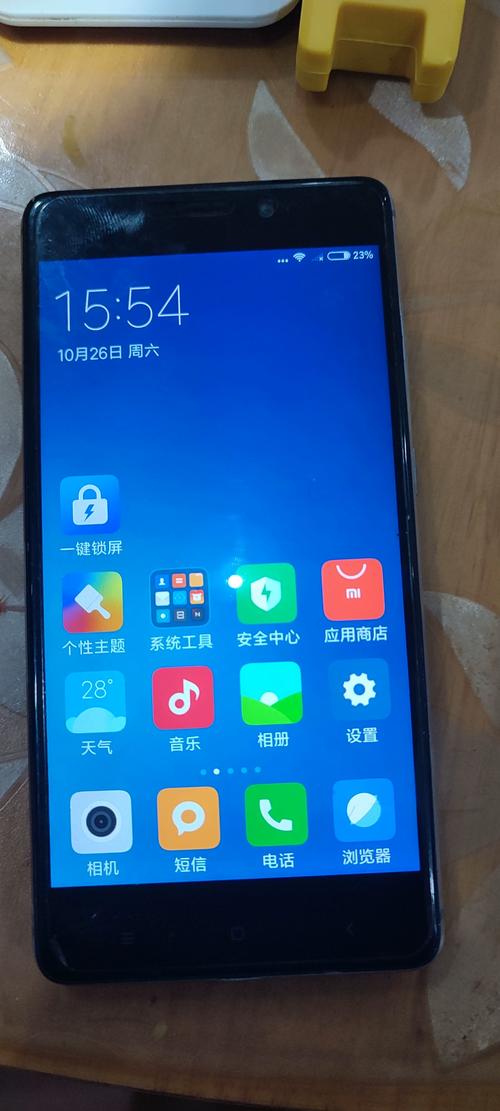
- 在红米4上启用蓝牙:打开“设置”,滑动找到“蓝牙”选项,将其切换为开启状态,点击“设备名称”或“可见性设置”,确保设置为“对所有设备可见”或类似选项,以便苹果手机能检测到。
- 在苹果手机上启用蓝牙:进入“设置”>“蓝牙”,打开蓝牙开关,苹果手机会自动开始扫描附近的设备,但请注意,iOS设备可能默认隐藏,需要确保在可被发现状态。
- 配对设备:在红米4的蓝牙设置界面,点击“搜索设备”或“扫描”,等待苹果手机的名称(如“iPhone”)出现在列表中,点击该名称,启动配对请求。
- 确认配对:在苹果手机上,会弹出配对请求对话框,显示一个6位数的配对码,在红米4上也可能提示输入配对码或确认连接,核对两台设备上的配对码是否一致,然后在苹果手机上点击“配对”,在红米4上点击“确定”或“连接”。
- 连接成功:配对完成后,两台设备将建立蓝牙连接,在红米4的蓝牙设备列表中,苹果手机状态显示为“已连接”,您可以尝试传输文件,例如通过红米4的文件管理器分享照片到蓝牙设备,选择苹果手机作为接收方,但请注意,由于系统差异,蓝牙传输可能限于特定文件类型,且速度较慢(通常约1-2 Mbps),适合传输联系人、小照片等。 如果配对失败,可尝试重启蓝牙或设备,并确保设备间距离在10米内,无物理障碍干扰。
通过Wi-Fi或热点连接
Wi-Fi连接提供了更快的传输速度(可达数十Mbps),适用于大文件共享,您可以通过以下方式实现红米4与苹果手机的连接:
- 使用个人热点:在苹果手机上,打开“设置”>“个人热点”,启用“允许其他人加入”选项,并设置一个安全密码,然后在红米4上,打开Wi-Fi设置,搜索苹果手机的热点名称(通常为“iPhone”后跟型号),输入密码连接,一旦连接成功,红米4可以通过热点访问互联网,但文件传输需借助应用,如使用浏览器访问共享文件夹或使用文件传输工具。
- Wi-Fi Direct:红米4支持Wi-Fi Direct功能(在“设置”>“Wi-Fi”>“高级设置”中),但苹果手机不直接支持该协议,您可以尝试使用第三方应用(如后文所述),利用Wi-Fi网络创建点对点连接,实现高速传输。
- 局域网共享:如果两台设备连接到同一个Wi-Fi网络(例如家庭路由器),可以使用支持局域网传输的应用,在红米4上安装FE文件管理器或类似工具,启用HTTP服务器共享文件;然后在苹果手机上打开Safari浏览器,输入红米4显示的IP地址和端口,即可访问并下载文件,这种方法无需额外配对,但需要网络稳定。 Wi-Fi连接的优势在于速度快、稳定性高,但设置稍复杂,且可能消耗更多电量,建议在充电状态下进行大文件传输。
使用第三方应用
由于系统差异,第三方应用可以简化连接过程,提供更友好的用户体验,推荐以下应用,帮助红米4与苹果手机无缝连接:
- SHAREit:一款流行的跨平台文件传输应用,支持Android和iOS,在红米4和小米应用商店下载SHAREit,同时在苹果手机的App Store下载,打开应用后,在红米4上选择“发送”,在苹果手机上选择“接收”,应用会通过Wi-Fi或热点自动建立连接,无需手动配置,SHAREit支持多种文件格式,传输速度可达20 Mbps。
- Xender:类似SHAREit,Xender也提供高速文件传输,确保两台设备连接到同一Wi-Fi网络,或通过热点连接,在红米4上创建热点,苹果手机连接后,打开Xender扫描二维码即可配对,Xender还支持群组分享,适合多设备场景。
- 云存储服务:如Google Drive或iCloud,用于间接传输文件,在红米4上将文件上传到Google Drive(需安装应用),然后在苹果手机上下载Google Drive应用并登录同一账户,即可访问文件,或者,利用苹果的iCloud,但红米4需通过浏览器登录iCloud.com,操作稍繁琐,这种方法适合非实时传输,且依赖网络连接。 这些应用通常免费,但可能有广告或限制;建议从官方渠道下载,以确保安全,使用前,授予应用必要的权限,如存储和网络访问。
常见问题与解决方案
在连接过程中,可能会遇到一些技术问题,以下是常见问题及解决方法:
- 蓝牙配对失败:如果设备无法检测到对方,确保蓝牙可见性已开启,并重启两台设备的蓝牙功能,检查是否有其他设备干扰,或尝试将设备靠近(1米内),如果问题持续,重置网络设置(在红米4上进入“设置”>“更多设置”>“备份和重置”>“重置网络设置”,苹果手机进入“设置”>“通用”>“还原”>“还原网络设置”),但注意这会清除保存的Wi-Fi和蓝牙信息。
- Wi-Fi连接不稳定:当使用热点时,如果红米4无法连接,确认苹果手机的热点密码正确,并确保热点未超过连接限制(通常最多5台设备),重启热点功能或切换频段(如从5GHz到2.4GHz,如果支持)可能改善稳定性,对于局域网共享,检查防火墙设置,确保端口未阻塞。
- 文件传输中断:传输大文件时,如果中断,可能是设备休眠导致,在红米4上,进入“设置”>“锁屏和密码”>“休眠时间”,设置为较长时段;苹果手机则调整“自动锁定”为“永不”,保持应用在前台运行,避免多任务干扰。
- 应用兼容性问题:如果第三方应用无法正常工作,更新应用到最新版本,或检查系统兼容性(红米4需Android 5.0以上,苹果手机需iOS 10以上),尝试替代应用,如Send Anywhere或Portal,以找到最适合的方案。 如果所有方法均无效,参考设备制造商的支持文档或联系客服,以排除硬件故障。
相关问答FAQs
问:红米4和苹果手机可以通过USB直接连接吗?
答:由于接口和系统差异,红米4通常使用Micro-USB或Type-C接口,而苹果手机使用Lightning接口,因此无法通过USB线直接物理连接进行数据传输,即使使用转接头,系统也不支持直接文件访问,建议使用无线方法,如蓝牙、Wi-Fi热点或第三方应用,这些方式更便捷且兼容性更好。问:连接后可以传输哪些类型的文件?安全性如何保障?
答:通过蓝牙,可以传输照片、联系人、日历事件等基本文件,但可能受限于系统权限;通过Wi-Fi或第三方应用,几乎可以传输所有类型文件,包括视频、音乐、文档和APK安装包(但苹果手机无法直接安装APK),安全性方面,确保使用加密连接(如WPA2密码保护的热点),并仅从可信来源下载应用,避免在公共网络下传输敏感数据,定期更新设备和应用以修补安全漏洞。








评论列表 (0)