
苹果手机用户都知道,Apple ID是体验苹果生态系统的核心钥匙,它不仅是下载应用、购买音乐的必要账户,还能无缝同步联系人、照片、备忘录等数据 across iPhone、iPad、Mac和电脑,有时,为了更便捷地管理账户或进行批量操作,在电脑上设置Apple ID成为理想选择,本文将详细指导你如何通过电脑为苹果手机设置Apple ID,确保流程高效且安全。
准备工作
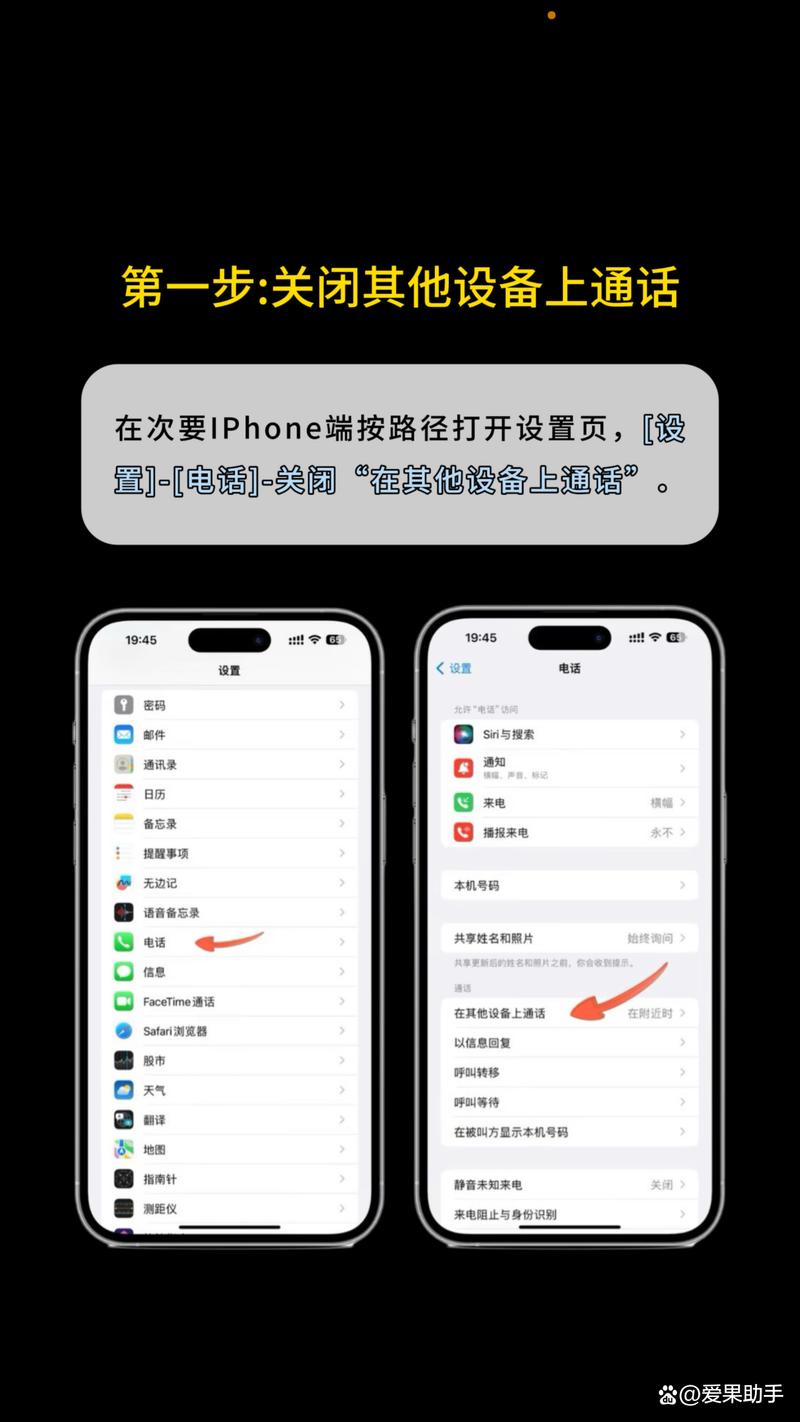
在开始之前,请做好基础准备:确保你有一台电脑(Windows或Mac)并连接稳定网络,同时手边备好需要设置ID的iPhone,如果你已有Apple ID,记牢账户和密码;若没有,准备一个常用邮箱用于注册,建议提前更新电脑操作系统和iPhone至最新版本,以避免兼容性问题。
通过iTunes设置Apple ID
iTunes是苹果官方媒体管理工具,也是设置Apple ID的传统方式,在电脑上下载安装最新版iTunes(Windows用户可从苹果官网获取,Mac用户通常预装),使用USB数据线将iPhone连接至电脑,启动iTunes后,在iPhone上点击“信任”授权连接,在iTunes界面点击设备图标,进入摘要页面,找到“Apple ID”选项,点击“登录”,输入现有ID和密码;或选择“创建新Apple ID”,按向导填写邮箱、密码、安全提示问题等信息,完成验证后,iTunes会自动同步账户到iPhone,你还可以在“设置”中勾选同步音乐、应用等数据,实现电脑与手机的内容整合。
通过iCloud网站设置Apple ID
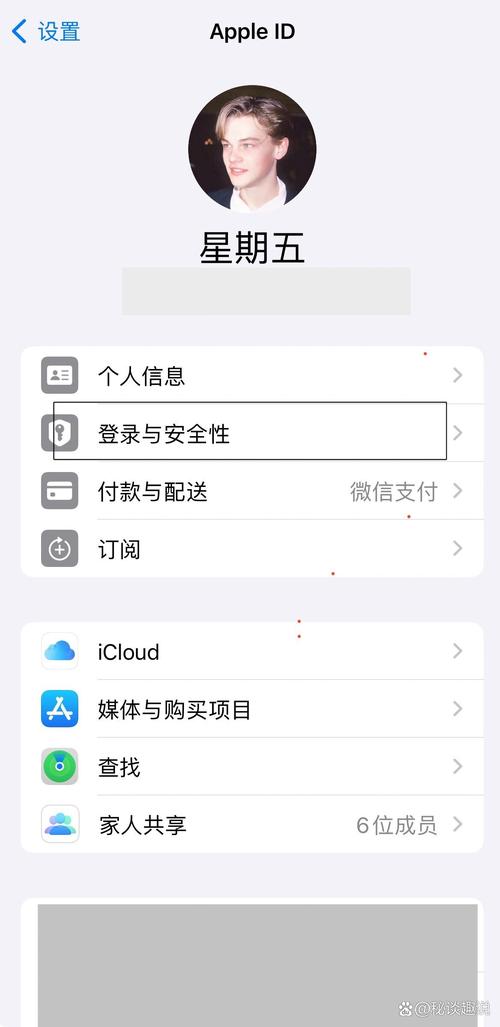
如果你偏好网页操作,iCloud官网提供灵活设置途径,在电脑浏览器访问iCloud.com,点击“登录”并使用Apple ID凭证进入,若没有账户,点击“创建Apple ID”,依次填写姓名、生日、邮箱和密码,并通过邮件验证,登录后,iCloud网页版展示邮件、通讯录等服务界面,但需注意,此举仅在电脑上注册或登录ID,还需在iPhone上激活:打开手机“设置”>顶部个人资料>“iCloud”,输入相同Apple ID和密码,启用同步开关,这样,iPhone便与电脑账户关联,数据如照片、日历等会跨设备自动更新。
注意事项
设置过程中,安全至关重要:建议使用高强度密码并启用双重认证,防范未授权访问,如果忘记密码,可访问Apple ID账户页面(appleid.apple.com)点击“忘记密码”重置,确保操作期间网络稳定,避免中断导致设置失败,首次同步前,最好备份iPhone关键数据,以防意外丢失,若在多设备共用同一ID,调整设置可能影响所有设备,请谨慎操作。
相关问答FAQs
问题1:如果忘记Apple ID密码,如何在电脑上重置?
解答:忘记密码时,可在电脑浏览器访问Apple ID账户页面(appleid.apple.com),点击“忘记Apple ID或密码”,输入关联邮箱,选择重置方式:通过邮箱接收重置链接或回答安全提示问题,按指引验证身份后,即可设置新密码,重置后,记得在iPhone“设置”中更新密码,以确保服务正常使用。
问题2:在电脑上设置Apple ID后,如何确保数据同步?
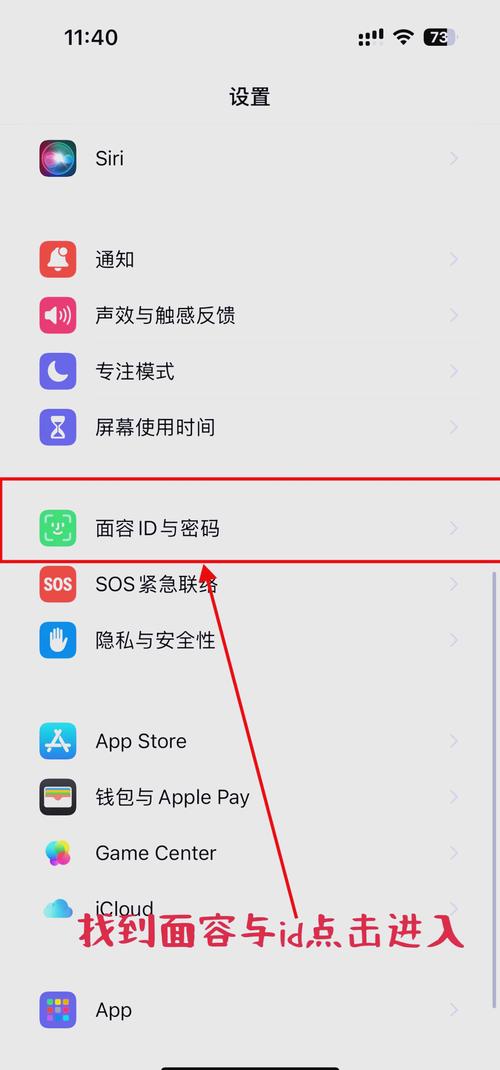
解答:设置完成后,在iPhone上进入“设置”>个人资料>“iCloud”,确保同步开关开启,并勾选照片、通讯录等项目,电脑端若用iTunes,连接设备后确认同步选项;若用iCloud,登录iCloud.com查看服务状态,保持设备联网,并定期检查更新,若同步延迟,可尝试重新登录ID或重启设备。
标签: Apple ID设置注意事项








评论列表 (0)