
苹果手机(iPhone)在移动设备领域一直以卓越的安全性和隐私保护著称,尽管iPhone没有像传统计算机那样提供显式的“防火墙”开关,但iOS操作系统内置了多层次的安全机制,能够有效模拟防火墙的功能,防止未经授权的网络访问和数据泄露,本文将深入探讨如何利用iPhone的现有设置和工具来增强网络安全,确保您的设备在连接互联网时得到充分保护,通过合理配置,用户可以限制应用的网络权限、加密网络流量,并管理隐私设置,从而构建一道坚固的数字防线。
iPhone的安全架构概述
iOS系统的设计哲学将安全置于核心位置,其架构从硬件到软件均融入了防护措施,沙盒机制是iOS安全的基础,每个应用都在独立的环境中运行,无法随意访问其他应用的数据或系统资源,App Store的严格审核流程大幅降低了恶意软件的风险,确保上架应用符合苹果的安全标准,在网络层面,iOS通过权限管理和系统级控制来监管数据流量,虽然这不同于传统的防火墙软件,但提供了类似的保护效果,系统自动过滤可疑连接,并在后台监控网络活动,以防止数据滥用,了解这一架构有助于用户更好地利用内置功能,提升设备整体安全性。
配置网络访问控制
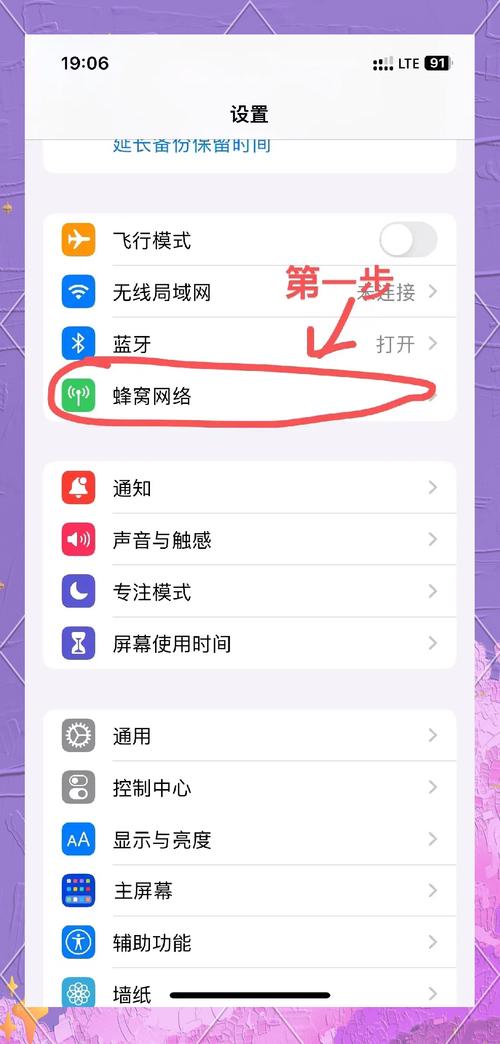
在iPhone上,实现防火墙-like功能的主要途径是通过网络访问控制设置,用户可以通过“屏幕使用时间”功能来限制特定应用的网络使用,具体操作如下:打开“设置”应用,进入“屏幕使用时间”,点击“内容和隐私限制”,然后启用该选项,在“允许的应用”部分,您可以禁用不需要网络访问的应用,从而阻止其使用蜂窝数据或Wi-Fi,在“设置”的“无线局域网”和“蜂窝网络”页面中,您可以针对每个应用单独管理网络权限:只需滚动到应用列表,关闭其切换按钮即可停止该应用的网络连接,这些设置虽然不如专业防火墙精细,但能有效减少不必要的网络流量和潜在风险,尤其适用于限制后台数据消耗或屏蔽广告应用。
使用VPN增强安全性
虚拟私人网络(VPN)是强化iPhone网络安全的有效工具,它通过加密互联网连接并将流量路由通过安全服务器,提供类似防火墙的保护,VPN可以防止中间人攻击、数据窃取,并隐藏您的IP地址,增强隐私性,要设置VPN,请进入“设置” > “通用” > “VPN”,然后点击“添加VPN配置”,输入服务商提供的详细信息(如服务器地址、账户和密码),许多第三方VPN应用(如NordVPN、ExpressVPN)还额外提供防火墙功能,例如广告拦截、恶意网站过滤和流量监控,建议选择信誉良好的VPN服务,并确保其兼容iOS设备,启用VPN后,您的所有网络活动都将受到加密保护,这在公共Wi-Fi环境中尤为重要。
其他安全设置与最佳实践
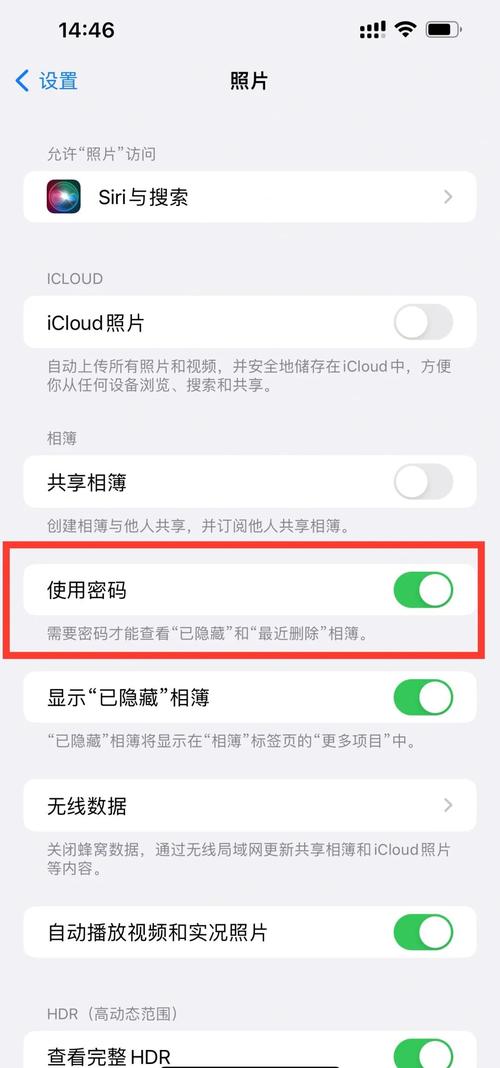
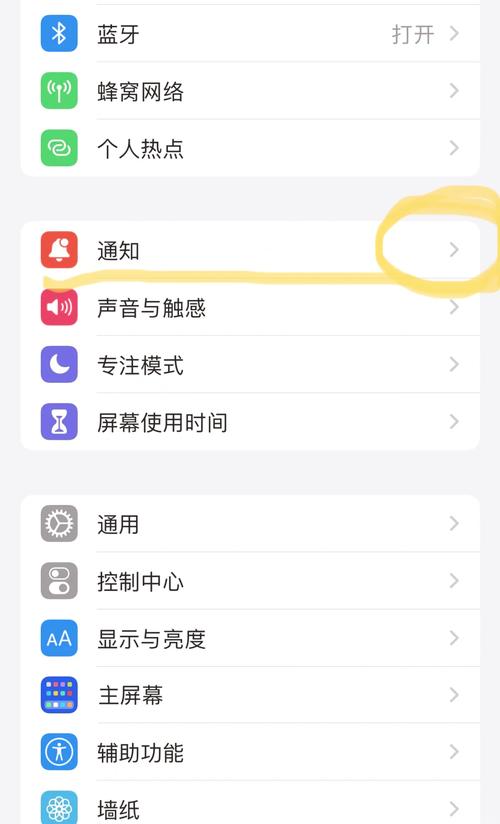
除了网络访问控制和VPN,iPhone还有其他设置可以进一步提升网络安全,在“设置” > “隐私”中,您可以管理应用的位置服务、联系人、照片等数据访问权限,限制应用过度收集信息,关闭不必要的“后台应用刷新”(路径:“设置” > “通用” > “后台应用刷新”)可以减少应用在后台的网络活动,节省电量并降低安全风险,定期更新iOS至最新版本至关重要,因为苹果经常通过系统更新修复安全漏洞和增强防护功能,启用“查找我的iPhone”和双重认证可以添加额外安全层,防止设备丢失或账户被盗,建议用户定期审查这些设置,并结合强密码使用,以构建全面的安全策略。
通过综合运用上述方法,iPhone用户可以显著提升设备的网络安全性,弥补传统防火墙的缺失,尽管iOS本身已提供强大保护,但主动配置和良好习惯仍是防范威胁的关键,网络安全是一个持续的过程,定期检查和调整设置将确保您的iPhone始终处于最佳防护状态。
相关问答FAQs
问:iPhone有内置防火墙吗?如何启用它?
答:iPhone没有传统意义上的独立防火墙软件,但iOS系统的安全架构(如沙盒机制、网络权限控制和系统级过滤)提供了类似防火墙的保护,用户无法直接“启用”一个防火墙开关,但可以通过“屏幕使用时间”中的“内容和隐私限制”来配置网络访问控制,从而模拟防火墙功能,使用VPN或第三方安全应用可以进一步增强网络防护。
问:如何阻止特定应用在iPhone上访问互联网?
答:要阻止特定应用访问互联网,有两种常用方法,进入“设置” > “屏幕使用时间” > “内容和隐私限制”,启用后选择“允许的应用”,然后禁用目标应用,在“设置”中,前往“无线局域网”或“蜂窝网络”页面,找到应用列表并关闭其网络权限切换按钮,这样,该应用将无法使用Wi-Fi或蜂窝数据,有效限制其网络活动。








评论列表 (0)