
在数字生活中,我们经常遇到需要保存或分享手机上的长篇内容,比如微信聊天记录、网页文章或应用界面,将这些内容拼接为一张长图,便于浏览和传播,是一种高效的方式,苹果手机(iPhone)并未内置直接的长图拼接功能,这让许多用户感到不便,但通过一些实用技巧和第三方工具,你可以轻松实现这一目标,本文将详细介绍几种在苹果手机上接长图的方法,从基本操作到高级应用,帮助你快速掌握技巧,提升效率。
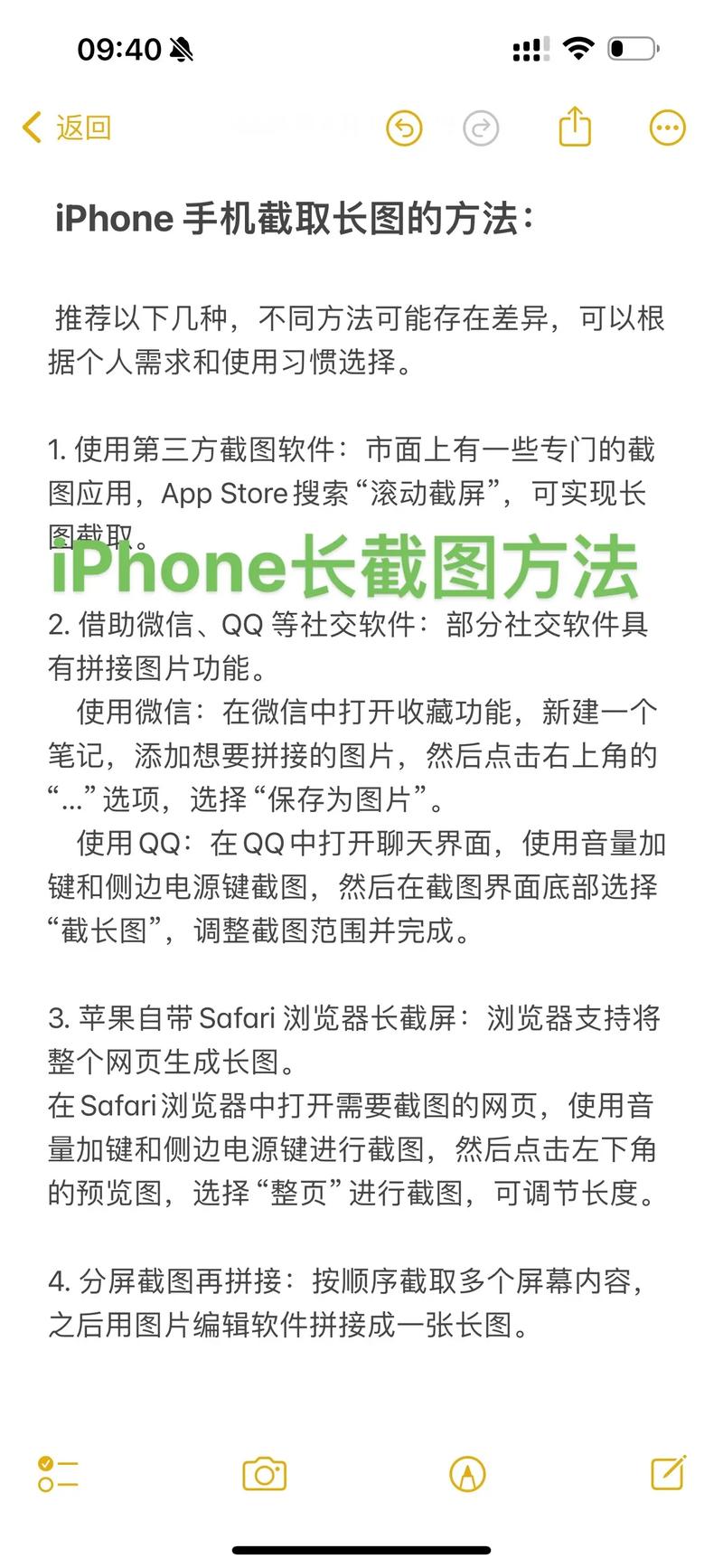
利用屏幕录制与截图拼接
苹果手机的屏幕录制功能可以捕捉滚动屏幕的过程,再通过编辑生成长图,这种方法虽稍显繁琐,但无需额外应用,适合偶尔使用。
确保你的iPhone运行iOS 11或更高版本,以支持屏幕录制,打开“设置”>“控制中心”>“自定控制”,添加“屏幕录制”选项,从屏幕底部向上滑动(或从右上角向下滑动,取决于机型)打开控制中心,点击屏幕录制按钮(圆形图标)开始录制。
打开你想要截取的内容,如网页或聊天窗口,缓慢而均匀地滚动屏幕,确保所有目标内容都被录制下来,录制完成后,再次点击控制中心的录制按钮停止,视频会自动保存到“照片”应用。
你需要将视频转换为长图,由于iPhone没有直接转换工具,建议使用第三方应用如“Tailor”或“Stitch It!”,先将视频导入这些应用,它们会自动提取关键帧并拼接;或者,你可以手动从视频中截取多张截图,再通过拼接功能处理,关键点是确保截图之间有重叠部分,以便应用智能对齐,这种方法适合需要高精度捕捉的场景,但注意录制时保持平稳滚动,避免画面抖动。
使用第三方长图拼接应用
第三方应用是接长图最便捷的方式,它们专为图像拼接设计,操作简单且效果出色,以下推荐两款热门应用及其使用步骤。
Tailor: 这款应用以自动拼接闻名,支持垂直和水平长图,在App Store下载并安装Tailor,打开要拼接的内容(如短信或网页),从上到下连续截取多张屏幕截图,确保相邻截图有约20%的重叠区域,完成后,打开Tailor,它会自动访问相册中的截图,识别重叠部分并生成长图,你还可以调整边框、裁剪边缘,最后保存或分享,Tailor的智能算法能减少错位,适合日常使用。
Stitch It!: 另一款优秀应用,提供手动和自动模式,安装后,打开应用并导入截图,它会对齐图像并生成无缝长图,额外功能包括添加水印、调整画质和选择输出格式,使用前,建议在iPhone设置中授予相册访问权限,以确保流畅体验,这些应用通常免费,但可能有高级功能内购,根据需求选择即可。
使用第三方应用时,注意隐私安全:仅从官方App Store下载,并查看权限要求,避免敏感数据泄露,拼接前确保截图顺序正确,以提升生成效率。

借助内置工具与手动编辑
如果不想安装新应用,苹果自带的“备忘录”和“照片”应用也能实现基本拼接,但更依赖手动操作,适合简单需求。
在“备忘录”中,你可以利用扫描功能创建长图,打开备忘录,新建一个笔记,点击相机图标并选择“扫描文档”,将手机对准要拼接的页面(如纸质文档或屏幕内容),多次扫描后,备忘录会保存为PDF,通过“分享”按钮导出为图像,并使用“照片”应用中的编辑工具(如裁剪和标记)手动拼接多张图片,这方法较耗时,但适合少量内容或临时使用。
另一种方式是使用“照片”应用的共享相册:选择多张截图,创建共享相册,然后通过在线工具或电脑软件拼接,但这需要额外步骤,效率较低,内置工具更适合应急,对于频繁操作,建议优先考虑前两种方法。
尽管苹果手机缺乏原生长图功能,但通过屏幕录制配合第三方应用,或直接使用拼接工具,你可以轻松创建长图,对于大多数用户,推荐使用Tailor或Stitch It!等应用,它们平衡了便捷性与效果,如果追求原生体验,屏幕录制方法值得尝试,无论选择哪种方式,注意截图时保持重叠和顺序,以确保拼接质量,随着技术更新,未来iOS可能会引入更多内置功能,但现有方法已足够满足日常需求,让信息整理和分享更加得心应手。

相关问答FAQs
Q1:苹果手机有没有内置的长图拼接功能?
A1:苹果手机没有内置的直接长图拼接功能,你可以通过屏幕录制配合第三方应用(如Tailor)来实现,或者使用“备忘录”的扫描功能进行手动拼接,这些替代方案虽然多了一些步骤,但能有效生成长图,满足大多数使用场景。
Q2:使用第三方长图拼接应用安全吗?如何保护隐私?
A2:大多数流行的第三方应用(如Tailor和Stitch It!)在App Store上经过审核,相对安全,为保护隐私,建议从官方渠道下载,并在首次使用时查看权限请求——仅授予必要的相册访问权限,避免提供无关数据,定期更新应用以确保安全补丁,并可选择离线模式处理图像,减少数据上传风险。








评论列表 (0)