
随着移动办公和数字生活的普及,外部存储设备如aigo品牌的产品,成为扩展苹果手机存储和管理文件的重要工具,aigo作为知名的电子产品品牌,提供U盘、移动硬盘等设备,帮助用户高效地备份、传输和访问数据,在苹果手机上使用aigo设备,虽然需要一些适配步骤,但通过正确的方法,可以轻松实现文件管理,本文将详细介绍aigo在iPhone上的使用方式,涵盖兼容性、连接方法、应用设置和实用技巧,以提供清晰的指南。
aigo设备与iPhone的兼容性
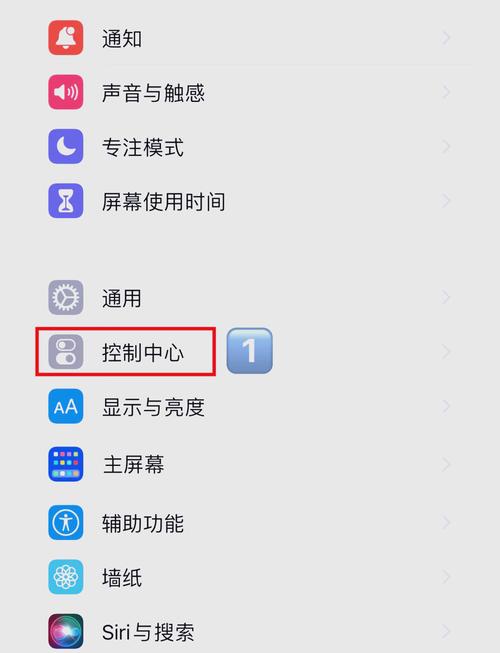
aigo设备通常配备USB-A、USB-C或Lightning接口,而iPhone的接口取决于型号:较旧型号使用Lightning接口,较新型号如iPhone 15系列已转向USB-C,兼容性首先取决于接口匹配,如果aigo设备是USB-A接口,而iPhone是Lightning接口,则需要使用Lightning to USB适配器;如果aigo设备是USB-C接口,而iPhone也是USB-C接口,则可以直接连接,部分aigo设备支持无线连接,通过Wi-Fi或蓝牙与iPhone配对,无需物理线缆,在购买aigo产品时,建议查看规格说明,确保其支持iOS系统,因为并非所有外部存储设备都能与iPhone无缝协作,iPhone的iOS系统从iOS 13开始,通过“文件”应用增强了对外部设备的支持,这使得aigo设备在正确配置后,可以像本地存储一样被访问。
连接aigo设备到iPhone的步骤
连接aigo设备到iPhone主要分为有线连接和无线连接两种方式,对于有线连接,第一步是准备适配器:如果aigo设备是USB-A接口,需使用苹果官方的Lightning to USB Camera Adapter或USB-C to USB Adapter,具体根据iPhone接口选择,将适配器插入iPhone,然后将aigo设备连接到适配器,如果aigo设备自带Lightning接口,则可以直接插入iPhone,连接后,iPhone通常会识别设备,并在屏幕上提示“信任此设备”,需点击“信任”以授权访问,对于无线连接,如果aigo设备支持Wi-Fi功能,需先打开设备电源,并在iPhone的Wi-Fi设置中连接到aigo设备发出的网络,然后使用配套应用进行管理,无论哪种方式,确保aigo设备电量充足(如需供电),因为iPhone的端口可能无法提供足够电力给大型移动硬盘,此时建议使用带电源的适配器。
所需应用和iPhone设置
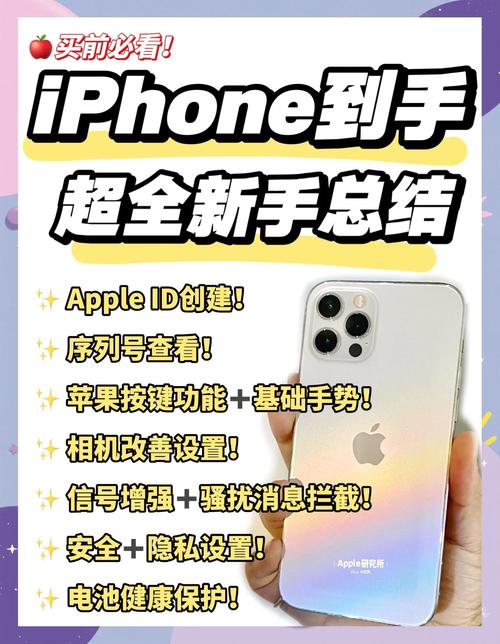
在连接aigo设备后,iPhone的“文件”应用是核心工具,它允许浏览、复制、移动和删除文件,打开“文件”应用,在“浏览”选项卡中,如果aigo设备被成功识别,会出现在“位置”列表下,点击即可访问其内容,如果aigo设备需要特定功能,如加密或备份,可能需要从App Store下载aigo官方应用(如aigo Assistant),并按照说明进行设置,在iPhone设置中,需确保“文件”应用有权限访问外部设备:进入“设置”>“隐私与安全性”>“文件与文件夹”,检查相关应用是否启用,对于无线连接,可能需要在“设置”>“Wi-Fi”中保持连接稳定,如果遇到识别问题,尝试重启iPhone或重新插拔aigo设备,这通常能解决临时故障。
使用aigo设备进行文件管理
一旦连接和设置完成,用户可以高效地使用aigo设备,在“文件”应用中,浏览aigo设备中的文件夹,支持常见文件类型如照片、视频、文档和PDF,要导入文件到iPhone,只需长按aigo设备中的文件,选择“复制”,然后粘贴到iPhone本地文件夹或iCloud Drive中,反向操作,将iPhone文件传输到aigo设备,可在“文件”应用中选择iPhone上的文件,点击“分享”图标,选择“存储到文件”,然后定位到aigo设备作为目标位置,对于大量文件传输,建议分批进行以避免中断,如果使用aigo官方应用,可能提供额外功能如自动备份、加密分区或云同步,这些可根据需求配置,在使用过程中,注意安全弹出设备:在“文件”应用中,点击aigo设备旁边的弹出图标,或直接物理断开前,确保无文件正在传输,以防数据损坏。
注意事项和优化技巧
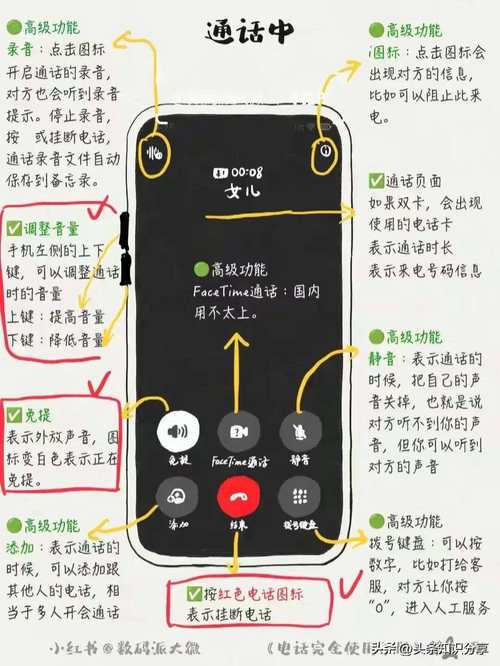
为了确保流畅体验,需注意以下几点:检查文件格式兼容性,iPhone对某些格式如NTFS可能不支持,aigo设备建议格式化为exFAT或FAT32,以跨平台使用,电源管理:如果aigo设备是移动硬盘,可能需要外部供电,使用带电源的USB集线器可避免iPhone电池过度消耗,定期更新aigo设备固件和iPhone系统,以提升兼容性和安全性,对于无线aigo设备,确保Wi-Fi网络稳定,并避免在公共网络中使用以防数据泄露,备份重要数据:虽然aigo设备提供额外存储,但仍建议将关键文件同步到iCloud或其他云服务,实现双重保护,通过这些技巧,aigo设备可以成为iPhone的强大扩展,适用于旅行备份、工作文档共享或媒体库管理。
在苹果手机上使用aigo设备,通过适配器连接、利用“文件”应用或官方工具,用户可以轻松扩展存储空间并高效管理文件,随着技术发展,aigo产品不断优化,与iPhone的集成更加 seamless,无论是学生、职场人士还是普通用户,掌握这些方法都能提升数字生活效率,只需注意兼容性和操作细节,aigo设备便能成为iPhone的可靠伴侣。
相关问答FAQs
问题1:aigo U盘在iPhone上需要安装额外应用才能使用吗?
解答:不一定,取决于aigo U盘的类型,如果U盘是标准存储设备,且接口兼容(如通过适配器连接),iPhone的“文件”应用通常可以直接识别并访问文件,无需额外应用,但一些功能丰富的aigo U盘,如支持加密或自动备份的型号,可能需要从App Store下载aigo官方应用来解锁全部功能,建议查看产品说明书或aigo官网,确认具体需求。
问题2:如何将iPhone中的照片快速传输到aigo移动硬盘上?
解答:通过适配器将aigo移动硬盘连接到iPhone,打开iPhone的“文件”应用,在“浏览”中找到aigo设备,在“文件”应用中,切换到iPhone本地存储或“相册”文件夹(如果可见),选择要传输的照片,点击“分享”图标并选择“存储到文件”,最后选择aigo移动硬盘作为目标位置即可,对于大批量照片,可以使用aigo官方应用(如果支持),它可能提供批量传输选项,简化流程。








评论列表 (0)