
欢迎使用全新的苹果iPhone 11!开箱后,正确设置您的设备是确保顺畅体验的关键,本文将引导您完成从开机到个性化配置的全过程,帮助您快速上手这台功能强大的智能手机,无论您是首次使用iPhone,还是从旧设备升级,以下步骤都将让设置过程轻松高效。
开机与激活
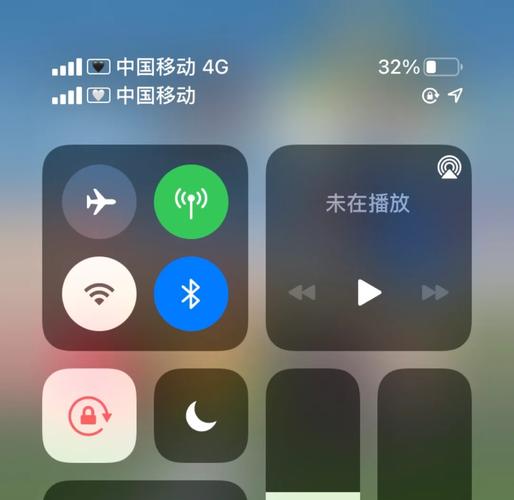
拿起您的iPhone 11,找到右侧的电源按钮,长按几秒钟直到屏幕亮起苹果标志,首次开机后,您将进入欢迎界面,插入SIM卡:使用随附的取卡针打开侧边卡槽,放入nano-SIM卡,如果您使用eSIM,可在设置过程中通过扫描二维码或手动输入详细信息来激活,选择您的语言和地区,然后连接到一个可用的Wi-Fi网络,激活设备需要互联网连接,如果您有蜂窝网络计划,也可以选择使用移动数据。
激活过程通常自动完成,但可能需要几分钟时间,确保设备电量充足,或连接充电器以避免中断,激活后,屏幕会显示“Hello”问候语,表示您可以开始初始设置,如果遇到激活问题,请检查网络稳定性或重启设备重试。
初始设置
在初始设置中,您需要配置基本选项以个性化设备,设置Apple ID:如果您已有Apple ID,直接登录;如果没有,可以选择创建新帐户,Apple ID是访问App Store、iCloud、iMessage和FaceTime等服务的核心,创建设备密码:建议设置六位数字密码或更复杂的字母数字组合,以增强安全性,您还可以在此环节设置Face ID——按照屏幕提示,将脸部置于取景框内,缓慢移动头部完成扫描,Face ID可用于解锁手机、授权支付和验证应用。
同意苹果的条款和条件后,您可以选择是否启用Siri和位置服务,Siri是苹果的语音助手,能提升日常使用便利性;位置服务则用于地图、天气等应用,但您可以根据隐私需求调整权限,设置屏幕时间选项,帮助管理设备使用习惯。
数据迁移
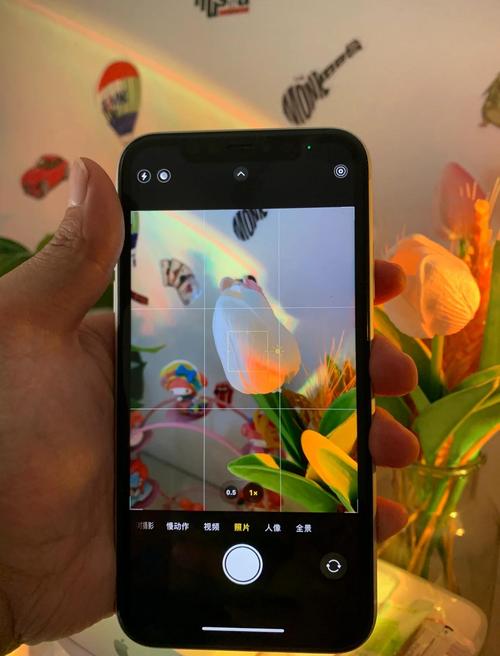
如果您从旧iPhone升级,利用“快速开始”功能能无缝转移数据,将旧设备靠近新iPhone 11,旧设备上会弹出提示,用摄像头扫描新设备屏幕上的动画,然后按照指引操作,此方法通过无线方式迁移设置、应用、照片和账户信息,确保数据完整性。
如果您从安卓手机转移,可在设置过程中选择“从安卓移动数据”,在安卓设备上下载“移动到iOS”应用,打开后输入新iPhone上显示的代码,然后选择要传输的内容,如联系人、短信、照片和视频,注意,两台设备需保持靠近并连接同一Wi-Fi网络,过程可能较耗时。
对于从iCloud备份恢复,在设置中选择“从iCloud备份恢复”,登录Apple ID后选择最近的备份文件,建议在稳定Wi-Fi环境下进行,因为恢复大量数据可能需要数小时,迁移完成后,您的iPhone 11将保留原有设备的布局和偏好。
关键功能配置
iPhone 11配备先进功能,值得精细配置,Face ID设置后,可在“设置”>“Face ID与密码”中添加替代外貌(如佩戴眼镜时),或关闭“需要注视以启用”以提升解锁速度,设置Apple Pay:打开“钱包”应用,点击“添加”按钮,扫描信用卡或借记卡,通过银行验证后即可用于商店和应用的支付。
配置Siri:进入“设置”>“Siri与搜索”,自定义语音反馈语言和快捷指令,您还可以训练Siri识别您的声音以提高准确性,显示设置方面,iPhone 11的Liquid Retina显示屏支持原彩显示,可在“设置”>“显示与亮度”中启用,它会根据环境光自动调整色温,深色模式能减少眼睛疲劳并节省电量,建议根据喜好切换。
个性化设置
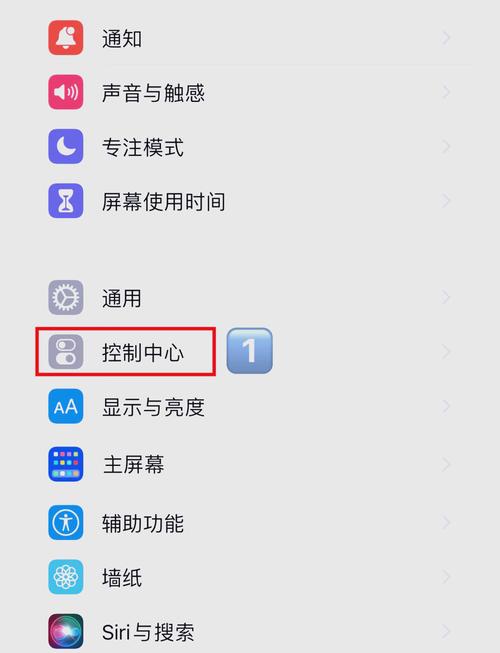
让iPhone 11反映您的个人风格,在“设置”中,探索“声音与触感”调整铃声、警报和振动模式;“墙纸”更改锁屏和主屏幕背景,可选择动态或静态图片;“控制中心”自定义快捷开关,例如添加手电筒、计算器或屏幕录制。
隐私设置尤为重要:前往“设置”>“隐私”,管理应用对相机、麦克风、位置和照片的访问权限,您还可以启用“限制广告跟踪”以减少个性化广告,电池健康方面,新设备性能最佳,但可在“设置”>“电池”中查看优化充电选项,该功能会学习您的充电习惯以减缓电池老化。
安装必备应用
打开App Store,使用Apple ID登录,探索各类应用:社交媒体推荐微信、Instagram;工具类如Google Maps、Microsoft Office;娱乐应用包括Netflix、Spotify,您可以通过搜索或浏览排行榜发现热门应用。
安装后,长按应用图标将其拖到主屏幕或文件夹中方便访问,在“设置”>“App Store”中,启用“自动下载”和“应用更新”,以确保应用始终保持最新版本,考虑安装防病毒软件和密码管理器以提升安全性。
安全与备份
为确保数据安全,立即设置iCloud备份:前往“设置”>“[您的姓名]”>“iCloud”>“iCloud备份”,启用备份并执行首次手动备份,建议在Wi-Fi环境下定期备份,以免消耗蜂窝数据。
启用“查找我的iPhone”:在“设置”>“[您的姓名]”>“查找”中,打开“查找我的iPhone”和“发送最后位置”,这样,如果设备丢失,您可通过iCloud.com或其他苹果设备定位、锁定或远程擦除它,更新系统:检查“设置”>“通用”>“软件更新”,安装最新iOS版本以获得新功能和安全补丁,定期更新能提升设备性能和稳定性。
相关问答FAQs
Q1: 如何从安卓手机转移到iPhone 11?
A1: 在设置新iPhone时,选择“从安卓移动数据”选项,在安卓设备上下载“移动到iOS”应用,打开后同意条款,并在新iPhone上获取代码输入,选择要传输的内容,如联系人、照片和日历,保持两台设备靠近且连接同一Wi-Fi直至完成,注意,某些安卓应用可能无法直接转移,需从App Store重新下载。
Q2: 设置过程中遇到激活问题怎么办?
A2: 如果激活失败,首先检查Wi-Fi或蜂窝网络连接,尝试切换网络或重启路由器,重启iPhone 11并重试激活步骤,确保SIM卡正确插入且未损坏;如果使用eSIM,验证运营商支持,若问题持续,访问苹果官方支持网站查看服务器状态,或联系运营商寻求帮助,在极端情况下,可通过电脑上的iTunes或Finder恢复设备固件。








评论列表 (0)