
苹果手机以其流畅的操作系统和优雅的设计著称,但用户往往希望个性化自己的设备界面,以提升使用体验,设置新界面不仅能反映个人风格,还能提高效率,本文将详细介绍如何为苹果手机设置新界面,涵盖从基础调整到高级自定义的各个方面,帮助你打造一个整洁、高效且美观的界面。
准备工作与基础了解
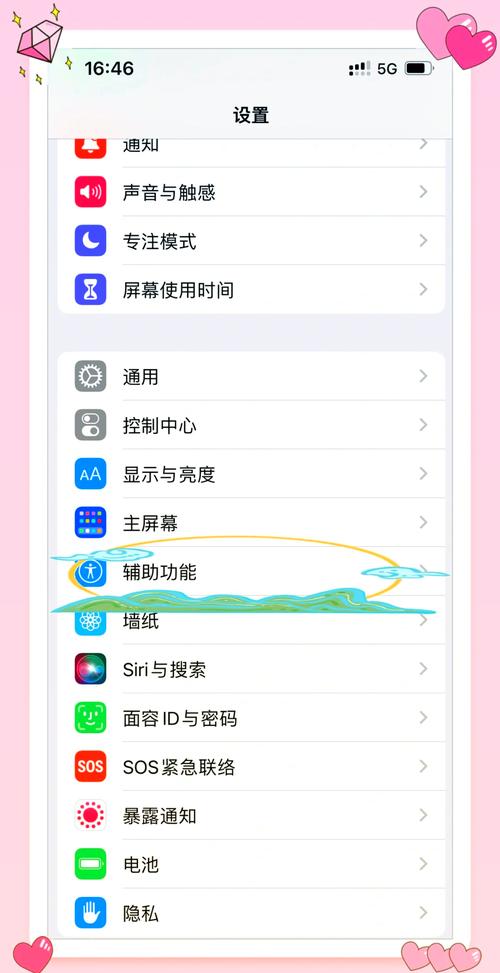
在开始设置新界面之前,确保你的iPhone运行最新的iOS版本,以获得最新功能和优化体验,打开“设置”应用,进入“通用”选项,点击“软件更新”进行检查和安装,了解iOS界面的基本元素是自定义的第一步:主屏幕是应用图标和小组件的展示区;控制中心提供快速开关和工具;通知中心集中显示提醒;App库则自动分类所有应用,熟悉这些区域后,你可以更有针对性地进行调整,确保界面既美观又实用。
自定义主屏幕布局
主屏幕是日常使用最频繁的界面,其布局直接影响操作效率,要自定义布局,长按任意应用图标直到图标开始抖动,进入编辑模式,你可以拖动应用图标到新位置,或将其拖到另一个图标上以创建文件夹,便于归类相似应用,要删除不常用的应用,点击图标左上角的“—”按钮即可移除(但应用数据可通过App Store重新下载),你可以将常用应用固定在Dock栏底部,以便快速访问,通过重新排列,可以根据使用频率和习惯组织应用,使界面更整洁有序,如果布局混乱,还可以在“设置”>“通用”>“还原”中选择“还原主屏幕布局”来恢复默认排列。
添加和调整小组件
iOS 14及以上版本引入了主屏幕小组件功能,允许你快速查看天气、日历、电池等信息,而无需打开应用,要添加小组件,长按主屏幕空白处进入编辑模式,点击左上角的“+”按钮,浏览可用的小组件列表,选择所需类型(如时钟、备忘录或健身记录),拖动小组件到主屏幕上的合适位置,并调整其大小(可选小、中、大三种尺寸),小组件可以与应用图标混合排列,创建动态且信息丰富的布局,要移除小组件,只需长按并选择“移除小组件”,定期更新小组件内容,能确保界面实时反映重要数据,提升便捷性。
设置壁纸和主题
壁纸是界面美观的核心元素,能瞬间改变设备氛围,前往“设置”应用,选择“壁纸”选项,点击“选择新壁纸”,你可以从苹果提供的动态壁纸、静态图片或实况照片中挑选,或使用相册中的个人照片,设置时,可以选择仅为锁定屏幕、主屏幕或两者同时应用同一壁纸,开启“透视”效果可增加壁纸的动态感,而深色模式则能搭配深色壁纸减少视觉疲劳,虽然iOS不支持安装第三方主题,但通过壁纸搭配、图标排列和小组件风格,你可以实现个性化的主题效果,让界面焕然一新。
优化控制中心和通知中心
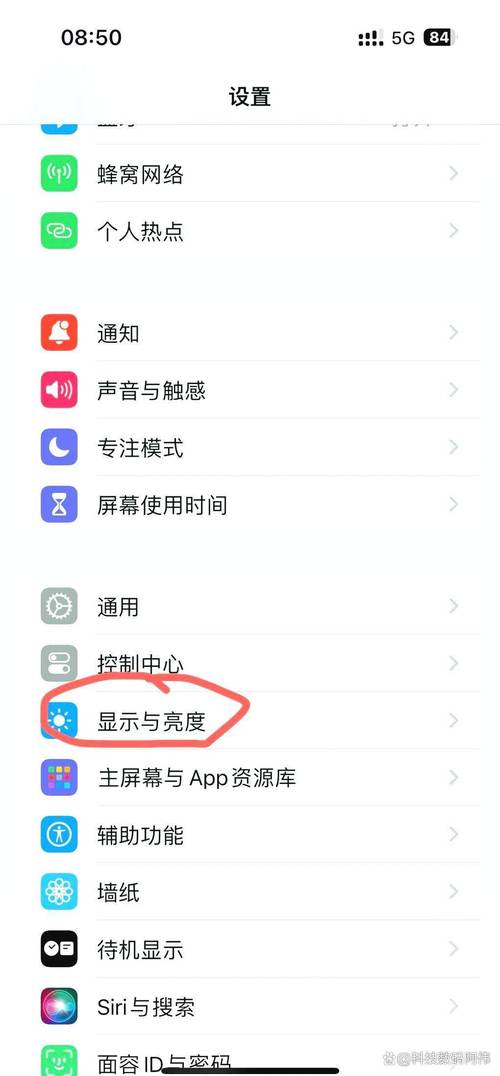
控制中心和通知中心是快速访问功能和信息的枢纽,优化它们能显著提升操作效率,对于控制中心,进入“设置”>“控制中心”,你可以添加常用控件(如手电筒、计算器或低电量模式),移除不常用的选项,或通过拖动重新排列顺序,这样,在任意屏幕从右上角下滑时,就能快速启用所需功能,通知中心则管理所有应用提醒:进入“设置”>“通知”,针对每个应用设置通知样式,如横幅、声音或图标标记,你可以关闭非重要应用的通知,减少干扰,使界面更专注于关键信息,定期调整这些设置,能保持界面简洁且响应迅速。
通过以上步骤,你可以轻松为苹果手机设置一个既美观又实用的新界面,定期调整界面布局,不仅能保持新鲜感,还能提升日常使用效率,动手尝试这些自定义选项,从小组件到壁纸,从控制中心到主屏幕,每一步都能让你的iPhone更贴合个人需求,打造独特而愉悦的移动体验。
相关问答FAQs
问题1:如何重置主屏幕布局到默认设置? 解答:如果你对自定义布局不满意,希望恢复到原始排列,可以轻松重置,打开“设置”应用,进入“通用”选项,向下滚动找到“还原”,点击后选择“还原主屏幕布局”,这将把主屏幕上的所有应用图标恢复为出厂默认顺序,但不会删除任何应用数据或文件,重置后,你可以重新开始自定义过程,或保留默认布局以简化界面。
问题2:如何隐藏不常用的应用而不删除它们? 解答:iOS提供了多种方式隐藏不常用应用,最简单的方法是利用App库:长按主屏幕进入编辑模式,将不常用应用拖动到屏幕底部或直接移出主屏幕,它们会自动归类到App库中(App库可通过向左滑动主屏幕访问),这样,应用保留在设备上,但不在主屏幕显示,你可以在“设置”>“屏幕使用时间”>“内容和隐私限制”中,启用“允许的应用”列表来限制特定应用,但注意这可能会影响功能,日常使用中,App库是管理隐藏应用的高效工具。








评论列表 (0)