
苹果手机,作为日常生活中不可或缺的智能设备,其名称在多个场景中扮演着重要角色,无论是通过蓝牙连接耳机、使用AirDrop分享文件,还是在个人热点中显示,设备名称都是识别你的手机的关键,默认情况下,苹果手机的名称可能是一串通用字符或包含你的名字,但为了更好地区分设备、保护隐私或体现个性,用户可能希望更改这个名称,本文将详细介绍如何在苹果手机上操作改名字,确保步骤清晰、易懂,涵盖多种方法及注意事项,帮助你轻松完成个性化设置。
为什么要更改苹果手机名称?
更改苹果手机名称并非只是表面的修饰,它实际上带来诸多实用好处,个性化标识能让你在众多设备中快速找到自己的手机,特别是在家庭或办公室中有多台苹果设备时,如果全家都使用iPhone,默认名称可能相似,容易混淆,而自定义名称如“张三的办公iPhone”或“李四的娱乐手机”可以显著提升识别效率,隐私保护方面,使用默认名称可能暴露你的个人信息,如“John’s iPhone”可能暗示机主名字,而自定义名称如“我的移动设备”可以减少这种风险,当使用AirDrop、蓝牙配对或个人热点时,一个独特的名称能避免混淆,提升使用体验,在会议中共享文件时,一个明确的名称能确保文件发送到正确的设备,更改名称不仅体现了个人风格,还增强了设备管理的便利性和安全性。
更改前的准备工作
在开始更改名称之前,建议做好一些简单准备,以确保过程顺利,确保你的苹果手机已连接到稳定的Wi-Fi网络,因为部分操作可能需要网络同步,尤其是在使用iCloud服务时,虽然更改名称不会影响手机数据,但为了安全起见,可以备份重要数据到iCloud或电脑,这可以通过设置中的iCloud备份或连接电脑使用iTunes/Finder完成,以防操作中出现意外问题,确认手机电量充足,避免在操作过程中因断电导致中断,这些准备步骤虽小,却能防患于未然,让你更安心地进行更改,如果你有多个苹果设备,建议提前规划好名称,避免重复,以便后续管理。
通过设置应用更改设备名称
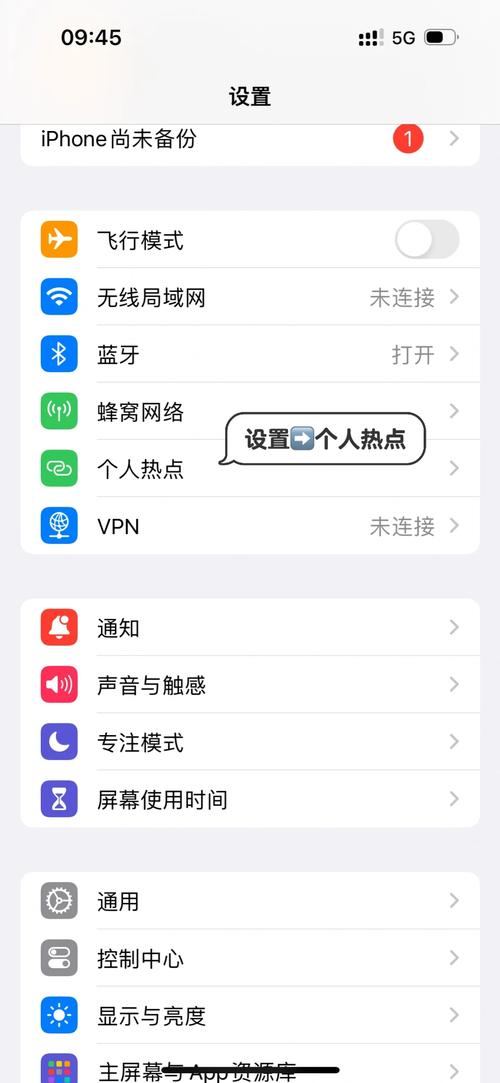
这是最直接且常用的方法,适用于所有iOS版本,操作简单快捷,请按照以下步骤操作:
- 打开设置应用:在手机主屏幕上找到“设置”图标(灰色齿轮状),点击进入,这是所有系统配置的入口,通常位于主屏幕或应用库中。
- 进入通用选项:在设置菜单中,向下滚动找到“通用”,点击进入,通用设置包含了设备的基本信息和功能选项。
- 选择关于本机:在通用页面中,找到“关于本机”选项,通常位于列表顶部附近,点击进入,这里显示了设备的详细信息,如型号、序列号和当前名称。
- 编辑名称:在关于本机页面,第一项就是“名称”,显示当前设备名称,点击名称栏,会弹出键盘,允许你编辑文本,当前名称可能默认是“iPhone”或包含你的名字。
- 输入新名称:删除旧名称,输入你想要的新名称,建议使用简洁、易识别的字符,避免特殊符号或过长文本,以兼容各种网络环境,你可以使用“我的iPhone12”或“旅行备用机”。
- 保存更改:编辑完成后,点击键盘上的“完成”或屏幕其他区域,系统会自动保存,设备名称已更新,无需额外确认。
整个过程只需几分钟,无需重启手机,更改会立即生效,你可以在AirDrop、蓝牙设置或连接电脑时查看新名称,如果发现名称未更新,可以尝试重启手机或重新连接网络,这通常能解决同步延迟问题,此方法适用于大多数用户,是最推荐的更改方式。
通过电脑更改设备名称
如果你习惯使用电脑管理手机,或手机设置应用无法正常使用(如屏幕损坏或系统问题),可以通过iTunes(Windows或旧版macOS)或Finder(新版macOS)来更改名称,这种方法在电脑上操作更直观,尤其适合批量管理设备,步骤如下:
对于使用iTunes的情况(Windows或macOS Mojave及更早版本):
- 确保电脑上安装了最新版iTunes,并用USB数据线将苹果手机连接到电脑,如果首次连接,需要在手机上点击“信任此电脑”。
- 打开iTunes,在左上角或设备区域识别到你的手机后,点击设备图标,如果未显示,检查连接或重启iTunes。
- 在摘要页面中,找到“名称”字段,通常位于设备信息顶部,点击编辑框,输入新名称,如“家庭主力iPhone”。
- 按回车键或点击其他地方保存,iTunes会同步更改到手机,同步过程中,请勿断开连接,直到完成。
对于使用Finder的情况(macOS Catalina及更高版本):
- 用USB数据线连接手机到Mac电脑,并确保手机解锁,如果提示信任,在手机上确认。
- 打开Finder,在边栏中找到你的手机设备(位于“位置”部分),点击进入。
- 在通用选项卡中,可以看到设备名称字段,直接编辑并保存,Finder会自动应用更改,无需额外步骤。
通过电脑更改时,确保手机信任此电脑,并保持连接稳定,更改后,手机可能需要短暂同步才能显示新名称,如果遇到问题,可以尝试重新连接或更新电脑软件,这种方法特别适合需要频繁更改设备名称的专业用户或家庭管理员。
更改后的影响和注意事项
更改苹果手机名称后,需注意以下事项以确保无缝体验:
- 网络和设备识别:新名称会立即更新到所有相关服务,如蓝牙、AirDrop、个人热点等,但有时其他设备可能需要时间刷新列表,建议重启相关设备或等待几分钟,在更改后使用AirDrop,对方设备可能仍显示旧名称,这时可以关闭再打开AirDrop功能。
- 名称唯一性:避免使用与周围设备相同的名称,以防混淆,在家庭中,可以命名为“妈妈的iPhone”或“工作手机”,以增强区分度,如果名称重复,可能导致连接错误或数据发送失误。
- 特殊字符限制:虽然iOS支持大部分字符,但建议使用字母、数字和常见标点,避免表情符号或罕见符号,以免在某些系统中显示异常,一些老旧设备或第三方服务可能不兼容非标准字符,导致识别问题。
- 多设备同步:如果你有多个苹果设备(如iPad、Mac),更改手机名称不会自动同步到其他设备,每个设备需单独设置,但通过同一Apple ID登录的服务,如iCloud,可能会在某些场景下同步名称,建议检查并手动调整。
- 备份和恢复:更改名称不会影响备份内容,但恢复备份时,设备名称可能还原为备份时的状态,如果你希望保留新名称,建议在备份前完成更改,或恢复后重新设置。
更改苹果手机名称是一个简单而实用的操作,能提升设备管理的便利性和个性化,通过上述步骤,你可以轻松完成设置,享受定制化的数字生活,如果在操作中遇到困难,可以参考苹果官方支持文档或联系客服获取帮助。
相关问答FAQs
问题1:更改苹果手机名称会影响我的数据或设置吗?
答:不会,更改设备名称仅修改了手机在网络和连接中的显示标识,不会对手机内的数据、应用、设置或个人文件造成任何影响,这是一个安全的操作,你可以随时更改,无需担心数据丢失,但建议在更改前备份重要数据,以防其他意外情况。
问题2:如果更改名称后,其他设备无法识别我的手机怎么办?
答:如果遇到识别问题,首先尝试重启你的苹果手机和对方设备(如电脑或另一部手机),确保两者在同一个Wi-Fi或蓝牙范围内,并检查名称是否包含可能导致冲突的特殊字符,如果问题持续,可以暂时改回默认名称测试,或重置网络设置(路径:设置 > 通用 > 传输或还原iPhone > 还原 > 还原网络设置),但注意这会清除Wi-Fi密码等网络信息,需重新连接。








评论列表 (0)