
在快节奏的现代生活中,高效管理时间是每个人的必修课,对于使用苹果手机的用户而言,无论是职场办公打卡、健身签到,还是记录日常习惯,掌握一套快速打卡的方法能显著提升效率,苹果手机自带的“快捷指令”应用,正是实现一键打卡乃至自动化打卡的强大工具。
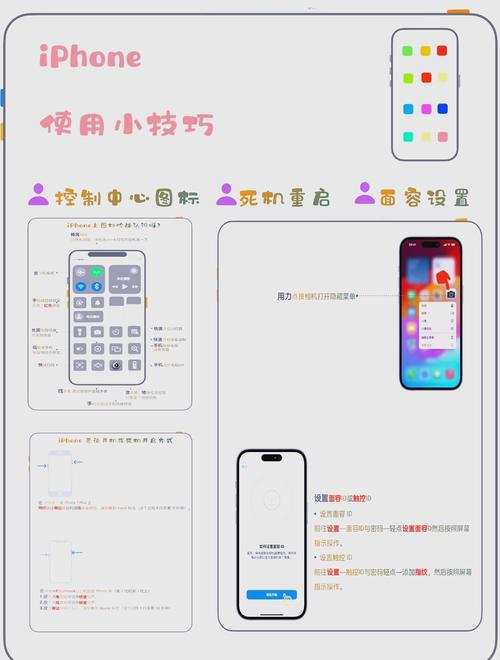
核心工具:认识“快捷指令”
“快捷指令”是苹果设备上的一款自动化应用,它允许用户将一系列复杂的操作(如打开特定应用、点击某个按钮、运行脚本等)组合成一个简单的指令,并通过点击图标或自动化触发来执行,利用它,我们可以将繁琐的打卡流程简化为一步操作。
创建专属打卡快捷键:分步指南
下面以最常见的“在特定应用中点击打卡按钮”为例,创建一个实用的打卡快捷键。
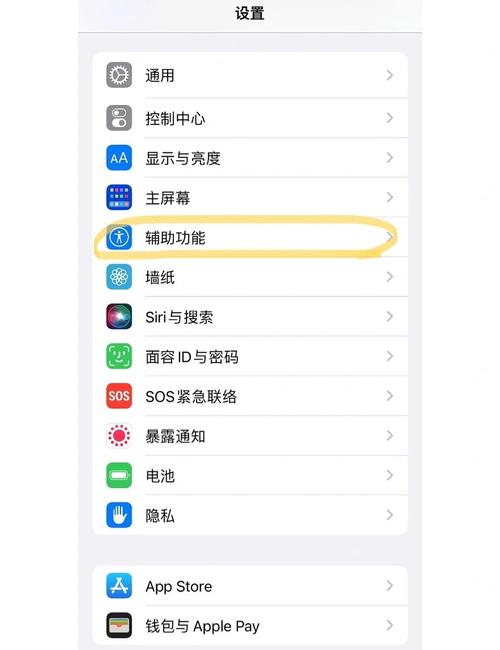
打开“快捷指令”应用 确保你的iPhone已更新至较新的iOS版本,在主屏找到“快捷指令”App(如未找到,可前往App Store免费下载)。
创建新快捷指令 点击右下角的“+”号,创建新指令,点击顶部“快捷指令名称”,为其命名,上班打卡”或“健身签到”。
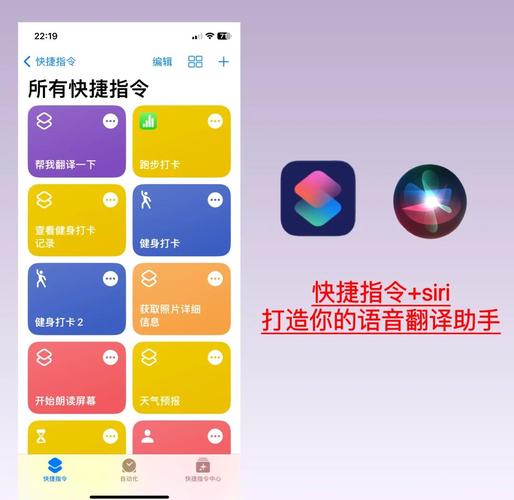
添加“打开App”操作 点击“添加操作”,在搜索框中输入“打开App”,并选择该操作,然后点击“选择”,从列表中找到你用于打卡的应用程序(如企业微信、钉钉、Keep等)。
添加“等待”与“点击屏幕”操作 打卡通常需要应用完全加载,因此需要添加延时。
- 添加操作”,搜索并添加“等待”操作,建议设置为2-3秒,给予应用足够的启动时间。
- 关键步骤:添加“点击屏幕”操作,快捷指令库中可能没有直接选项,这需要一点技巧,你可以通过搜索“辅助功能”来找到相关操作,或使用更可靠的方法:先通过“录制屏幕”功能记录一次你的手动打卡过程,但更建议使用“快捷指令”中已集成的“辅助功能”指令,更常见的实践是,如果打卡应用支持URL Scheme或小组件,会是更优雅的解决方案。
更优方案:结合应用的特有功能 许多主流应用提供了更直接的捷径:
- URL Scheme跳转:部分应用支持通过特定网页链接直接打开打卡页面,你可以在“快捷指令”中添加“URL”操作,输入该链接,然后添加“打开URL”操作。
- 小组件:在打卡应用内寻找“添加到主屏幕”或“创建小组件”功能,这本身就是一个系统级快捷键。
- 自动化触发:创建好打开打卡页面的指令后,你可以进入“快捷指令”的“自动化”标签页,创建个人自动化,到达工作地点时”或“连接上公司Wi-Fi时”自动运行该打卡指令,实现全自动打卡。
高级技巧与优化设置
- 图标与主屏快捷方式:编辑快捷指令时,点击顶部图标,可以为其选择颜色和符号,让它更易辨认,保存后,在快捷指令库长按该指令,选择“分享”,再点击“添加到主屏幕”,即可在手机桌面生成一个像普通App一样的图标,实现真正的“一键点击”。
- 利用Siri:在快捷指令设置中开启“允许通过Siri运行”,之后只需对Siri说“嘿Siri,上班打卡”,即可语音触发。
- 注意事项:自动点击屏幕操作可能因应用界面更新而失效,需要定期维护,自动化打卡请务必遵守公司考勤制度。
通过将固定、重复的打卡操作封装进“快捷指令”,你不仅节省了每日的碎片时间,更构建了一个属于个人的效率系统,从创建一个简单的打卡快捷键开始,逐步探索自动化的世界,你会发现苹果手机的潜力远超想象。
相关问答 (FAQs)
Q1: 使用快捷指令自动打卡安全吗?会泄露我的账号密码吗? 完全安全,快捷指令本身不记录也不会传输你的任何账号密码,它只是自动化执行了你手机上的界面操作(如打开App、跳转页面),其权限与你手动操作时完全相同,所有认证环节仍需你本人在生物识别(面容ID/触控ID)或输入密码后完成,但切记,切勿下载或运行来源不明的快捷指令,以防恶意脚本。
Q2: 为什么我设置的“点击屏幕”操作,有时候会失效? 这通常是因为应用界面布局发生了变化,打卡按钮的位置、颜色或文字被应用更新所改变,导致预设的点击坐标失效,解决此问题需要重新调整指令中的点击位置坐标,或改用更稳定的触发方式(如使用应用官方提供的小组件或URL Scheme),建议将此类需要精确定位的指令作为半自动辅助工具,而非完全依赖其全自动运行。







评论列表 (0)