
苹果手机的卡槽是插入SIM卡的物理组件,它使设备能够接入蜂窝网络,实现通话、短信和移动数据上网,用户有时可能需要“关掉”卡槽,例如在旅行中避免漫游费用、节省电池电量、减少干扰或保护隐私,虽然物理卡槽无法通过软件直接关闭,但苹果手机提供了多种方法来禁用SIM卡或蜂窝网络功能,达到类似效果,本文将从软件设置到物理操作,全面介绍如何管理iPhone的卡槽相关功能,确保你能够灵活控制网络连接。
理解iPhone的卡槽与蜂窝网络
iPhone的卡槽通常位于设备侧边,用于放置nano-SIM卡,现代机型如iPhone XR及更新版本还支持eSIM(嵌入式SIM),这是一种数字SIM技术,允许用户通过软件激活蜂窝网络,关闭卡槽功能本质上是禁用蜂窝网络,这可能涉及临时关闭数据连接、完全停用SIM卡或启用飞行模式,了解这些选项有助于根据场景选择合适方法,例如在会议期间保持静音、在飞行中遵守规定,或在预算有限时控制数据使用。
启用飞行模式快速禁用所有无线功能
飞行模式是禁用所有无线通信的最快捷方式,包括蜂窝网络、Wi-Fi和蓝牙,一旦启用,SIM卡将暂时失效,手机无法连接任何蜂窝塔。
- 操作步骤:打开iPhone的“设置”应用,点击“飞行模式”选项将其切换为开启;或从屏幕右上角向下滑动(iPhone X及更新机型)打开控制中心,点击飞机图标,启用后,状态栏会显示飞机图标,表示所有无线功能已关闭。
- 适用场景:适用于飞行旅行、夜间省电或需要完全断开连接的场合,注意,启用飞行模式后,你仍可以手动重新打开Wi-Fi和蓝牙,但这不会恢复蜂窝网络。
- 优缺点:优点在于操作简单、一键完成;缺点是同时禁用Wi-Fi和蓝牙,可能影响其他设备连接,如果你只需关闭蜂窝网络,建议结合其他方法。
关闭蜂窝数据以保留通话和短信
如果只想禁用移动数据上网,而保留语音通话和短信功能,关闭蜂窝数据是最佳选择,这可以防止应用在后台消耗流量,同时确保基本通信不受影响。
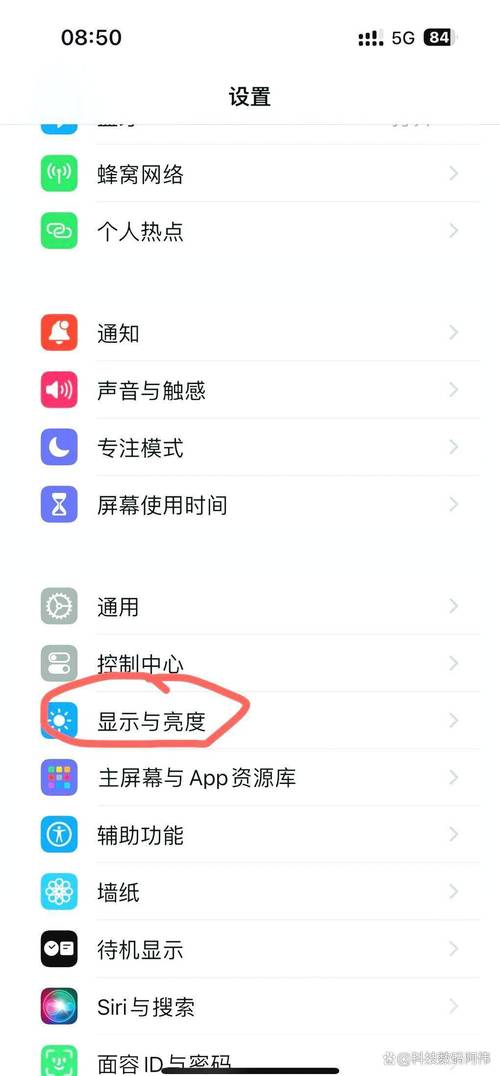
- 操作步骤:进入“设置”应用,点击“蜂窝网络”或“移动数据”,将“蜂窝数据”选项切换为关闭,你还可以向下滚动,为单个应用设置数据权限,例如仅允许在Wi-Fi下使用数据。
- 适用场景:适合流量有限、需要避免超额费用或仅使用Wi上网的用户,关闭后,iPhone仍可通过Wi-Fi进行互联网访问,且通话和短信正常运作。
- 高级设置:在“蜂窝网络”设置中,启用“低数据模式”可进一步减少数据使用;关闭“数据漫游”能防止国际旅行时产生意外费用,这些选项提供了更精细的控制,帮助优化网络体验。
软件禁用SIM卡或蜂窝网络功能
对于支持双卡或eSIM的iPhone,你可以直接在设置中禁用特定SIM卡,实现类似“关掉卡槽”的效果,这适用于暂时停用某个号码,而不必取出物理SIM卡。
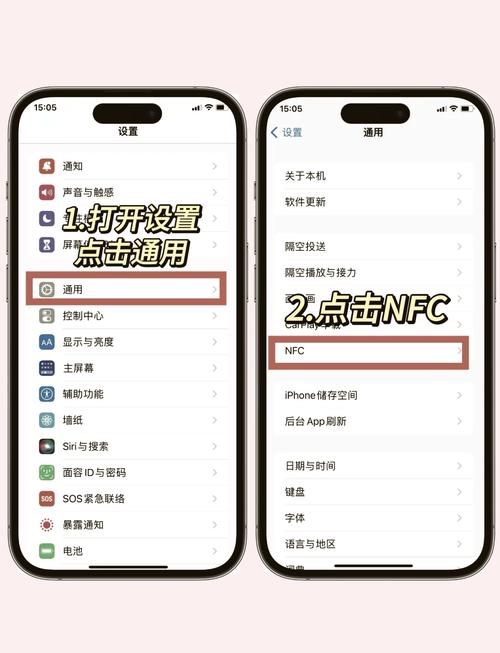
- 操作步骤:打开“设置”应用,点击“蜂窝网络”,你会看到已激活的SIM卡列表,点击需要禁用的号码,将“启用此号码”选项切换为关闭,对于eSIM,你还可以通过“设置”>“通用”>“中的“移除蜂窝网络计划”来临时删除eSIM配置。
- 适用场景:适合使用双卡的用户,例如暂时停用工作号或个人号;或eSIM用户需要临时取消蜂窝服务,禁用后,该号码将无法用于通话、短信或数据,但设置可随时恢复。
- 注意事项:禁用SIM卡不会影响其他号码功能;如果你完全移除eSIM,重新激活可能需要运营商协助,建议在操作前备份重要信息,并确保了解运营商政策。
物理取出SIM卡彻底断开连接
如果软件方法无法满足需求,物理取出SIM卡是最彻底的解决方案,这直接断开了手机与蜂窝网络的硬件连接,确保无任何信号传输。
- 操作步骤:使用SIM卡弹出工具或回形针,插入iPhone侧边卡槽的小孔中,轻轻按压直到托盘弹出,取出SIM卡后,将托盘推回手机即可,注意,部分机型卡槽位置可能不同,例如iPhone 7及更新机型通常在右侧。
- 适用场景:适用于长期不使用蜂窝网络、更换手机或需要绝对隐私的情况,取出SIM卡后,iPhone仍可正常使用Wi-Fi、蓝牙和其他功能,但无法进行任何蜂窝通信。
- 安全提示:频繁取出SIM卡可能损坏卡槽或SIM卡本身,因此建议仅在必要时操作,保管好取出的SIM卡,避免丢失或静电损坏,如果你使用eSIM,则无需物理操作,直接通过软件管理即可。
高级设置与技巧优化网络控制
除了基本方法,iPhone还提供高级设置来进一步优化蜂窝网络使用,这些技巧有助于延长电池寿命、节省数据并提升安全性。
- 低数据模式:在“设置”>“蜂窝网络”>“蜂窝数据选项”中启用,可减少后台数据使用,延迟自动更新和下载。
- 限制后台应用刷新:进入“设置”>“通用”>“后台应用刷新”,关闭此功能或仅允许在Wi-Fi下刷新,以减少数据消耗。
- 网络选择:在“设置”>“蜂窝网络”>“网络选择”中,关闭“自动”,手动选择运营商,避免在信号弱时频繁搜索网络,从而节省电量。
- 紧急呼叫功能:即使SIM卡禁用或取出,iPhone仍可拨打紧急电话(如112或911),这确保了安全底线,了解这些设置,能让你更灵活地管理手机连接。
故障排除与常见问题解决
在尝试关闭卡槽功能时,可能会遇到问题,例如设置无法保存、SIM卡无法识别或网络连接异常,以下是一些解决建议:
- 如果飞行模式无法关闭:重启iPhone,或检查是否有软件更新(“设置”>“通用”>“软件更新”),有时,第三方应用可能干扰网络设置,尝试卸载最近安装的应用。
- 如果蜂窝数据关闭后仍产生流量:确保所有应用的数据权限已关闭,并检查“系统服务”中的后台数据使用(在“蜂窝网络”设置底部),重置网络设置(“设置”>“通用”>“传输或还原iPhone”>“还原”>“还原网络设置”)可能解决问题,但会清除Wi-Fi密码。
- 如果SIM卡禁用后无法重新启用:重新插入物理SIM卡,或联系运营商确认eSIM状态,对于双卡iPhone,确保至少一个号码处于启用状态,否则蜂窝网络功能将完全关闭。
相关问答FAQs
Q1:关闭蜂窝数据后,我还能使用iMessage和FaceTime吗? A1:可以,但前提是连接到Wi-Fi网络,iMessage和FaceTime依赖于互联网连接,关闭蜂窝数据仅禁用移动数据上网,如果Wi-Fi可用,这些服务仍正常工作,如果未连接Wi-Fi,iMessage可能通过短信发送(需在“设置”>“信息”中启用“以短信发送”),而FaceTime将无法使用。
Q2:取出SIM卡会影响iPhone的保修或性能吗? A2:不会,物理取出SIM卡是苹果官方支持的操作,不会影响设备保修或整体性能,频繁操作可能增加卡槽磨损风险,建议小心处理,如果你在取出SIM卡后遇到问题,如手机无法开机,可能是其他硬件故障,可联系苹果支持进行诊断。







评论列表 (0)