
当你迎来一部崭新的苹果手机,将旧设备中的数据平稳过渡到新设备是首要任务,无论是珍贵的照片、重要的联系人、自定义的设置还是应用数据,完整迁移能让你无缝衔接,立即享受新机的乐趣,苹果生态系统提供了多种可靠的方法来实现数据导入,每种方法各有特点,适应不同用户的需求和场景,下面将详细介绍这些方法,帮助你高效、安全地完成数据迁移。
使用iCloud备份与恢复
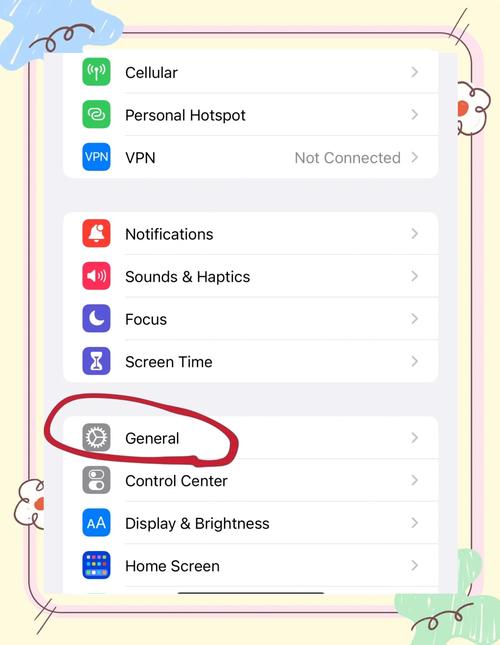
iCloud作为苹果的云存储服务,是无线备份和恢复数据的首选方式,在旧iPhone上确保iCloud备份已启用:打开“设置”,点击顶部的你的姓名,进入“iCloud”,选择“iCloud备份”,并开启备份功能,点击“立即备份”开始将数据上传至云端,备份内容包括应用数据、设备设置、照片(如果未单独开启iCloud照片库)、消息等,整个过程需要稳定的Wi-Fi连接,且备份时间取决于数据量大小,完成备份后,在新iPhone上启动初始化设置,当看到“App与数据”屏幕时,选择“从iCloud备份恢复”,使用同一Apple ID登录,并从列表中选择最新的备份文件,系统会下载并恢复数据,期间保持设备连接电源和Wi-Fi以避免中断,注意,iCloud免费空间为5GB,如果数据较多,建议升级存储计划,否则可能备份不完整。
使用iTunes或Finder备份与恢复
对于偏好本地备份的用户,可以通过电脑上的iTunes(Windows系统)或Finder(Mac系统)进行操作,这种方法不依赖网络,速度较快,适合大数据量迁移,用USB数据线将旧iPhone连接到电脑,打开iTunes或Finder(在Mac上,如果系统为macOS Catalina或更高版本,使用Finder),在设备界面中,选择“立即备份”以创建本地备份文件,备份可加密以包含密码和健康数据,备份完成后,断开旧设备,连接新iPhone到电脑,在iTunes或Finder中,选择“恢复备份”,并选择刚才创建的备份文件,恢复过程会将所有数据复制到新设备,包括应用、设置和媒体内容,这种方式尤其适合网络环境不佳或希望避免云存储限制的用户,但需确保电脑有足够存储空间,并定期更新iTunes或系统以兼容最新iOS版本。
使用快速开始功能
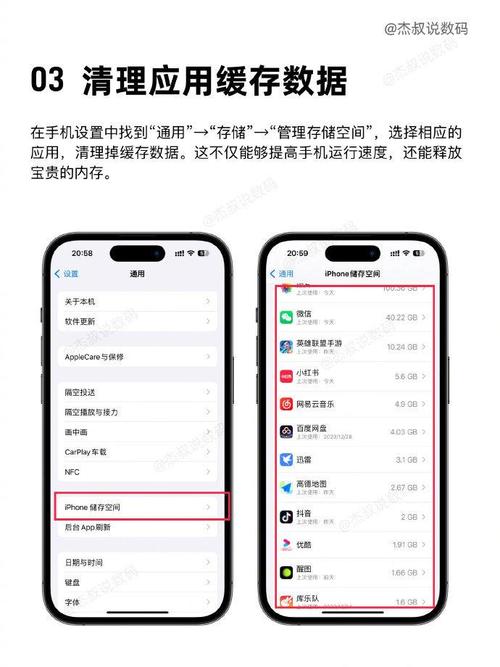
如果你的旧iPhone运行iOS 11或更高版本,快速开始功能能提供最便捷的迁移体验,它利用蓝牙和Wi-Fi直接在两部设备间传输数据,无需电脑或云备份,操作时,将新旧iPhone靠近放置,并确保蓝牙和Wi-Fi已开启,旧设备会弹出设置新设备的提示,点击“继续”后,用旧iPhone扫描新屏幕上出现的动画图案,在新设备上输入旧设备的密码,并按照指示设置面容ID或触控ID,选择“从iPhone传输”来无线迁移数据,这个过程可以传输Apple ID设置、系统偏好、应用布局甚至iCloud钥匙串,通常耗时几分钟到几小时,取决于数据量,快速开始还支持迁移后旧设备自动抹除,但建议在传输前确保两者电量充足,或连接电源以避免中断。
使用第三方工具
除了官方方法,一些第三方软件如iMazing、AnyTrans或Dr.Fone也提供数据迁移功能,这些工具通常支持选择性传输,例如仅导入照片或联系人,并可能兼容跨平台操作(如从Android迁移),使用第三方工具时,首先在电脑上下载并安装软件,连接旧iPhone备份数据,然后连接新iPhone恢复,这类工具的优势在于灵活性和额外功能,如数据编辑或批量处理,但需注意选择信誉良好的产品,以避免安全风险,操作前,务必阅读用户评价和教程,并确保软件与你的iOS版本兼容,尽管第三方选项多样,但苹果官方方法往往更安全稳定,推荐作为首选。
注意事项
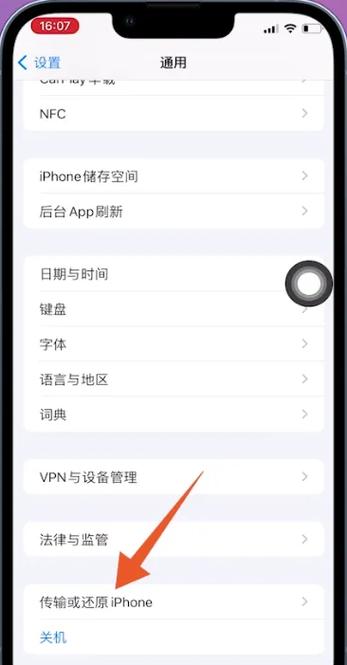
在导入数据前,做好准备工作能避免常见问题,检查旧iPhone的备份是否完整:进入“设置”> [你的姓名] > “iCloud” > “管理存储”> “备份”,验证备份时间和大小,确保新旧设备都已更新到最新iOS版本,以提高兼容性,如果从非苹果设备切换,苹果官方应用“移动到iOS”可协助迁移,但本文聚焦苹果设备间迁移,迁移过程中,保持设备连接电源和稳定网络,耐心等待完成,勿中途断开,恢复后,在新iPhone上检查关键数据如照片、消息和账户登录状态,并重新下载可能需要更新的应用,考虑抹掉旧设备以保护隐私:在“设置”> “通用”> “还原”中选择“抹掉所有内容和设置”。
数据迁移是换机过程中的关键一环,苹果提供的多种方法确保了灵活性和可靠性,无论是通过iCloud的云端便捷、iTunes/Finder的本地高效、快速开始的无线直连,还是第三方工具的定制化选项,你都能找到适合自己需求的途径,建议结合设备状态、网络环境和数据量综合选择,并养成定期备份的习惯,以应对意外情况,这样,你就能轻松拥抱新设备,延续数字生活的连贯体验。
相关问答FAQs
问:使用iCloud恢复备份时,为什么有时候会失败或卡顿?
答:iCloud恢复失败通常源于网络不稳定或备份文件问题,检查Wi-Fi连接是否强劲,并尝试重启路由器或切换网络,确保Apple ID账户正常,且iCloud存储空间足够容纳备份数据,如果备份损坏,可以尝试重新备份旧设备,或使用本地方法如iTunes恢复,恢复过程中避免操作设备,并保持屏幕常亮;如果卡顿持续,重启新iPhone后重试恢复步骤,苹果官方支持页面也提供故障排除指南,可参考解决。
问:迁移数据后,新手机上的应用是否需要重新登录?
答:这取决于备份类型和设置,如果使用iCloud或iTunes备份,大部分应用数据(如登录状态)会保留,但出于安全考虑,某些应用(如银行或社交软件)可能要求重新输入密码,建议迁移后逐一检查应用,尤其是涉及敏感信息的工具,确保在旧设备上开启了钥匙串功能(“设置”> [你的姓名] > “iCloud”> “钥匙串”),这可以帮助同步密码到新设备,如果遇到登录问题,通常通过验证邮箱或手机号即可快速解决。








评论列表 (0)