
苹果手机作为现代生活中不可或缺的智能设备,其闹钟功能在唤醒、提醒方面扮演着重要角色,许多用户对于如何设置个性化闹铃铃声感到困惑,往往只能依赖系统默认选项,苹果手机提供了多种方式来定制闹铃铃声,从内置铃声到自定义音频,操作简单且能丰富日常体验,本文将深入介绍这些方法,帮助您轻松掌握设置技巧,让每个早晨都充满活力。
使用内置铃声快速设置
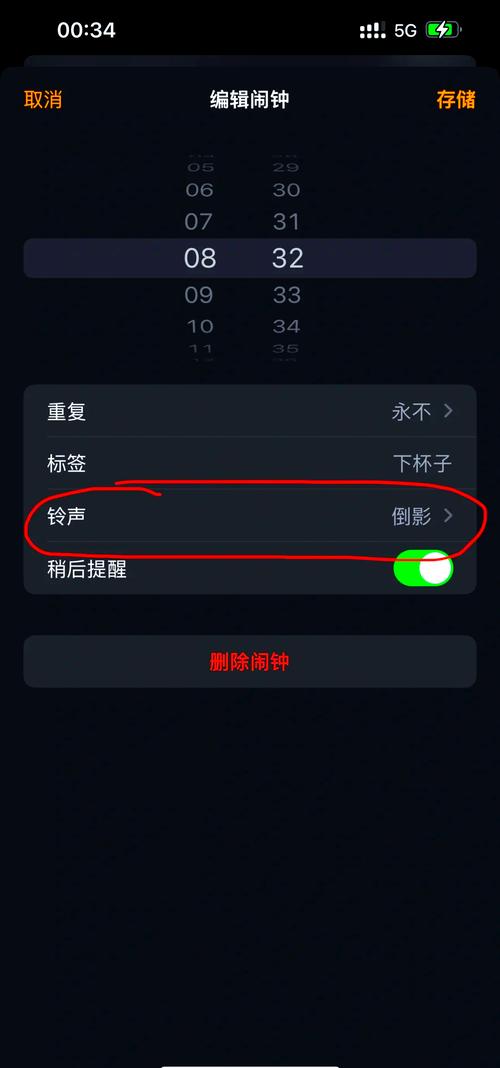
苹果手机预装了多种内置铃声,适用于闹钟,这些铃声风格多样,从轻柔的旋律到急促的警报,能满足不同用户的需求,设置过程直观易懂:打开手机上的“时钟”应用,点击底部的“闹钟”标签页;选择右上角的“+”号新建闹钟,或点击现有闹钟进行编辑;在闹钟设置界面中,找到“铃声”选项并点击进入,您会看到一个列表,包含“雷达”、“波浪”、“阳光”等经典铃声,以及一些季节性选项,只需轻点喜欢的铃声,系统会自动播放预览,确认后保存设置即可,这种方法适合追求便捷的用户,无需额外步骤,但铃声选择相对有限。
自定义铃声:从音乐到个性音频
如果您希望用喜欢的歌曲或独特音频作为闹铃,苹果手机也支持自定义铃声,但过程稍显复杂,需要借助其他工具,由于iOS系统的限制,闹铃铃声不能直接调用音乐库中的歌曲,必须将音频文件转换为特定的.m4r格式,并通过同步方式添加到手机,以下是详细步骤:
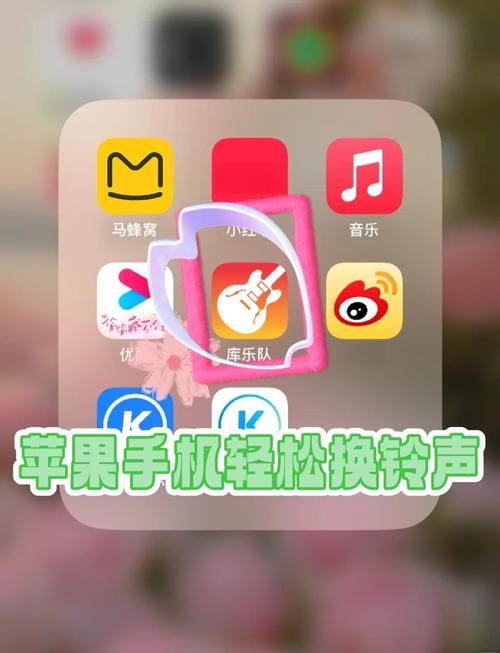
- 准备音频文件:选择一首您喜爱的歌曲或录制一段音频,确保其长度在30秒以内(这是苹果铃声的标准时长),您可以使用电脑上的iTunes或手机上的“库乐队”应用进行剪辑,在iTunes中,导入歌曲后右键选择“歌曲信息”,进入“选项”设置起始和停止时间以截取片段,然后转换为ACC格式,再将文件扩展名改为.m4r。
- 同步到手机:通过数据线连接手机和电脑,打开iTunes,在设备摘要页面选择“铃声”同步选项,将.m4r文件拖入,如果使用“库乐队”应用,则可在手机端直接操作:导入音频剪辑后,长按文件选择“共享”,导出为铃声,并存储到“时钟”应用中。
- 设置闹铃:完成同步后,打开“时钟”应用,编辑闹钟时在铃声列表中找到“所有铃声”或“自定义”部分,您添加的音频会出现在这里,选择即可应用,这种方法虽然步骤较多,但能实现高度个性化,让闹钟更具情感色彩。
利用第三方应用拓展选择
除了系统自带功能,第三方闹钟应用也提供了丰富的铃声选项和附加功能。“Alarmy”、“Sleep Cycle”和“Timely”等应用在App Store中广受欢迎,它们不仅包含海量铃声库,还支持从网络下载或本地文件导入,使用这些应用时,首先下载并安装,然后根据提示授予通知和媒体访问权限;在应用内创建闹钟时,通常有专门的铃声设置界面,您可以从分类音乐、环境声音或上传文件中挑选,一些应用还允许设置渐进式音量或智能唤醒,提升使用体验,但请注意,第三方应用可能消耗更多电量或需要订阅付费,建议根据需求选择。
注意事项与优化技巧
在设置闹铃铃声时,有几个关键点需留意,以确保功能正常运行:
- 格式兼容性:自定义铃声必须为.m4r格式,且文件大小不宜过大,否则可能导致同步失败或无法显示。
- 音量调节:闹钟音量独立于媒体音量,可在“设置”>“声音与触感”中调整“铃声和警报”滑块,或在闹钟编辑界面直接拖动音量控制,建议测试一次以避免早晨音量过低。
- 系统影响:如果开启“勿扰模式”或“静音模式”,闹钟可能不会响铃(除非在勿扰设置中允许闹钟),确保iOS系统更新到最新版本,因为旧版本可能存在兼容性问题。
- 备份与恢复:自定义铃声在设备重置后可能丢失,建议通过iCloud或电脑备份相关文件,以便快速恢复。
通过这些方法,您可以轻松将苹果手机闹铃铃声个性化,无论是选择内置选项还是创作独特音频,都能让日常作息更富趣味,掌握这些技巧后,不妨尝试结合不同铃声设置多组闹钟,以匹配各种生活场景。
相关问答FAQs
为什么我无法在闹钟设置中找到自己下载的音乐作为铃声?
解答:这是因为苹果手机的系统设计限制了闹铃铃声直接访问音乐库,闹钟功能仅支持内置铃声或通过特定流程添加的自定义.m4r格式文件,如果您想使用下载的音乐,需先将其转换为铃声格式:使用“库乐队”应用剪辑歌曲片段(30秒内),然后通过共享选项导出为铃声;或利用电脑上的iTunes进行转换和同步,完成后,铃声会出现在闹钟设置的“自定义”列表中。
设置自定义闹铃铃声后,有时闹钟不响,可能是什么原因?
解答:闹钟不响通常由几个因素导致,检查是否启用了“勿扰模式”:进入“设置”>“勿扰模式”,确保允许闹钟响铃,确认音量设置:在“声音与触感”中调整警报音量,并避免将物理静音开关打开,验证闹钟时间是否正确,以及是否有重复日期限制,如果问题持续,尝试重启手机或更新iOS系统,以排除临时软件故障,自定义铃声文件损坏也可能影响响铃,建议重新添加或测试内置铃声作为替代。







评论列表 (0)