
苹果手机的整页截图功能是一项强大工具,允许用户捕获整个网页或文档的内容,而不仅仅是当前屏幕显示的部分,这对于保存长文章、网页内容或聊天记录尤其有用,在iOS中,整页截图通过内置的截图工具实现,操作简单但功能强大,能提升效率并确保信息的完整性,无论是用于工作存档、学习笔记还是日常分享,这一功能都展现了苹果设备在用户体验上的精细设计。
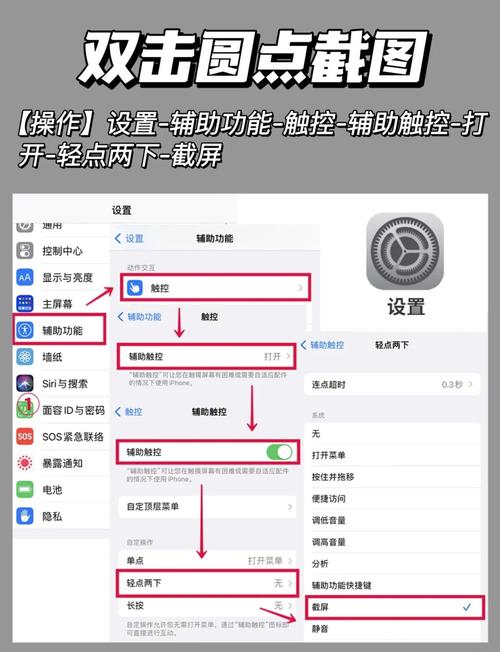
整页截图的概念与优势
整页截图,顾名思义,是指截取一个可滚动页面的全部内容,与传统截图只捕获当前屏幕视图不同,整页截图能够将整个页面从上到下完整保存,覆盖所有滚动区域,这项功能在浏览网页、查看长文档或保存社交媒体动态时非常实用,避免了多次截图的麻烦,确保信息的连贯性和准确性,整页截图通常保存为PDF格式,便于归档、打印和跨平台分享,同时保留了文本和图像的原始质量,适合用于专业场合或个人记录,从用户体验角度看,整页截图减少了手动拼接截图的时间,提升了生产力,尤其适合需要捕获大量信息的场景,如研究、报告或旅行规划。
如何拍摄整页截图——详细步骤
在苹果手机上拍摄整页截图,需要运行iOS 13或更高版本的系统,以下是具体步骤,以Safari浏览器为例:

- 触发截图:打开想要截图的页面,确保内容已完全加载,同时按下侧边按钮(在iPhone X及更新机型上)或顶部按钮(在iPhone 8及更早机型上)和音量增大按钮,快速松开,屏幕会短暂闪烁,左下角出现缩略图,表示截图已触发。
- 进入编辑界面:点击左下角的缩略图,立即进入截图编辑界面,如果缩略图消失,可以从屏幕左下角滑动它来重新打开。
- 选择整页选项:在编辑界面的顶部,你会看到两个标签:“屏幕”和“整页”,默认是“屏幕”,点击“整页”切换到整页截图模式,预览区域会显示整个页面的滚动内容,你可以上下滑动查看完整捕获。
- 调整和保存:虽然整页截图自动包含全部内容,但你可以使用裁剪工具调整范围,或通过标记工具添加注释、高亮文本,确认无误后,点击右上角的“完成”按钮,选择“存储PDF到文件”以保存为PDF格式到指定文件夹,或直接通过分享按钮发送到邮件、信息等应用,如果不保存,整页截图会以临时文件形式存在,建议及时归档。
整页截图功能目前主要适用于Safari浏览器和一些支持滚动截图的第三方应用,但并非所有应用都兼容;整页”选项不可见,可能是当前应用不支持此功能。
兼容设备与系统要求
整页截图功能需要iOS 13或更高版本的支持,因此兼容的iPhone型号包括iPhone X及更新机型,如iPhone XR、XS、11系列、12系列、13系列、14系列和15系列,这些设备搭载了先进的处理器和显示屏技术,能流畅处理长页面渲染,对于较早的iPhone型号,如iPhone 8或更早,可能不支持整页截图,因为它们通常运行较旧的iOS版本,但用户可以通过更新系统到最新版本来检查兼容性,iPad设备也支持类似功能,但本文聚焦手机应用,为确保最佳体验,建议定期更新iOS系统,并检查应用是否优化了滚动截图API,对于不确定的用户,可以在设置中查看“关于本机”下的软件版本,或尝试在Safari中测试截图流程。
编辑与分享整页截图
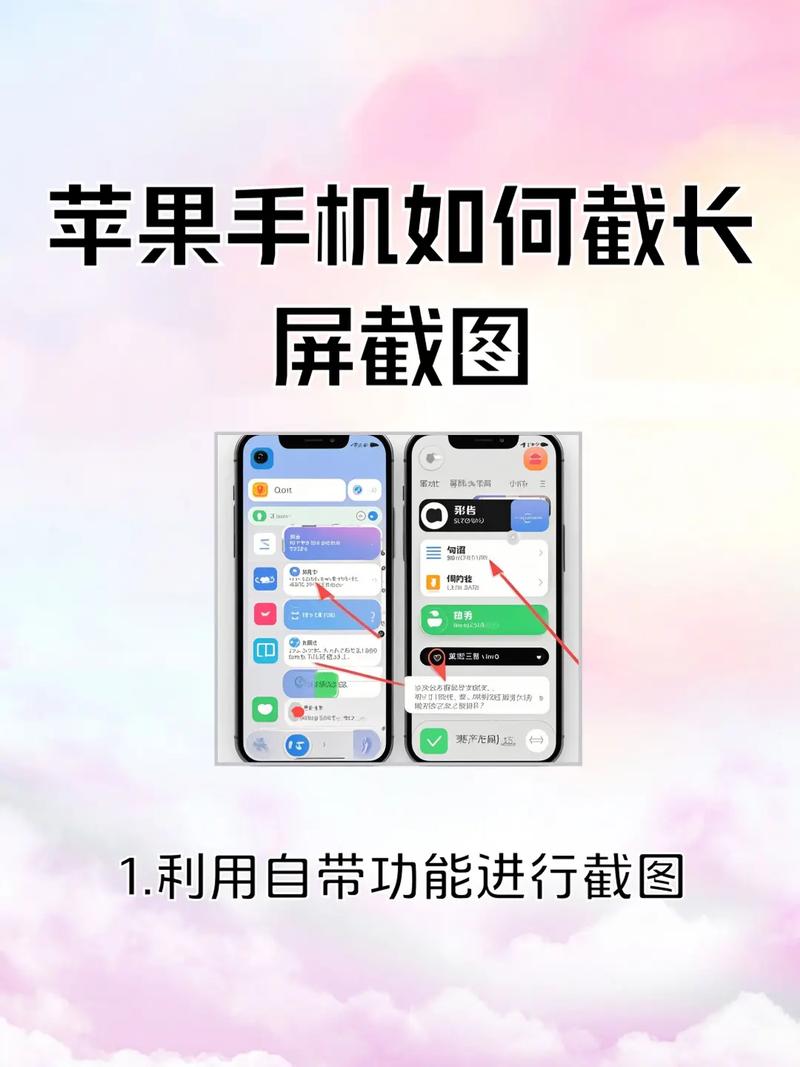
保存整页截图后,用户可以进一步编辑和分享,以增强实用性,在“文件”app中,找到保存的PDF文件(通常位于“截屏”文件夹或iCloud Drive中),点击即可查看完整内容,编辑时,可以使用内置的标记工具:点击右上角的“标记”按钮,添加文本、箭头、形状或高亮,这些修改会直接保存到PDF中,方便后续参考,分享整页截图也很简单:在文件app中长按PDF文件,选择“分享”,然后通过AirDrop、邮件、信息或第三方应用(如微信或Dropbox)发送,整页截图可以导入到其他苹果生态应用,如Notes或Books,进行更系统的管理,对于需要协作的场景,PDF格式确保了跨设备兼容性,即使非苹果用户也能轻松查看,如果文件过大,可以考虑使用压缩工具或在分享前裁剪无关部分,以优化传输效率。
常见问题与技巧
在实际使用中,用户可能会遇到一些疑问或挑战,以下是常见问题与解决技巧:
- 问题1:为什么我的截图没有“整页”选项? 这可能是因为当前应用不支持滚动截图,或你的iOS版本过低,确保设备运行iOS 13以上,并尝试在Safari浏览器中操作;如果仍不显示,检查应用是否更新到最新版本,因为开发者需要集成相关API才能启用该功能。
- 问题2:整页截图文件太大,导致存储或分享困难:整页截图保存为PDF,文件大小取决于页面长度和图像密度,如需减小大小,可以在编辑时裁剪掉不必要的部分,或使用第三方压缩应用处理PDF,保存到iCloud Drive可以节省本地空间,并通过链接分享而非附件。
- 技巧:在截图前,滚动页面到顶部以确保内容完整捕获;如果页面包含动态元素,等待加载完毕再操作,对于频繁使用整页截图的用户,可以创建快捷指令自动化流程,例如自动保存到特定文件夹,整页截图与苹果的连续互通功能结合,可在Mac或iPad上直接访问,提升多设备工作流效率。
相关问答FAQs
问:整页截图在哪些应用中可用? 答:整页截图主要适用于Safari浏览器,以及一些支持滚动截图的第三方应用,如Notes、Mail和某些新闻或阅读类app(如Apple News或已优化的网页视图应用),但并非所有应用都兼容,因为功能依赖于开发者实现iOS的截图API,如果应用内嵌网页内容,通常也可用;建议在实际使用中测试,或查看应用设置说明。
问:整页截图保存为什么格式?如何访问? 答:整页截图默认保存为PDF格式,这是一种广泛支持的文档格式,能保留布局和文本可搜索性,保存后,可以在“文件”app中的“截屏”文件夹或你自定义的位置找到,如果选择“存储到文件”,系统会提示选择存储路径;之后,通过文件app浏览、搜索或管理这些PDF,在截图编辑界面直接分享时,PDF会作为附件发送,方便即时协作。








评论列表 (0)