
苹果生态系统以其设备间的无缝协同而闻名,iPhone和Mac之间的同步功能尤为突出,无论是为了工作演示、娱乐分享还是日常管理,将苹果手机的显示内容同步到Mac上都能极大提升效率和使用体验,这种同步不仅限于屏幕镜像,还包括数据、媒体和应用的跨设备流转,体现了苹果生态的集成优势,本文将详细介绍几种实现苹果手机显示同步到Mac的方法,从无线到有线,从原生到第三方,帮助您根据具体场景选择最适合的方式,让设备间的协作更加流畅高效。
使用AirPlay进行无线屏幕镜像
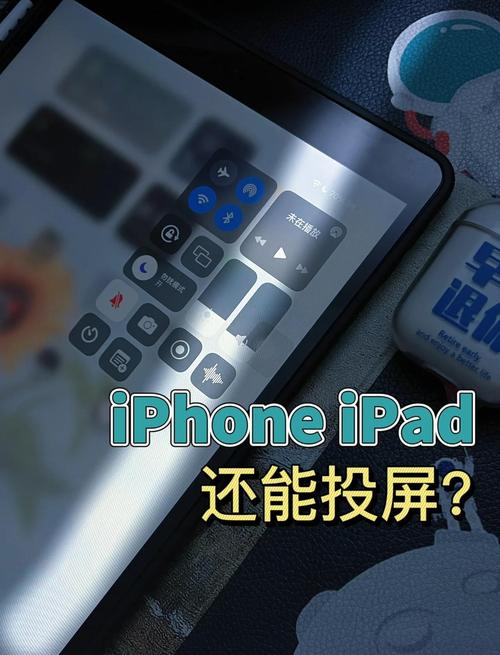
AirPlay是苹果设备间无线传输内容的原生功能,自macOS Monterey起,Mac可以直接接收来自iPhone的AirPlay信号,实现屏幕镜像,要使用此功能,请确保您的iPhone运行iOS系统,Mac运行macOS Monterey或更高版本,并且两者连接到同一Wi-Fi网络,在iPhone上,从屏幕右上角向下滑动打开控制中心(或从底部向上滑动,取决于机型),点击“屏幕镜像”按钮,在弹出的设备列表中选择您的Mac,iPhone的屏幕将实时显示在Mac上,音频也会同步传输,适合演示文稿、游戏直播或视频播放,AirPlay支持扩展显示模式,可将Mac作为第二屏幕使用,提升多任务处理能力,如果遇到连接问题,请检查网络稳定性,或在Mac的系统设置中进入“通用”>“AirPlay与隔空播放接收器”,确保已开启允许接收信号,AirPlay的无线便利性使其成为日常同步的首选,尤其适合家庭娱乐或移动办公场景。
使用有线连接进行屏幕镜像
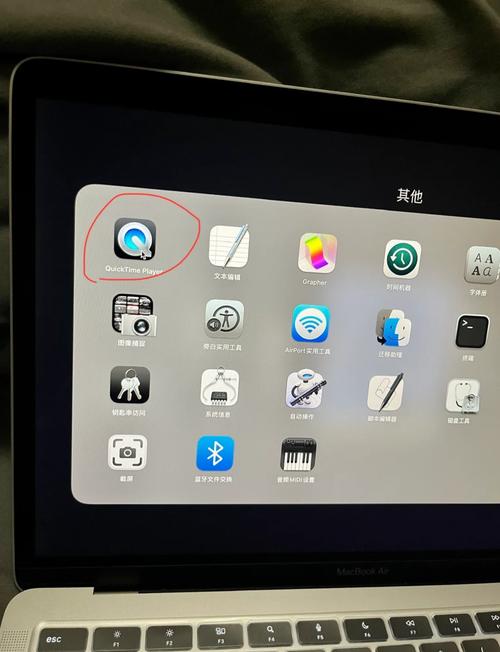
对于需要稳定连接或无线环境不佳的情况,有线连接是可靠的选择,通过USB线将iPhone连接到Mac,然后打开QuickTime Player(位于应用程序文件夹),在QuickTime中,选择“文件”>“新建电影录制”,在录制按钮旁点击下拉菜单,选择您的iPhone作为摄像头来源,这样,iPhone屏幕就会以低延迟显示在QuickTime窗口中,您可以实时查看或录制屏幕活动,这种方法无需网络依赖,传输质量高,适合录制教程、进行精确操作或避免干扰,如果QuickTime未识别设备,请检查USB线是否原装或MFi认证,并确保iPhone已解锁并在提示中“信任此电脑”,有线连接还支持通过第三方工具如OBS Studio进行高级录制,但设置稍复杂,其缺点是物理线缆限制移动性,但对于固定工作环境,它是高效且稳定的解决方案。
使用iCloud同步显示内容
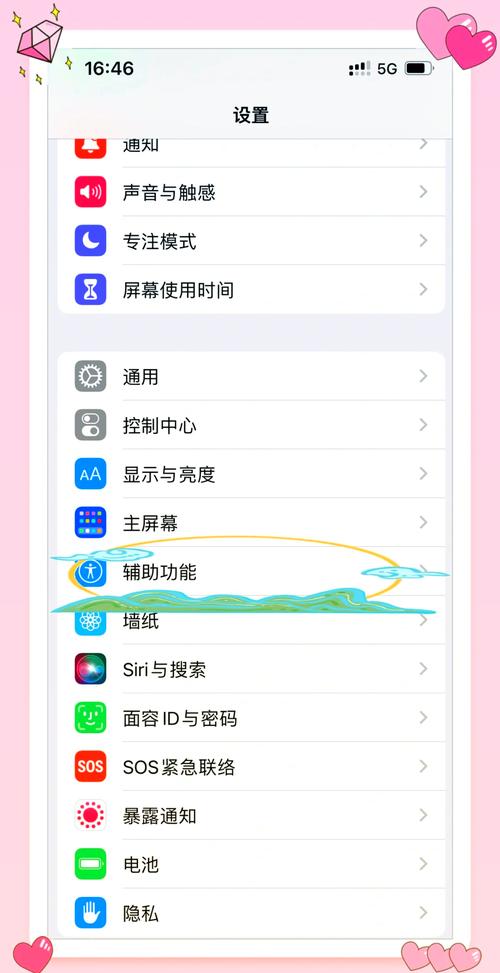
iCloud不仅用于备份,还能同步多种内容,间接实现“显示”同步,在iPhone上拍摄的照片可通过iCloud照片库自动出现在Mac的相册中;Safari浏览器标签可通过iCloud标签在设备间同步,让您从Mac继续浏览iPhone上的网页;而备忘录、日历、提醒事项等应用数据也能实时更新,确保信息一致性,要启用这些功能,请确保在iPhone和Mac上使用同一Apple ID登录,并在iPhone的“设置”>“[您的姓名]”>“iCloud”中,开启需要同步的项目(如照片、Safari等),在Mac上,进入“系统设置”>“Apple ID”>“iCloud”,进行相同配置,这种方式虽非实时屏幕镜像,但通过内容自动流转,减少了手动传输的麻烦,尤其适合管理文档、媒体和浏览历史,iCloud的免费5GB空间可能有限,建议根据需求升级存储计划,以支持更多数据同步。
第三方应用选项
如果原生功能不满足需求,第三方应用如LonelyScreen、Reflector或AirServer提供了更多功能,这些应用通常作为AirPlay接收器安装在Mac上,支持从iPhone无线镜像屏幕,并添加了录制、批注或多设备同时连接等扩展特性,Reflector允许调整分辨率、添加水印,并兼容非苹果设备;AirServer则强调低延迟和加密安全,安装后,在iPhone上使用AirPlay连接到Mac上的第三方接收器即可开始镜像,一些应用还提供试用版,方便测试兼容性,但请注意,第三方应用可能需要付费(价格在10-20美元不等),且应从官方渠道下载以确保安全性,它们适合专业用户或教育场景,但建议优先使用苹果原生工具以保障生态集成体验。
同步苹果手机显示到Mac不仅能提升工作效率,还能丰富娱乐体验,根据您的需求,选择无线AirPlay的便捷、有线连接的稳定、iCloud的自动同步或第三方应用的扩展功能,都能让跨设备协作更加自如,无论用于工作演示、内容创作还是日常管理,苹果生态的集成性都让这一切变得简单易用,助力您充分发挥设备潜力。
相关问答FAQs
问题:使用AirPlay镜像时,为什么找不到我的Mac设备?
解答:请确保iPhone和Mac连接到同一Wi-Fi网络,并且Mac运行的是macOS Monterey或更高版本,在Mac的系统设置中,进入“通用”>“AirPlay与隔空播放接收器”,确保已开启允许接收AirPlay信号,如果问题依旧,尝试重启Wi-Fi路由器或暂时关闭防火墙。问题:有线连接屏幕镜像时,QuickTime Player没有显示iPhone选项怎么办?
解答:首先检查USB线是否正常工作,并确认iPhone已解锁并信任此电脑,如果问题依旧,尝试重启QuickTime Player或重新插拔USB线,确保Mac上已安装最新版本的macOS更新,或通过App Store更新相关驱动,如果使用第三方USB线,请更换为苹果认证产品。








评论列表 (0)