
苹果手机12作为一款高性能的智能手机,将其屏幕投射到Mac电脑上,可以极大地提升工作效率和娱乐体验,无论是进行演示、观看视频,还是在大屏幕上操作手机应用,投屏功能都显得尤为实用,本文将详细介绍苹果手机12如何投屏到Mac,涵盖无线和有线多种方法,帮助您轻松实现屏幕共享,设备需运行较新的操作系统版本,并确保网络环境稳定,以获得最佳效果。
准备工作:确保设备兼容性
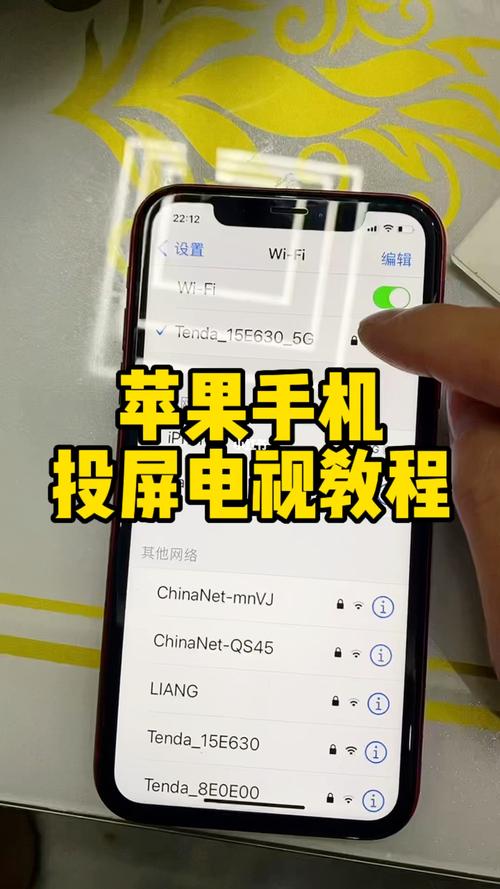
在开始投屏之前,请确保您的苹果手机12运行iOS 12或更高版本,Mac电脑运行macOS Monterey或更高版本,以支持AirPlay到Mac的功能,这是实现无线投屏的基础,将两部设备连接到同一Wi-Fi网络,这是无线投屏的关键步骤,检查Mac的“系统偏好设置”中的“共享”选项,确保已启用“AirPlay接收”功能,如果使用有线投屏,请准备一根Lightning转USB数据线,并确保Mac的USB端口工作正常,这些准备工作能避免连接过程中的常见问题,让投屏过程更加顺畅。
无线投屏:使用AirPlay功能
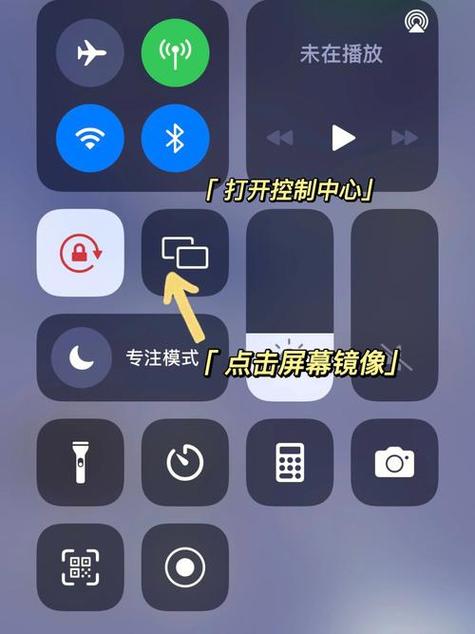
AirPlay是苹果生态系统中无缝投屏的首选方法,无需安装额外软件,在Mac上,点击屏幕右上角的控制中心图标(通常是一个圆形滑块图标),找到“屏幕镜像”选项,并确认其已开启,在苹果手机12上,从屏幕右上角向下滑动打开控制中心,点击“屏幕镜像”按钮(一个矩形加三角形的图标),在出现的设备列表中,选择您的Mac名称,几秒钟后,iPhone的屏幕内容就会实时显示在Mac上,您可以在Mac上调整显示设置,例如调整分辨率或切换声音输出到Mac扬声器,这种方法适合会议演示或家庭娱乐,但依赖于稳定的Wi-Fi网络,如果出现延迟,可尝试重启路由器或靠近Wi-Fi信号源。
有线投屏:使用QuickTime Player
如果Wi-Fi环境不佳或您需要更稳定的连接,有线投屏是理想选择,使用一根Lightning转USB数据线将苹果手机12连接到Mac,在Mac上打开QuickTime Player应用(通常预装在macOS中),在菜单栏中,点击“文件”>“新建影片录制”,在打开的录制窗口中,点击录制按钮旁边的下拉箭头,从摄像头和麦克风来源中选择您的iPhone,这样,iPhone的屏幕就会立即显示在QuickTime Player窗口中,这种方法不仅实现投屏,还支持音频同步传输,并且可以录制屏幕内容,适合教程制作或游戏直播,有线投屏时,iPhone可能会自动充电,但确保数据线质量良好以避免断开。
第三方应用解决方案
除了苹果原生方法,第三方应用如Reflector、AirServer和LonelyScreen也提供了灵活的投屏选项,尤其适用于跨平台需求或需要高级功能的场景,以Reflector为例,在Mac上下载并安装该应用后,启动它并确保网络连接,然后在苹果手机12上,打开控制中心的“屏幕镜像”,选择Reflector作为接收设备即可,这些应用通常附加了录制、注释或多人投屏功能,但可能需要购买许可,在选择第三方应用时,请从官方渠道下载以确保安全,这种方法在Wi-Fi网络复杂或需要额外控制时尤为有用,但建议先试用免费版本测试兼容性。

常见问题与优化建议
投屏过程中可能会遇到延迟、声音不同步或连接失败等问题,如果出现延迟,尝试关闭其他占用带宽的应用,或将设备重启,对于声音问题,在Mac的控制中心调整输出设备为Mac扬声器,并检查iPhone的静音设置,如果AirPlay无法发现Mac,请确保两者在同一网络,并重启AirPlay功能,有线投屏时,如果QuickTime Player未检测到iPhone,更换数据线或重新插拔可能解决,定期更新操作系统也能提升投屏稳定性,因为苹果会在新版本中优化投屏协议。
相关问答FAQs
问:投屏时如何确保画面和声音同步传输? 答:确保设备运行最新系统版本,因为更新通常修复同步问题,对于无线投屏,使用AirPlay时,在Mac上检查声音输出设置,选择“Mac扬声器”而非“iPhone”,如果有线投屏,在QuickTime Player中确认音频来源已设置为iPhone,如果仍有延迟,尝试简化网络环境,例如断开其他设备连接,或使用有线投屏以获得更稳定的性能。
问:投屏后能否在Mac上操作iPhone屏幕? 答:不能,苹果的投屏功能主要是镜像显示,意味着Mac仅作为显示器使用,无法直接控制iPhone屏幕,您需要在iPhone上进行触控操作,内容会实时同步到Mac,如果需要远程控制,可以考虑第三方应用如TeamViewer或AnyDesk,但它们设置较复杂,且可能不专注于投屏,对于大多数场景,镜像功能已足够满足演示或观看需求。








评论列表 (0)