
在当今数字化工作流程中,PDF文件因其格式固定、兼容性广而成为日常文档处理的核心,苹果手机用户,无论是学生、职场人士还是自由职业者,经常需要在iPhone或iPad上查看、编辑或共享PDF文件,为PDF编制标题不仅能提升文件的专业性和可识别性,还能简化组织管理,避免在海量文件中迷失,本文将深入探讨在苹果手机上如何高效地为PDF编制标题,涵盖从内置工具到第三方应用的全面指南,助您轻松掌握这一实用技能。

为什么需要在PDF中编制标题?通常指文档元数据中的标题字段,它与文件名不同,嵌入在文件内部,用于在阅读器、搜索引擎或文档管理系统中标识内容,编制标题的意义多重:它增强文件的可读性,让他人在接收或浏览时快速理解主题;在共享或归档时,清晰的标题能减少混淆,提升协作效率;对于正式文档,标题是标准化的一部分,能体现专业态度,在苹果生态中,标题还与iCloud、Files应用等集成,方便跨设备同步和搜索。
苹果手机上的PDF编辑工具概述
苹果手机提供了多种处理PDF的途径,从原生功能到丰富第三方应用,满足不同需求层次,内置工具中,“文件”应用是基础管理器,允许重命名文件,但编辑元数据能力有限;“图书”应用适合阅读,但编辑功能较弱;“备忘录”和“邮件”支持PDF标注,但无法修改标题,对于编制标题这类高级操作,第三方应用更强大,流行选择包括Adobe Acrobat Reader(免费基础功能)、PDF Expert(付费但功能全面)、GoodNotes(手写标注突出)以及苹果自家的Pages(可导出带标题PDF),这些工具大多支持直接编辑PDF属性,包括标题、作者等元数据。
步骤指南:如何在苹果手机上为PDF编制标题
为PDF编制标题可分为两类:修改元数据标题和添加内容标题文本,以下以常见场景为例,分步说明。
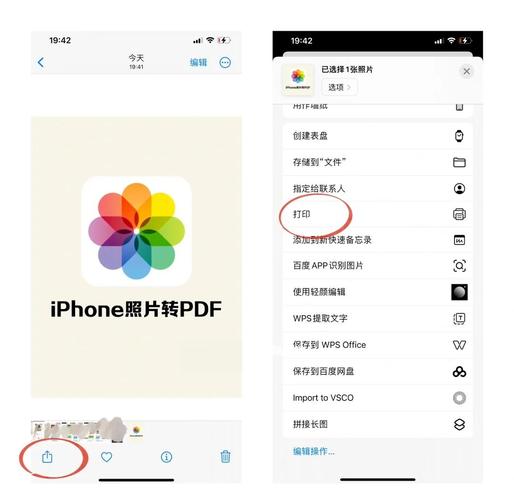
使用内置“文件”应用调整文件名(近似标题) 虽然“文件”应用不能直接编辑PDF元数据标题,但通过重命名文件,可达到类似效果,打开“文件”应用,定位到PDF,长按文件并选择“重命名”,输入新名称后保存,这仅改变文件名,适用于快速识别,但若文件被重命名后共享,标题可能不随元数据传递,对于简单需求,这已足够。
通过第三方应用编辑PDF元数据标题 以Adobe Acrobat Reader为例,这是免费且广泛使用的工具,从App Store下载并安装应用,打开后导入PDF(可从“文件”应用或云端服务),在底部菜单选择“工具”,找到“编辑PDF”功能,加载后点击屏幕上方或侧边的“文件属性”选项(通常为“i”图标或“属性”按钮),在属性窗口中,找到“标题”字段,输入新标题,并保存更改,其他应用如PDF Expert步骤类似:打开PDF后,进入“信息”或“属性”界面,直接修改标题字段,注意,部分应用可能需要付费解锁编辑功能。

在PDF内容中添加标题文本指在文档页面内插入标题文字,可使用标注工具,在Acrobat Reader中,打开PDF后选择“编辑PDF”,点击“添加文本”按钮,在适当位置输入标题,并调整字体、大小和样式,在GoodNotes中,导入PDF后使用文本工具直接书写,这种方式适用于修改文档视觉内容,但不会影响元数据标题,建议结合两者:既设置元数据标题便于管理,又在内容中添加醒目标题提升可读性。
技巧提示:在编制标题时,确保标题简洁明了,避免特殊字符;定期备份原文件以防误操作;利用云服务(如iCloud Drive)同步,确保跨设备标题一致。
推荐的应用和技巧
对于苹果手机用户,根据需求选择工具是关键,若仅需基本标题编辑,Adobe Acrobat Reader免费版足够;如需高级功能如批量处理,PDF Expert值得投资;GoodNotes适合手写爱好者,技巧层面:利用Siri捷径自动化重命名流程;在“文件”应用中添加标签辅助分类;导出PDF时,从Pages或Keynote设置标题属性可一步到位,编制标题后,通过“共享”按钮发送文件能保留元数据,提升协作体验。
在苹果手机上为PDF编制标题是一个简单却强大的习惯,能大幅提升文档管理效率,无论使用原生工具还是第三方应用,掌握这些方法后,您将能轻松应对各种PDF处理场景,让移动办公更加顺畅专业。
相关问答FAQs
苹果手机上如何免费为PDF添加标题? 解答:免费方法主要依赖内置功能和基础第三方应用,尝试使用“文件”应用重命名PDF文件,但这仅修改文件名而非元数据标题,对于元数据标题,可下载Adobe Acrobat Reader免费版:打开PDF后,进入“工具”选择“编辑PDF”,点击“文件属性”找到标题字段进行编辑,一些在线工具如Smallpdf也提供移动端服务,但需注意网络安全和隐私,如果标题指文档内容中的文本,可使用“标记”功能(在“邮件”或“备忘录”中打开PDF后点击标注)添加文字框,但这不改变元数据。
后,PDF标题会在所有设备上显示吗? 解答:这取决于编制标题的方式,如果您修改的是PDF元数据中的标题(通过Adobe Acrobat Reader等应用),那么该标题嵌入文件内部,在几乎所有设备和阅读器(如Windows的Adobe Reader、Mac的预览)上都会显示,因为元数据是PDF标准的一部分,但如果您仅重命名文件名(如在“文件”应用中),标题显示可能受限:在苹果设备上通过“文件”应用查看时可见,但传输到其他系统(如Android或Windows)后,可能只显示原始文件名,为确保跨平台一致性,推荐直接编辑PDF属性中的标题字段。








评论列表 (0)