
在数字时代,我们的智能手机承载着大量珍贵数据,从照片和联系人到应用设置和重要文档,对于苹果用户而言,iCloud备份是一项核心功能,它能自动将iPhone数据安全存储到云端,防止设备丢失或损坏时的数据损失,许多用户对如何正确启用和管理iCloud备份感到困惑,本文将详细指导您如何打开苹果手机的iCloud备份,并提供实用建议,确保您的数字生活得到妥善保护,本文不设总体标题,但会使用小标题分段,以保持结构清晰。
iCloud备份概述
iCloud备份是苹果公司提供的一项云服务,允许用户将iPhone、iPad或iPod touch上的数据加密后上传到远程服务器,备份内容包括照片、视频、设备设置、应用数据、信息记录等,但通常不包括已存储在iCloud中的内容(如iCloud照片库),通过启用iCloud备份,您可以轻松恢复设备到先前状态,或在更换新设备时无缝迁移数据,这项服务与您的Apple ID账户绑定,确保只有您能访问备份,同时苹果采用端到端加密来保障隐私安全。
如何启用iCloud备份
启用iCloud备份是一个简单过程,只需几分钟即可完成,请确保您的设备运行最新版iOS系统,并连接到稳定的Wi-Fi网络,因为备份过程可能需要较多数据流量,以下是分步指南:
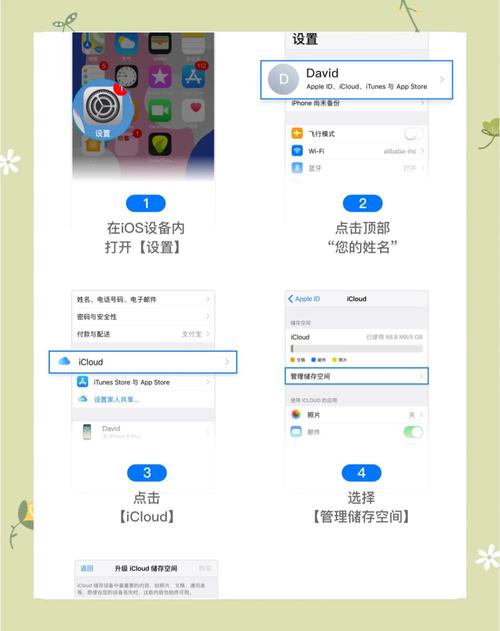
- 进入设置菜单:在iPhone主屏幕上找到“设置”应用(灰色齿轮图标),点击打开。
- 访问Apple ID账户:在设置页面顶部,您会看到您的姓名和Apple ID信息,点击这里进入账户管理界面。
- 选择iCloud选项:在Apple ID页面中,向下滚动并找到“iCloud”选项,点击进入,这里列出了所有使用iCloud的应用和服务。
- 打开iCloud备份功能:在iCloud页面中,向下滑动直到看到“iCloud备份”选项,点击进入后,您会看到一个开关按钮,如果开关显示为灰色(关闭状态),请点击它以变为绿色(开启状态)。
- 立即备份或设置自动备份:开启iCloud备份后,系统会提示您是否立即进行备份,您可以选择“立即备份”来手动启动首次备份,iCloud备份默认在设备充电、锁定并连接Wi-Fi时自动进行,您可以在同一页面查看下次自动备份的时间。
如果您是首次设置iCloud备份,系统可能会要求您确认Apple ID密码或进行双重认证,请确保您的iCloud账户有足够存储空间(免费提供5GB,可根据需要升级),否则备份可能失败,对于已有备份的用户,启用后系统通常会继承之前的设置,但建议检查备份内容以确保完整性。
配置备份设置和选项
启用iCloud备份后,您可以进一步定制备份设置,以优化存储空间或满足个人需求,在“iCloud备份”页面中,点击“管理存储”或“备份选项”可以查看详细信息:
- 选择备份内容:iCloud默认备份所有关键数据,但您可以选择排除特定应用,在iCloud设置中,向下滚动到“使用iCloud的应用”部分,关闭不需要备份的应用开关,这有助于节省存储空间,但请谨慎操作,避免丢失重要数据。
- 管理存储空间:点击“管理存储”可以查看当前备份大小和可用空间,如果空间不足,您可以删除旧备份(如来自废弃设备的备份)或升级iCloud存储计划,苹果提供50GB、200GB和2TB的付费选项,价格因地区而异。
- 自动备份频率:iCloud备份通常每天自动进行一次,但您可以在“iCloud备份”页面查看上次备份时间,如果需要手动触发备份,返回该页面并点击“立即备份”,确保设备充电并连接Wi-Fi,以加快过程。
对于照片和视频备份,您可以启用“iCloud照片”功能,但这与iCloud备份是分开的,在iCloud设置中,打开“照片”选项可选择“优化iPhone存储”或“下载并保留原件”,以平衡本地和云端存储。
使用建议和注意事项
为了确保iCloud备份顺利运行,请遵循以下建议:
- 定期检查备份状态:每月一次进入设置 > Apple ID > iCloud > iCloud备份,确认备份是否成功,如果看到错误消息,可能是由于网络问题或存储空间不足。
- 保持Wi-Fi连接:备份过程需要稳定互联网连接,建议使用家庭或办公室Wi-Fi,避免移动数据以节省费用。
- 注意电池和充电:自动备份通常在设备充电并锁定时进行,因此睡前充电是个好习惯,如果电池电量低,备份可能会延迟。
- 重要数据双重备份:对于极其重要的文件(如商业文档),考虑使用电脑通过iTunes或Finder进行本地备份,作为iCloud的补充。
- 更新Apple ID安全设置:确保您的Apple ID账户启用双重认证,以防止未经授权的访问,这可以通过设置 > Apple ID > 密码与安全性来管理。
iCloud备份不仅简化了数据管理,还能在设备丢失时通过“查找我的iPhone”远程擦除并恢复数据,花时间配置这些设置,可以为您的数字生活增添一层安全保障。
常见问题解答(FAQs)
问题1:如何检查我的iCloud备份是否成功完成?
解答:您可以轻松验证备份状态,打开iPhone设置,点击顶部的Apple ID,进入iCloud > iCloud备份,您会看到“上次成功备份”的日期和时间,如果备份失败,系统会显示错误提示;常见原因包括存储空间不足、Wi-Fi连接不稳定或设备未充电,解决这些问题后,尝试手动点击“立即备份”重新启动过程。
问题2:如果iCloud存储空间不足,我应该如何管理备份?
解答:免费iCloud空间为5GB,可能很快被占满,进入设置 > Apple ID > iCloud > 管理存储,查看哪些备份或应用占用了空间,您可以删除不再需要的设备备份(如旧iPhone备份),或在不重要应用上关闭备份开关,如果仍需更多空间,考虑升级存储计划:在相同页面点击“更改存储计划”,选择适合的付费方案,定期清理照片和视频(通过iCloud照片设置)也能释放空间。
通过以上步骤,您可以有效打开和管理苹果手机的iCloud备份,确保数据安全无虞,备份是数字生活的保险单——花少量时间设置,就能避免未来重大损失,如果您在过程中遇到问题,苹果官方支持网站或客服提供进一步协助。








评论列表 (0)