
苹果手机的常亮模式,即“始终显示”功能,是iOS系统中的一个实用特性,允许用户在锁屏状态下持续查看时间、日期、通知等信息,而无需唤醒屏幕,这一功能不仅提升了使用便利性,还体现了苹果在用户体验上的精细设计,本文将详细介绍如何调整常亮模式,帮助您充分利用这一功能,同时保持设备的高效运行。
什么是常亮模式?
常亮模式,官方称为“始终显示”,是苹果自iPhone 14 Pro系列起引入的一项屏幕技术,它利用ProMotion自适应刷新率和OLED屏幕的特性,在锁屏时以低刷新率(最低可至1Hz)和低亮度显示基本信息,如时间、小组件和通知图标,从而在节省电力的同时提供便捷的视觉访问,与传统的屏幕完全关闭不同,常亮模式让手机随时处于“待命”状态,用户无需触碰设备即可快速获取关键信息,特别适合在会议、驾驶或日常忙碌中查看时间或通知预览,这一功能基于硬件和软件的深度集成,确保了流畅的视觉体验和较低的能耗平衡。
如何启用常亮模式?
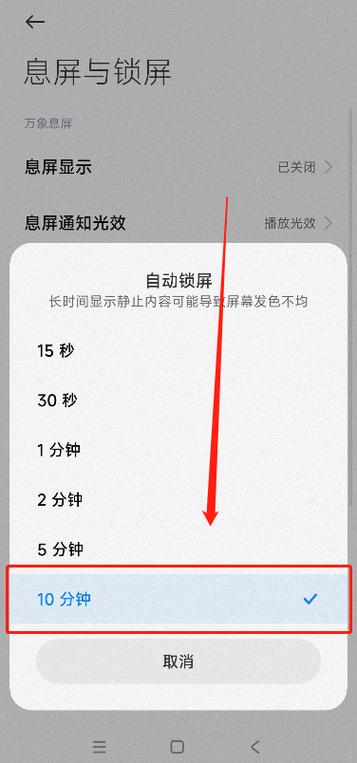
启用常亮模式非常简单,只需几步操作即可完成,确保您的iPhone型号支持此功能:目前仅iPhone 14 Pro、iPhone 14 Pro Max、iPhone 15 Pro和iPhone 15 Pro Max等高端型号具备,因为它们配备了ProMotion技术和OLED屏幕,这是常亮模式运行的硬件基础,打开手机上的“设置”应用,向下滑动找到“显示与亮度”选项,点击进入,在显示设置页面中,您会看到“始终显示”开关,将其打开即可启用,启用后,锁屏时屏幕将保持低亮度显示,但不会完全熄灭,如果您想临时禁用常亮模式,可以通过长按锁屏界面唤醒完整屏幕,或从屏幕右上角向下滑动打开控制中心,点击屏幕亮度图标快速调整,在“设置”>“显示与亮度”中,您还可以调整自动锁定时间,以配合常亮模式的使用。
自定义常亮模式设置
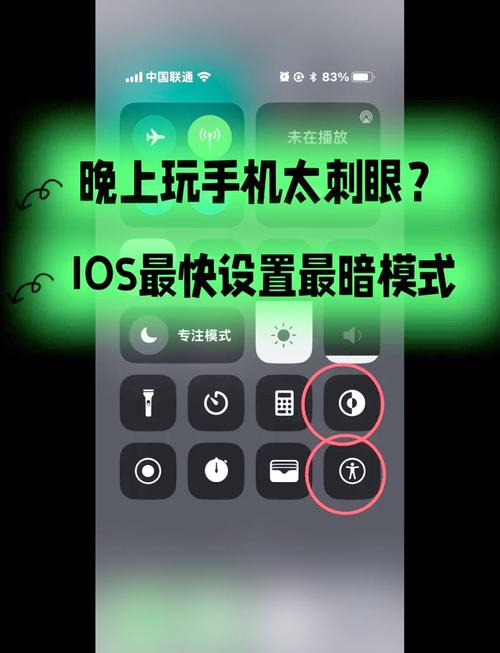
苹果提供了丰富的自定义选项,让常亮模式更符合个人需求,在“设置”>“显示与亮度”>“始终显示”中,您可以进行多项调整:一是选择是否显示壁纸,关闭后背景将变为纯黑色,这可以进一步减少能耗,尤其适合在夜间或省电场景使用;二是控制通知预览的显示方式,例如隐藏敏感内容以保护隐私,这通过“设置”>“通知”>“显示预览”来联动设置;三是设置定时启用,例如仅在特定时间段(如白天)激活常亮模式,这可以通过“专注模式”配置实现,让功能更智能化,您还可以结合小组件功能,在常亮模式下显示天气、日历或健康数据,提升个性化体验,对于iPhone 15 Pro系列用户,操作按钮还可以自定义快捷操作,快速切换常亮模式状态。
常亮模式的实用技巧与注意事项
使用常亮模式时,有几个技巧和注意事项值得关注,虽然常亮模式经过优化耗电较低,但长期开启仍可能轻微影响电池续航,建议根据实际需要调整,例如在长时间不用手机时关闭,或开启低电量模式自动禁用该功能,在强光环境下,屏幕亮度会自动适应以确保可读性,这依赖于环境光传感器,因此保持传感器清洁很重要,如果您担心隐私问题,可以禁用敏感信息的显示,或通过专注模式限制通知内容,常亮模式与“抬起唤醒”功能协同工作,当您拿起手机时,屏幕会完全亮起,方便操作,这可以在“设置”>“显示与亮度”中管理,定期更新iOS系统能获得功能改进和性能优化,确保常亮模式运行稳定,对于新用户,建议先试用几天,观察电池使用情况,再决定长期启用与否。
通过以上介绍,您应该已经掌握了苹果手机常亮模式的调整方法,这一功能不仅提升了手机的智能化水平,还让日常使用更加高效,不妨尝试自定义设置,找到最适合自己的模式,享受科技带来的便利,无论是为了快速查看信息,还是为了彰显设备个性,常亮模式都值得深入探索。
相关问答FAQs
问:常亮模式会显著消耗电池吗?如何减少其影响?
答:常亮模式经过苹果优化,采用低刷新率和亮度技术,因此耗电相对有限,通常每天仅增加少量电池消耗(约5-10%),但长期开启仍可能影响续航,建议在不需要时通过设置临时关闭,或使用定时启用功能限制使用时间段,关闭壁纸显示、启用深色模式或结合低电量模式,都能进一步减少能耗。
问:所有iPhone都能使用常亮模式吗?如果不支持,有没有替代方案?
答:不是所有iPhone都支持常亮模式,目前仅iPhone 14 Pro系列、iPhone 15 Pro系列等高端型号具备此功能,因为它们配备了必要的ProMotion技术和OLED屏幕,旧款或标准版iPhone由于硬件限制无法启用,但用户可以通过“抬起唤醒”或“轻点唤醒”功能快速查看屏幕,作为替代方案实现类似便捷性。








评论列表 (0)