
苹果手机的录屏功能是iOS系统中一项实用工具,广泛应用于教学演示、游戏分享或操作记录,但在录制过程中,单纯捕捉屏幕内容往往难以清晰展示触控操作,尤其是在教程视频中,这时,添加手指指示——即显示手指在屏幕上的触摸点——能显著提升视频的易懂性和专业性,本文将系统介绍如何在苹果手机录屏时加入手指指示,涵盖设置步骤、实用技巧及常见问题,帮助您轻松制作出直观的录屏内容。
开启录屏功能:基础准备
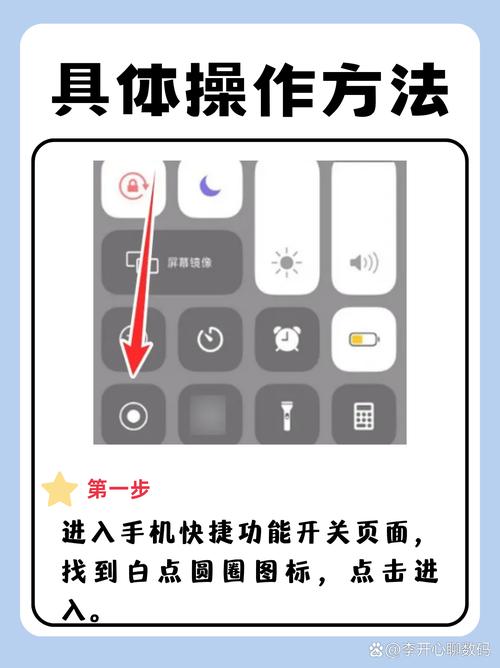
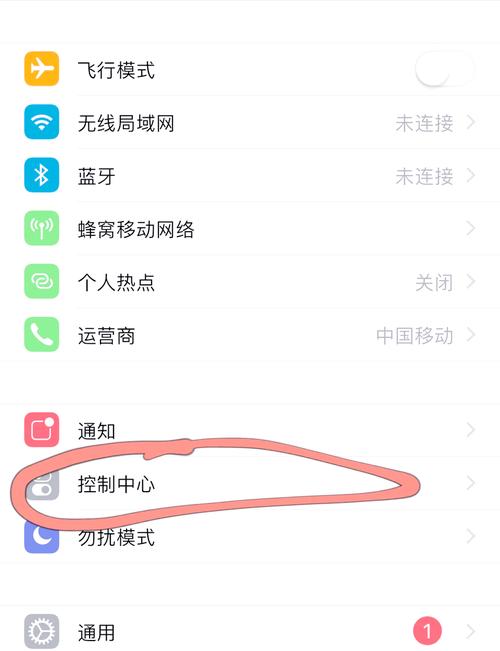
在添加手指指示前,需确保录屏功能已启用,苹果手机通常将录屏按钮集成在控制中心:首先打开“设置”应用,进入“控制中心”,在“更多控制”列表中找到“屏幕录制”选项,点击前方的绿色加号将其添加到控制中心,完成后,从屏幕右上角向下滑动(或从底部向上滑动,取决于机型)呼出控制中心,即可看到圆形录屏图标,长按该图标还可进行麦克风开关等设置,方便录制旁白,这一步是录屏的起点,建议在开始前测试一次,以避免操作中断。
设置显示手指触摸:关键配置
要添加手指指示,需开启“显示触控”功能,进入“设置”应用,选择“辅助功能”,在“触控”栏目中点击“辅助触控”,开启“辅助触控”开关后,您会看到屏幕出现一个半透明按钮,但这不是我们的目标,继续向下滚动,找到“显示触控”选项并启用它,开启后,每当手指接触屏幕,都会出现一个灰色圆点指示触摸位置,这在日常操作中可能略显干扰,但非常适合录屏演示,您还可以在“触控”设置中调整触控显示的样式和大小,例如改为高对比度颜色以适应不同背景。
录屏时添加手指指示:完整流程
结合前两步,即可在录屏中融入手指指示,确认“显示触控”已开启,屏幕上会有触摸点反馈,进入要录制的应用或界面,从控制中心启动录屏:点击录屏图标,倒计时结束后开始录制,所有手指触摸操作都会以圆点形式显示在视频中,观众能清晰看到点击、滑动等动作,录制结束后,再次点击控制中心的录屏图标或状态栏的红色标志停止保存,视频将自动存储到“照片”应用,您可编辑或分享,建议在录制前练习几次,确保手指指示不遮挡关键内容。
实用技巧与注意事项
为了提升录屏质量,请注意以下细节:调整触控显示大小为中等,避免圆点过大掩盖屏幕信息;在光线充足的环境下录制,以提高画面清晰度;如果需录制声音,开启麦克风并保持安静背景,iOS的显示触控功能可能因版本而异,建议更新到最新系统(如iOS 16或更高)以获得稳定体验,录制游戏或快速操作时,手指指示可能短暂延迟,这属正常现象,可通过放缓动作来优化,编辑视频时使用iMovie或第三方工具进一步标注重点,使内容更专业。
FAQs(常见问题解答)
问:录屏时显示手指触摸会降低视频流畅度或质量吗?
答:不会,显示手指触摸是iOS系统的辅助功能叠加层,它独立于屏幕内容渲染,不会影响原始视频的帧率或分辨率,但如果在低电量或性能受限模式下录制,可能略有卡顿,建议正常充电并关闭后台应用。问:所有苹果手机型号和iOS版本都支持录屏加手指指示吗?
答:显示触控功能从iOS 14开始广泛支持,但较早型号(如iPhone 6及以下)可能受限,录屏功能则需iOS 11及以上,为确保兼容性,请检查手机型号并更新系统至最新版本,具体路径为“设置”>“通用”>“软件更新”。







评论列表 (0)