
苹果手机凭借其流畅的操作系统和丰富的功能,深受用户喜爱,手写输入为不习惯键盘打字的用户提供了便捷的文字录入方式,尤其适合中文书写,许多用户在使用手写输入时,常遇到如何对写出的文字进行加粗格式化的问题,本文将深入探讨苹果手机手写字加粗的方法,从基础设置到实际操作,帮助您掌握这一技巧,提升文本表达效果。
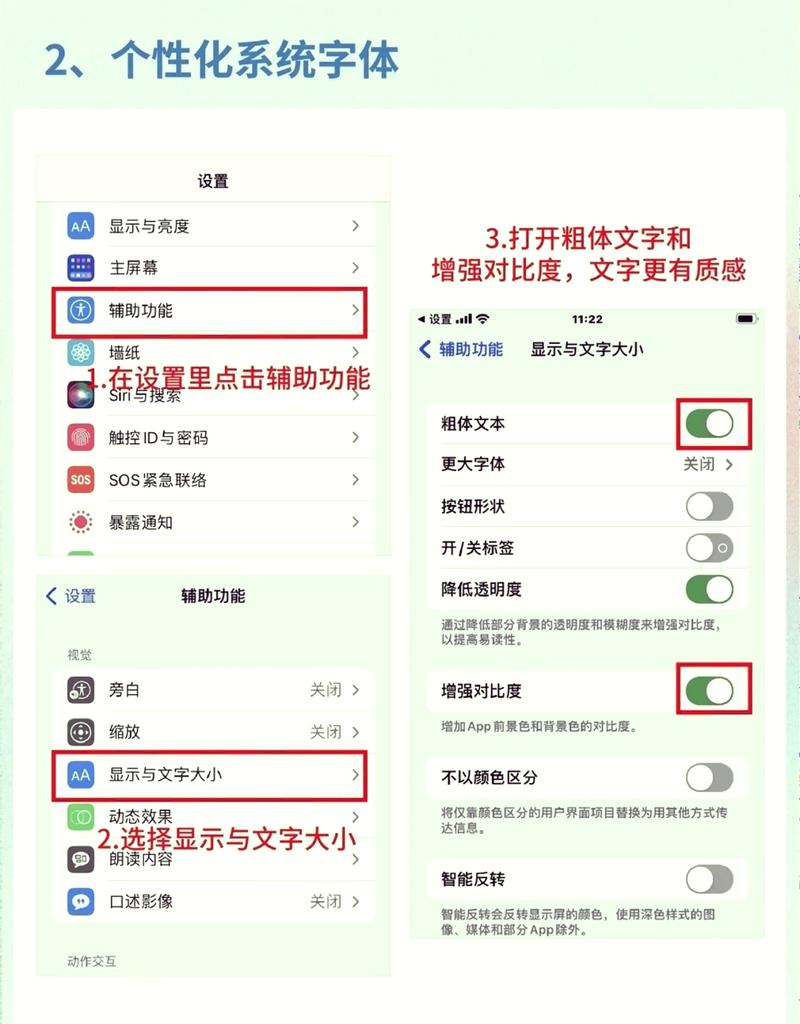
手写输入功能概述
苹果手机的iOS系统集成了多种输入法,手写输入是其中之一,主要服务于中文用户,它允许用户在屏幕指定区域直接书写汉字,系统通过OCR技术实时识别并转换为可编辑的文本,这项功能在备忘录、信息、邮件等原生应用中均得到支持,增强了输入的灵活性和个性化,手写输入不仅适合老年人或手写爱好者,还在快速笔记和创意表达中发挥重要作用,但需要注意的是,手写输入本身侧重于文字识别,而非格式调整,因此加粗等格式化操作需在后续编辑中完成。
启用手写输入步骤
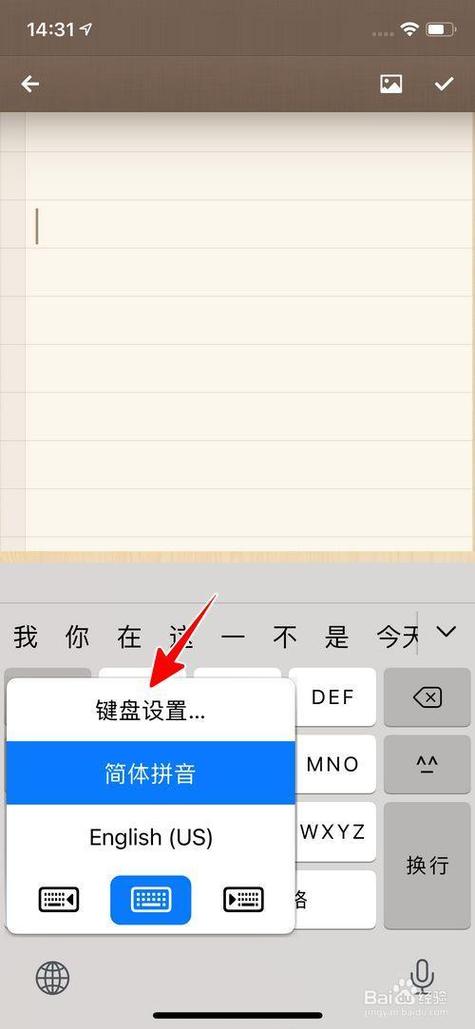
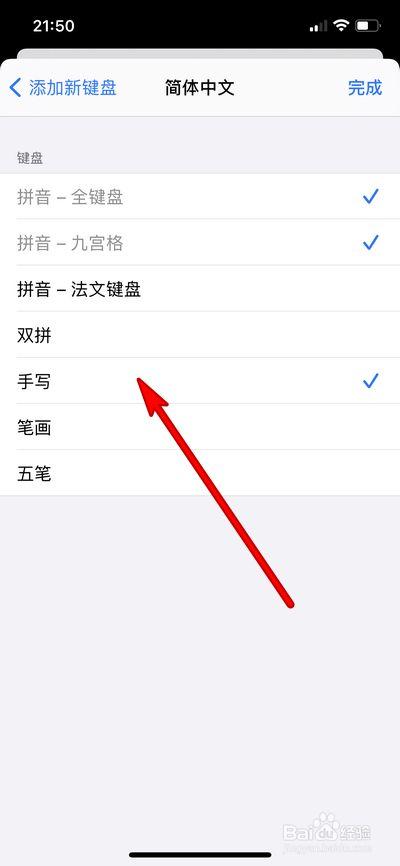
要使用手写输入,首先需在键盘设置中启用该功能,具体步骤为:打开iPhone的“设置”应用,点击“通用”选项,进入“键盘”子菜单,再选择“键盘”设置,点击“添加新键盘”,在语言列表中选择“简体中文”或“繁体中文”,然后勾选“手写”选项,启用后,在任何文本输入界面,长按地球图标或切换键盘按钮,即可选择手写键盘,手写区域通常分为双格或全屏模式,用户可根据习惯调整书写大小,启用后,系统会实时识别笔迹,输出标准文本,为后续格式化打下基础。
手写字加粗详细方法
在苹果手机上,手写输入识别后的文本默认为纯文本格式,加粗操作需在文本编辑器中实现,以下是具体步骤和场景说明:
手写录入文字:在支持手写输入的应用中,如备忘录或信息,切换到手写键盘书写所需内容,书写时,系统会实时显示识别结果,完成后文本以普通字体插入光标位置。
选择文本部分:长按识别出的文字区域,直到出现选择菜单,拖动选择手柄,精确选中需要加粗的单词或段落,如果文本较长,可双击快速选择单词,或使用三指点击进行更多选择选项。
应用加粗格式:选中文本后,上方会弹出编辑菜单,点击“BIU”选项(代表加粗、斜体、下划线),在弹出的子菜单中选择“加粗”,如果菜单中没有“BIU”,可能需点击右侧箭头展开更多工具,或查看应用内的格式工具栏(如备忘录中的Aa图标),点击后,文本立即变为加粗样式,视觉上更加突出。
场景适配与限制:加粗功能在支持富文本编辑的应用中可用,例如备忘录、邮件、Pages文档等,但在信息应用中,普通短信不支持格式,仅iMessage可部分使用加粗(需确保对方使用苹果设备),如果手写内容以动画或图像形式发送(如iMessage的手写效果),则无法直接加粗,需先转换为文本,第三方应用如笔记软件可能提供更多手写和格式集成,建议根据需求选择工具。
注意事项与实用技巧
- 应用兼容性:优先使用苹果原生应用如备忘录进行手写和加粗操作,这些应用对iOS优化最佳,格式支持稳定。
- 系统更新:确保iPhone运行最新版iOS,以获取输入法和格式功能改进,旧版本可能缺少某些选项。
- 快捷操作:在备忘录中,可提前设置文本样式模板,减少重复加粗步骤;对于频繁加粗的用户,考虑使用键盘快捷键(连接外接键盘时)提高效率。
- 替代方案:如果手写加粗需求高,可尝试第三方应用如GoodNotes或Notability(在iPad上配合Apple Pencil),但iPhone上限于文本编辑器操作,手写识别后,及时校对文本准确性,避免格式应用错误。
相关问答FAQs
问:苹果手机的手写输入能直接在书写时加粗吗?
答:不能,手写输入的核心功能是笔迹识别和文本转换,而非实时格式调整,加粗、斜体等格式化操作需在文本识别完成后,通过编辑菜单手动应用,这类似于先在纸上书写,再用笔加粗重点,苹果手机的手写输入更注重录入便捷性,格式处理依赖于后续编辑。
问:在哪些应用中可以对手写识别后的文字进行加粗?
答:加粗功能主要适用于支持富文本编辑的应用,苹果原生应用如备忘录、邮件、Pages、Numbers和Keynote均支持选中文本后加粗,在信息应用中,仅iMessage对话可对文本加粗,但手写动画内容除外,第三方应用如Microsoft Word或Google Docs也可在iPhone上实现类似操作,但需确保应用已启用格式工具栏,建议优先使用备忘录进行练习,因其界面直观且兼容性好。








评论列表 (0)