
苹果手机的状态栏是用户与设备交互的重要界面元素,位于屏幕顶部,显示时间、电池电量、信号强度等关键信息,调节状态栏可以让用户根据个人喜好和需求定制显示内容,提升使用体验,尽管苹果系统在自定义方面相对封闭,但通过内置设置和技巧,仍能实现有效的调节,从而优化信息获取效率,本文将详细介绍如何调节苹果手机状态栏,从基础功能到高级设置,帮助您更好地掌控设备。
状态栏的基本组成与功能
苹果手机状态栏通常包括时间、电池图标、信号强度、Wi-Fi连接、蓝牙状态等,在iPhone X及更新型号中,由于刘海屏设计,状态栏两侧还显示了其他信息,如蜂窝网络指示器或专注模式图标,状态栏不仅提供实时数据,还通过图标变化反映系统状态,例如充电时电池图标会显示闪电符号,开启勿扰模式时会出现月亮图标,了解这些基本组成是调节的前提,因为它们直接关系到用户日常操作中的便捷性,状态栏的显示内容会根据设备型号、iOS版本和使用场景动态调整,因此掌握调节方法能帮助您适应不同需求。
如何调节状态栏的显示内容
调节状态栏主要通过系统设置实现,以下是常见方法:
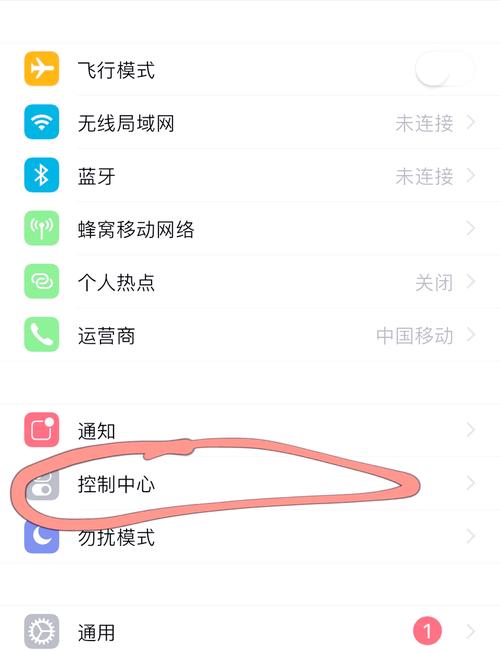
- 控制中心快捷操作:从屏幕右上角下滑打开控制中心,您可以快速开关蓝牙、Wi-Fi、蜂窝数据等功能,这些操作会间接影响状态栏图标的显示,例如关闭Wi-Fi后,状态栏中的Wi-Fi图标会消失。
- 通知管理:进入“设置”>“通知”,可以管理应用图标在状态栏的显示,关闭某个应用的通知权限后,其通知图标将不会出现在状态栏,这有助于减少干扰,您还可以调整通知样式,如横幅或提示,以改变状态栏的显示效果。
- 电池百分比设置:在部分iPhone型号上,您可以在“设置”>“电池”中开启“电池百分比”选项,使数字直接显示在电池图标内,这对于精准监控电量非常有用,尤其适用于iPhone X及以上型号。
- 专注模式集成:iOS 15及以上版本引入了专注模式,通过“设置”>“专注”设置不同模式(如工作、睡眠),状态栏会显示当前激活的专注模式图标,这帮助您快速识别设备状态,并自动过滤无关通知。
- 网络与连接调节:在“设置”>“蜂窝网络”中,您可以关闭“无线局域网助理”等选项,这会改变状态栏的网络图标显示,切换飞行模式或VPN连接也会实时更新状态栏图标。
这些方法基于原生iOS功能,无需额外应用,适合大多数用户快速上手。
高级自定义设置
对于更深入的自定义,苹果手机提供了一些隐藏功能或通过辅助功能调节状态栏:
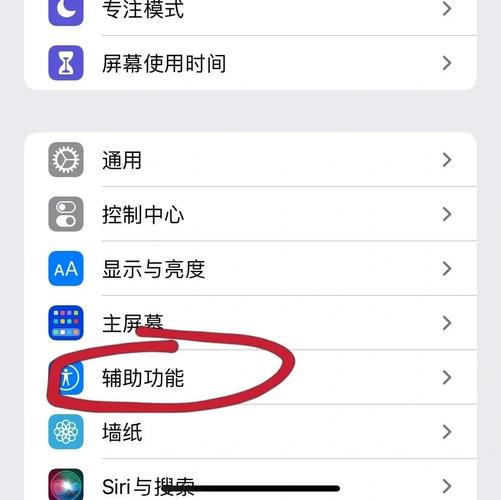
- 减少动态效果:在“设置”>“辅助功能”>“动态效果”中开启“减少动态效果”,可以简化状态栏动画(如图标切换效果),提升设备性能并降低视觉干扰,这对于追求简洁界面的用户尤其有益。
- 显示与文字调整:在“设置”>“辅助功能”>“显示与文字大小”中,可以调整透明度、颜色滤镜或粗体文本设置,这些选项虽不直接针对状态栏,但会影响整体显示效果,间接改变状态栏的视觉呈现。
- 系统更新与兼容性:确保iOS系统为最新版本,以获得最新的状态栏功能和修复,较新版本可能添加了新图标或调节选项,如iOS 16中电池图标的细节优化。
- 限制与注意事项:苹果系统对状态栏的自定义有限,无法像安卓那样自由拖动图标位置或完全隐藏系统图标,但通过上述设置,您仍能实现个性化调节,避免越狱操作,虽然它能解锁更多自定义选项,但可能危及设备安全和稳定性。
实用技巧与注意事项
调节状态栏时,结合实用技巧可以提升体验:
- 重启恢复异常:如果状态栏图标显示异常(如图标缺失或错位),尝试重启设备,这能重置系统缓存,恢复正常显示。
- 利用快捷指令自动化:通过“快捷指令”应用创建自动化任务,例如在特定时间切换专注模式,从而自动改变状态栏显示,这提高了调节的智能化程度。
- 省电模式影响:开启省电模式(在“设置”>“电池”中)会改变状态栏电池图标颜色为黄色,并可能隐藏某些背景活动图标,这有助于延长续航。
- 屏幕录制与截图:进行屏幕录制或截图时,状态栏会显示红色或白色指示图标,您可以在控制中心管理这些功能,避免状态栏被临时图标干扰。
通过合理调节苹果手机状态栏,您可以优化信息布局,减少视觉混乱,并适应不同使用场景,尽管自定义选项相对有限,但探索这些方法能让您的设备更贴合个人习惯,提升日常效率。
相关问答FAQs
问题1:为什么我的苹果手机状态栏不显示电池百分比?
解答:电池百分比显示取决于iPhone型号和iOS版本,在iPhone X及以上型号中,您可以在“设置”>“电池”中开启“电池百分比”选项,对于较旧型号(如iPhone 8及以前),状态栏可能无法直接显示百分比,但您可以通过下滑控制中心查看,确保设备未处于低电量模式或省电状态,这可能影响显示。
问题2:如何隐藏状态栏中的特定应用图标?
解答:要隐藏状态栏中的应用通知图标,请进入“设置”>“通知”,找到对应应用,关闭“允许通知”,这样,该应用的通知将不会在状态栏显示图标,但请注意,系统图标(如时间、信号强度)无法直接隐藏,除非通过辅助功能调整显示设置或使用引导式访问模式临时隐藏整个状态栏。








评论列表 (0)