
苹果手机的指纹解锁功能,即Touch ID,是苹果公司推出的一项生物识别技术,自iPhone 5s起引入,旨在为用户提供快速、安全的设备访问方式,通过读取指纹的独特特征,Touch ID不仅用于解锁手机,还支持Apple Pay支付、App Store购买和应用登录,本文将详细介绍如何设置和使用Touch ID,包括步骤指南和常见问题解答,帮助您充分利用这一便捷功能。
什么是Touch ID?
Touch ID是一种基于指纹识别的安全系统,它使用电容式传感器嵌入Home键中,能够高精度地捕捉指纹的脊线和谷线细节,这种技术不仅提升了设备的安全性,还简化了日常操作——无需输入密码,只需轻轻一触即可完成解锁或授权,Touch ID适用于多款苹果设备,如iPhone 5s到iPhone 8系列,以及部分iPad型号,它通过加密存储指纹数据在设备的Secure Enclave中,确保隐私不被泄露,同时支持多指纹注册,方便用户在不同场景下使用。
如何设置Touch ID?
设置Touch ID前,请确保您的设备支持该功能,并且系统已更新至最新版本,以下是详细的设置步骤:
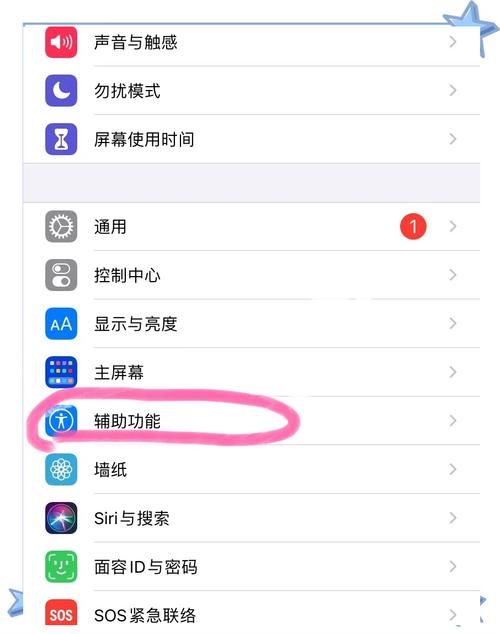
- 打开设置应用:在主屏幕上找到“设置”图标并点击进入。
- 进入Touch ID与密码:在设置菜单中,滚动找到“Touch ID与密码”选项,如果您尚未设置设备密码,系统会先提示您创建一组数字或自定义密码,这是启用Touch ID的前提。
- 添加指纹:输入密码后,您会看到“指纹”列表,点击“添加指纹”开始录制过程,将手指(建议使用拇指或食指)轻放在Home键上,不要按压过重,只需自然接触,屏幕会显示提示,指导您逐步调整手指位置,以覆盖指纹的各个角度,通常需要重复抬起和放置手指约10-15次,直到进度条完成。
- 完成并命名:录制成功后,您可以为该指纹命名,左手拇指”,以便日后管理,苹果设备允许添加最多五个指纹,您可以重复上述步骤为其他手指注册,提高使用灵活性。 设置过程中,请保持手指和Home键干燥清洁,避免污渍影响识别精度,完成后,建议测试一次以确保正常使用。
如何使用Touch ID解锁手机?
一旦设置完成,使用Touch ID解锁手机非常简单快捷,在锁屏状态下,只需将已注册的手指轻触Home键,设备会立即识别指纹并自动解锁屏幕,整个过程通常在瞬间完成,无需等待,如果指纹匹配失败,系统会提示您重试或使用备用密码解锁——这是一种安全措施,防止未经授权的访问。 除了解锁,Touch ID还可用于其他功能:在App Store购买应用时,系统会要求指纹验证;使用Apple Pay支付时,只需触摸Home键即可完成交易,为确保最佳体验,建议定期清洁Home键,并避免在手指潮湿或多汗时使用,如果设备处于低电量模式,Touch ID的响应速度可能稍慢,但一般不影响正常功能。
常见问题和解决方法
在使用Touch ID时,可能会遇到一些常见问题,以下提供解决方法:
- 指纹无法识别:这通常源于手指或Home键脏污、潮湿,或指纹录制不完整,解决方法是先用软布清洁手指和Home键,然后重新录制指纹,如果问题持续,尝试使用另一个已注册的手指,或检查设备是否有软件更新。
- 反应迟缓或失败:可能由于Home键磨损、系统缓存问题或电池低电量导致,重启设备可以清除临时故障;如果Home键损坏,建议联系苹果支持进行维修。
- 多用户共享设备:Touch ID支持添加多个指纹,但每个指纹都与设备所有者账户关联,如果您想与家人共享解锁功能,可以添加他们的指纹,但需注意安全风险——建议仅限信任的人使用。 定期维护和更新系统能提升Touch ID的可靠性,如果问题无法自行解决,可访问苹果官方网站获取更多支持。
Touch ID是苹果手机的一大亮点,它将安全与便捷完美结合,通过正确设置和日常维护,您可以轻松享受指纹解锁带来的高效体验,提升手机使用的整体满意度。
相关问答FAQs
问题1:为什么我的指纹经常无法识别,即使已经设置成功?
解答:这可能是由于环境因素或指纹变化导致,手指出汗、Home键有污渍,或指纹因日常活动(如洗涤)而轻微改变,建议保持手指干燥,定期清洁Home键,并考虑重新录制指纹,如果问题依旧,检查设备存储空间是否充足,或更新系统软件以优化性能。
问题2:我可以让多个人使用Touch ID解锁同一部手机吗?
解答:是的,苹果设备允许添加最多五个指纹,这意味着您可以注册多个人的指纹,在“设置”中的“Touch ID与密码”选项中,依次添加不同指纹即可,但请注意,这可能会降低安全性,因为任何已注册用户都能解锁设备,建议仅与信任的家人或朋友共享,并定期检查指纹列表以确保隐私。








评论列表 (0)