
苹果手机以其出色的性能和定期更新而备受用户喜爱,但自动更新功能有时可能带来不便,更新可能消耗大量数据流量、占用存储空间,或引入不稳定的新功能,影响用户体验,许多用户希望禁用自动更新,以更好地控制设备,本文将详细介绍如何防止苹果手机自动更新系统和应用,包括步骤、注意事项以及相关建议,帮助您实现个性化管理,文章结构清晰,内容实用,适合所有苹果手机用户参考。
为什么您可能想禁用自动更新?
自动更新是苹果手机的一项便利功能,旨在确保设备安全并获得最新特性,在某些情况下,禁用自动更新可能更为合理,新版本系统或应用可能包含未发现的漏洞或不兼容问题,导致设备运行缓慢、应用崩溃或其他故障,一些用户报告称,某些iOS更新后电池续航明显下降,这促使他们更谨慎地对待更新,自动更新可能在不经意间消耗移动数据,尤其对于流量有限的用户,这可能导致额外费用,据统计,一次系统更新可能占用数百MB至数GB的数据,而应用更新则可能累积成可观的数据使用量,更新文件会占用设备存储空间,如果手机存储已近饱和,自动更新可能加剧空间压力,影响日常使用,部分用户出于个人偏好,希望手动控制更新时机,例如在稳定网络环境下进行,或先查看其他用户的反馈再决定是否更新,禁用自动更新可以让您更灵活地管理设备,避免潜在风险。
如何禁用系统自动更新?
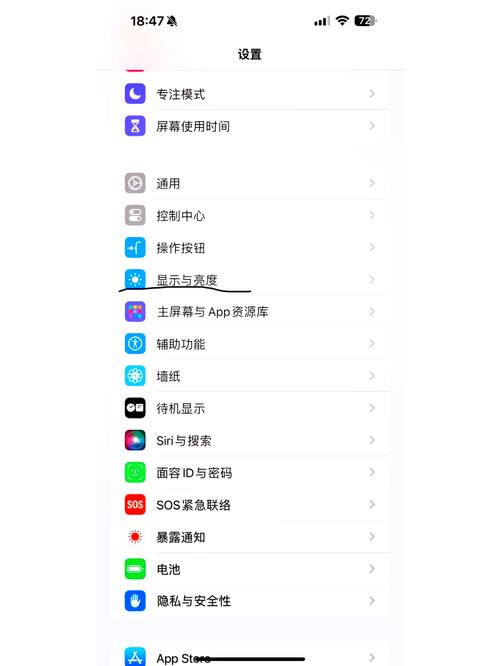
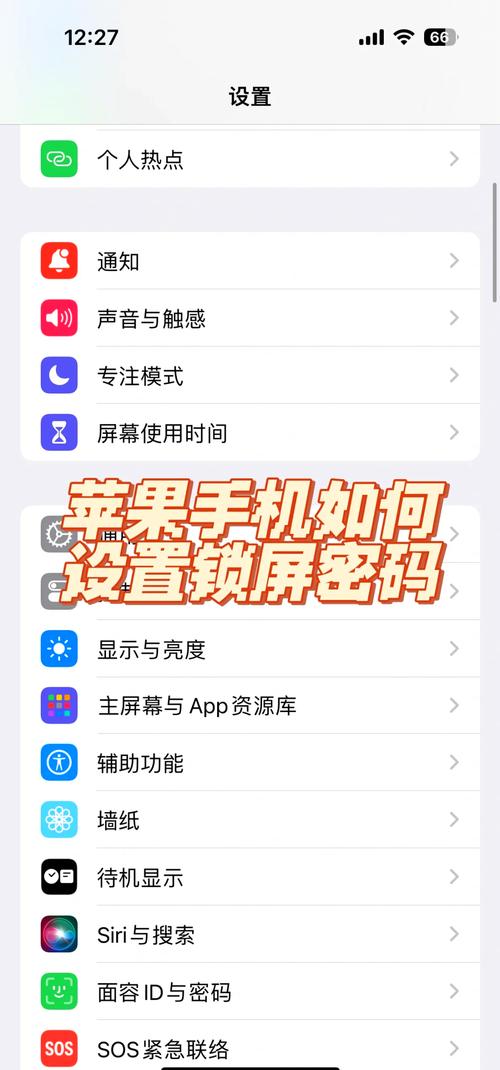
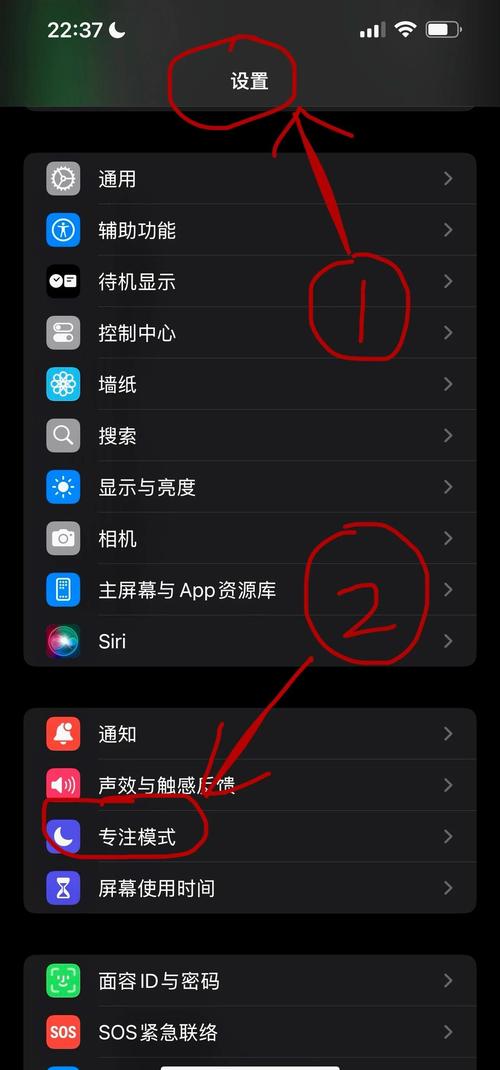
禁用苹果手机的系统自动更新相对简单,主要通过设备设置完成,请按照以下步骤操作,确保过程顺利,解锁手机并打开“设置”应用,这是一个灰色齿轮图标,通常位于主屏幕,在设置菜单中,向下滑动并点击“通用”选项,这里包含设备的基本管理功能,进入通用后,选择“软件更新”,系统会显示当前可用的更新信息,点击“自动更新”选项,您将看到两个开关:“下载iOS更新”和“安装iOS更新”,默认情况下,这些开关可能处于开启状态,请逐个关闭它们:关闭“下载iOS更新”可防止系统自动下载更新文件,而关闭“安装iOS更新”则确保下载后不会自动安装,这样,系统将不再在后台执行更新操作,您需要手动检查并安装更新,如果您之前已下载更新文件但未安装,可以进一步释放存储空间,方法是返回“通用”菜单,选择“iPhone存储空间”(或“iPad存储空间”),在列表中找到已下载的更新文件(通常标记为“iOS更新”或类似名称),点击并选择“删除更新”,禁用自动更新后,建议定期手动检查更新,以获取安全补丁和新功能,苹果通常每月发布安全更新,忽略它们可能使设备易受威胁,在禁用自动更新的同时,养成手动检查的习惯至关重要。
如何禁用应用自动更新?
除了系统更新,苹果手机的应用自动更新也可能带来不便,例如意外更改应用界面或消耗资源,禁用应用自动更新同样通过设置完成,步骤如下,打开“设置”应用,然后向下滑动找到并点击“App Store”,在App Store设置页面中,您会看到“自动下载”部分,这里包含“应用”和“应用更新”等选项,找到“应用”选项(在某些iOS版本中可能直接称为“自动下载更新”),并将其开关关闭,这样,应用将不会自动下载和安装更新;相反,您需要手动在App Store中管理更新,要手动更新应用,可以打开App Store应用,点击右上角的个人头像进入“账户”页面,然后向下滑动查看“可用更新”部分,这里会列出所有可更新的应用,您可以选择逐个更新或全部更新,值得注意的是,iOS系统通常不提供应用级别的自动更新控制,但您可以通过关闭全局开关实现整体禁用,如果您担心特定应用更新后出现问题,可以考虑在更新前查看其他用户的评论或应用发布说明,禁用应用自动更新后,应用图标上可能会显示红色角标提示更新,但这不会影响使用,如果您希望完全避免更新提示,可以暂时忽略或通过重启设备清除缓存,通过禁用应用自动更新,您可以更精细地控制应用版本,确保兼容性和稳定性。
其他方法和注意事项
在禁用自动更新时,还有一些额外方法和注意事项值得关注,家长控制功能可以帮助限制更新:在“设置”中进入“屏幕使用时间”,选择“内容和隐私限制”,然后启用“iTunes与App Store购买”中的“安装应用”限制,但这可能影响新应用安装,需谨慎使用,企业用户可能通过移动设备管理(MDM)工具批量控制更新,但这适用于组织环境,普通用户较少涉及,禁用自动更新虽带来控制权,但也存在风险:苹果定期发布安全更新以修复漏洞,如果长期忽略,设备可能面临恶意软件或数据泄露威胁,建议在禁用后,每月至少手动检查一次更新,并在稳定Wi-Fi环境下进行,备份重要数据以防更新过程中出现意外,如果您不确定是否禁用,可以权衡利弊:对于旧设备,禁用更新可能延长使用寿命,但新设备则建议保持更新以享受最新功能,记住苹果手机的设计初衷是提供无缝体验,手动管理更新需要更多主动性,但能帮助您优化个人使用习惯。
通过本文的介绍,您已经了解了如何禁用苹果手机的系统和应用自动更新,包括具体步骤、原因以及相关注意事项,禁用自动更新可以让您更好地控制数据使用、存储空间和设备稳定性,但请务必定期手动检查更新,以保障安全性和性能,苹果手机的功能设计灵活,适应用户需求,希望这些方法能帮助您打造更个性化的使用体验,如果您有任何疑问,可以参考下文常见问题解答部分。
常见问题解答 (FAQs)
问:禁用自动更新后,如果我想恢复自动更新,该如何操作?
答:恢复自动更新很简单,只需打开“设置”应用,进入“通用” > “软件更新” > “自动更新”,然后重新开启“下载iOS更新”和“安装iOS更新”开关即可,对于应用自动更新,在“设置” > “App Store”中开启“应用”选项,这样,系统和应用将恢复自动下载和安装更新,但建议在稳定网络环境下进行,以避免数据浪费。
问:禁用自动更新是否会导致手机无法接收重要安全补丁?
答:是的,禁用自动更新可能使您错过关键安全补丁,因为苹果经常通过更新修复漏洞,但您可以通过手动检查来弥补:定期进入“设置” > “通用” > “软件更新”查看可用更新,并确保在收到通知后及时安装,苹果通常会在更新描述中注明安全修复内容,建议优先安装这些更新,以保护设备免受潜在威胁。








评论列表 (0)