
苹果手机(iPhone)以其出色的设计和用户体验闻名,但许多用户在尝试连接外部设备如U盘时,可能会遇到挑战,由于iPhone通常使用Lightinng或USB-C接口,而U盘多为标准USB-A或USB-C接口,因此需要借助适配器或其他方法来实现连接,本文将详细介绍如何用苹果手机接入U盘,包括适配器选择、连接步骤、文件管理以及注意事项,帮助您轻松扩展iPhone的存储和文件传输能力。
为什么需要适配器?
苹果手机的接口设计注重轻薄和多功能性,但这也限制了直接连接传统U盘的可能性,早期iPhone使用Lightning接口,而新款型号则转向USB-C接口,U盘通常采用USB-A或USB-C接口,两者不兼容,因此必须使用适配器来桥接,适配器不仅解决了物理连接问题,还确保了数据传输的稳定性,苹果生态系统强调安全性,适配器可以帮助在受控环境下访问外部文件,避免潜在风险,适配器是连接U盘的关键工具,让iPhone用户能够轻松备份、传输或查看文件。
可用的适配器类型
根据您的iPhone型号,可以选择不同类型的适配器,以下是常见的几种:
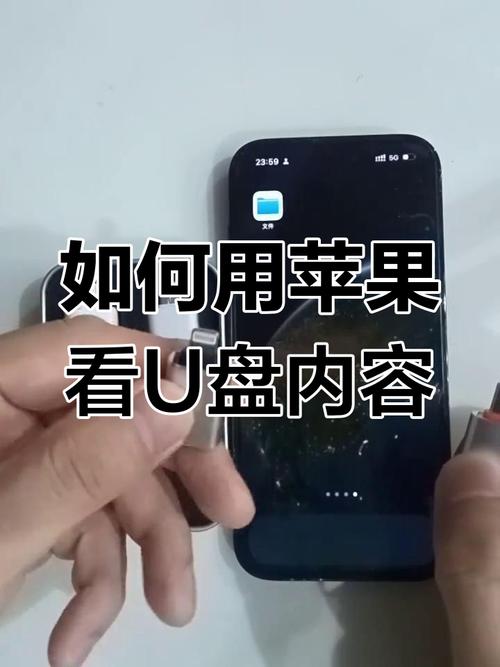
- Lightning to USB Camera Adapter:适用于Lightning接口的iPhone(如iPhone 14及更早型号),这款官方适配器允许连接USB-A接口的U盘,但需要注意,它可能无法驱动高功耗设备,建议使用带电源的版本。
- USB-C to USB Adapter:适用于USB-C接口的iPhone(如iPhone 15及更新型号),这种适配器支持直接连接USB-A U盘,或通过转接线连接USB-C U盘,兼容性较好。
- 第三方适配器和集线器:市场上有许多第三方产品,如多端口集线器,可同时连接U盘、键盘等设备,选择时需确保其通过MFi(Made for iPhone)认证,以避免兼容性问题。
- 无线U盘和OTG设备:除了有线适配器,还可以考虑无线U盘,它通过Wi-Fi连接,无需物理适配器,但可能受网络稳定性影响。
在选择适配器时,请根据您的iPhone型号和U盘类型进行匹配,并优先选择苹果官方或信誉良好的品牌,以确保数据传输安全和效率。
连接步骤
连接U盘到苹果手机的过程相对简单,只需遵循以下步骤:
- 准备适配器和U盘:确认您的iPhone型号,并购买合适的适配器(如Lightning to USB Camera Adapter或USB-C to USB Adapter),确保U盘格式为FAT32或exFAT,因为这些格式在iPhone上兼容性较好。
- 连接适配器到iPhone:将适配器插入iPhone的充电端口,如果使用Lightning适配器,请轻插到底;对于USB-C适配器,确保连接牢固。
- 连接U盘到适配器:将U盘插入适配器的USB端口,如果U盘有指示灯,它可能会亮起,表示连接成功,如果U盘无法识别,尝试重新插拔或检查U盘是否损坏。
- 访问文件:连接后,iPhone通常会自动弹出提示,或在“文件”应用中显示U盘内容,打开“文件”应用(内置应用),在“位置”部分找到U盘名称,点击即可浏览、复制或移动文件。
- 安全断开连接:使用完毕后,在“文件”应用中退出U盘,或直接拔下适配器,但建议先关闭相关应用以避免数据丢失。
整个过程只需几分钟,但初次使用时可能需要授权文件访问权限,如果遇到问题,可以重启iPhone或更新系统软件。
使用文件管理应用
苹果手机的“文件”应用是管理U盘内容的核心工具,它支持基本的文件操作,如查看、复制、删除和共享,以下是使用指南:
- 内置“文件”应用:打开“文件”应用后,您可以在“浏览”选项卡下看到连接的U盘,支持常见的文件类型,如PDF、图像、视频和文档,您可以创建文件夹、拖拽文件或使用“共享”按钮发送到其他应用。
- 第三方文件管理应用:文件”应用功能不足,可以下载第三方应用,如“Documents by Readdle”或“FileExplorer”,这些应用提供更多高级功能,如压缩解压、云存储集成和更好的格式支持,安装后,通过适配器连接U盘,应用会自动检测并允许您管理文件。
- 文件传输技巧:为了高效传输,建议将大文件分批处理,或使用“拖拽”功能在iPhone存储和U盘之间移动文件,注意文件大小限制——视频文件可能需压缩后再传输。
使用这些应用,您可以轻松备份照片、导入文档或分享工作文件,大大提升iPhone的实用性,定期更新应用以确保兼容最新系统版本。
注意事项
在连接U盘时,需注意以下事项,以避免常见问题:
- 兼容性问题:并非所有U盘都兼容iPhone,尤其是那些使用NTFS格式的U盘,建议先将U盘格式化为FAT32或exFAT格式(在电脑上操作),一些高功耗U盘可能需要外接电源,使用带电源的适配器可解决此问题。
- 电源和性能:连接U盘可能消耗iPhone电量,尤其在传输大文件时,确保iPhone电量充足,或连接电源适配器,如果传输速度慢,检查U盘和适配器是否支持USB 3.0或更高标准。
- 安全与隐私:仅从可信来源连接U盘,避免潜在病毒,在“文件”应用中,设置权限限制,防止未授权访问,使用完毕后,及时断开连接以保护数据。
- 系统更新:保持iPhone系统更新至最新版本,因为苹果可能通过更新改进适配器兼容性,如果连接失败,尝试重置设置或联系苹果支持。
通过合理选择适配器和遵循操作指南,您可以安全、高效地用苹果手机接入U盘,扩展设备功能。
相关问答FAQs
问题1:所有U盘都兼容苹果手机吗?
不,并非所有U盘都兼容,兼容性取决于U盘的格式和iPhone的适配器,苹果手机通常支持FAT32和exFAT格式的U盘,而NTFS格式可能无法识别,一些U盘可能需要额外电源,建议使用苹果官方适配器或MFi认证产品进行测试。
问题2:除了有线适配器,还有其他方法连接U盘吗?
是的,除了有线适配器,您还可以使用无线U盘或云服务,无线U盘通过Wi-Fi连接,允许iPhone通过专用应用访问文件,但传输速度可能较慢,云存储服务如iCloud Drive或Google Drive可以作为替代方案,实现文件同步和共享,无需物理连接。








评论列表 (0)