
在数字化时代,苹果手机(iPhone)已成为许多人记录生活的重要工具,拍摄的照片往往承载着珍贵回忆,由于iPhone的封闭式iOS系统,直接连接U盘传输照片并不像安卓设备那样简单,用户可能需要将照片备份到U盘,以节省手机存储空间、方便分享或作为安全备份,本文将详细介绍几种实用方法,帮助您轻松将iPhone照片导入U盘,无论您是普通用户还是摄影爱好者,这些步骤都能确保数据传输高效、安全,我们将从基础方法到高级技巧逐一展开,确保内容清晰易懂。
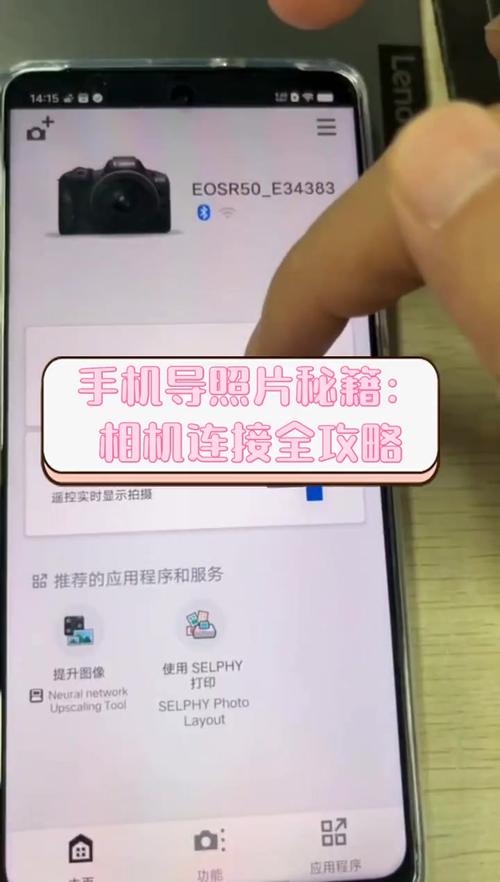
通过电脑作为中介传输
这是最常见且可靠的方式,适用于大多数用户,您只需一台电脑(Windows或Mac)作为中转站,即可完成照片从iPhone到U盘的转移,步骤如下:
- 连接iPhone到电脑:使用原装Lightning数据线将iPhone连接到电脑,如果是第一次连接,电脑可能会提示信任设备,请在iPhone上点击“信任”以授权访问。
- 导出照片到电脑:
- 在Windows电脑上,打开“文件资源管理器”,iPhone会显示为相机设备,双击打开,选择照片文件夹(通常为DCIM),复制所需照片到电脑的某个文件夹。
- 在Mac电脑上,使用“照片”应用或“图像捕捉”工具,打开“照片”应用后,选择导入项目,然后将照片保存到Mac的指定位置。
- 连接U盘并复制照片:将U盘插入电脑的USB端口,打开U盘文件夹,将刚才导出的照片拖拽或复制到U盘中,完成后,安全弹出U盘。
这种方法优点在于简单通用,无需额外设备;缺点是需要电脑作为中介,可能稍显繁琐,建议在传输前确保电脑有足够存储空间,并定期备份以防数据丢失。
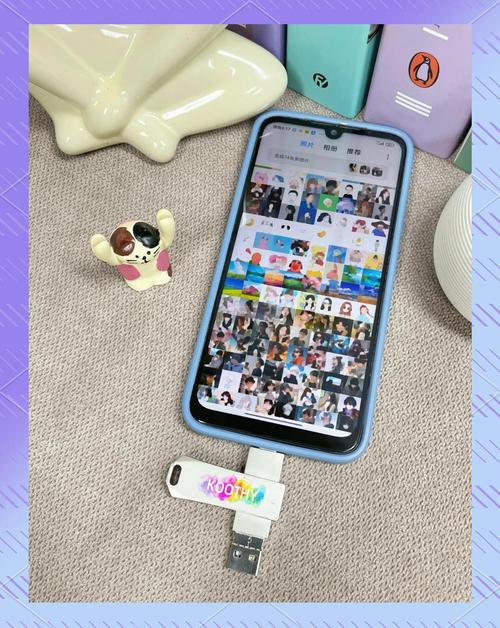
使用Lightning到USB适配器
如果您希望直接连接U盘到iPhone,苹果官方提供的Lightning到USB适配器是理想选择,这种方法适用于旅行或紧急情况,无需电脑参与,具体操作如下:
- 准备适配器和U盘:购买苹果原装Lightning to USB Camera Adapter或Lightning to USB 3 Camera Adapter,后者支持更快传输速度,但价格稍高,确保U盘格式为FAT32或exFAT,以兼容iOS系统。
- 连接设备:将适配器插入iPhone的Lightning端口,然后将U盘连接到适配器,如果U盘耗电较大(如某些大容量U盘),可能需要使用带电源的适配器以避免供电不足。
- 在iPhone上操作:打开iPhone的“文件”应用(如果未安装,可从App Store下载),在“位置”中,您会看到U盘图标,点击进入后,选择“浏览”标签,找到iPhone相册中的照片,长按照片,选择“移动”或“复制”,然后粘贴到U盘文件夹。
这种方法直接高效,适合快速备份;缺点是适配器需额外购买,且可能不兼容所有U盘品牌,建议在购买前查看适配器规格,并测试U盘兼容性。
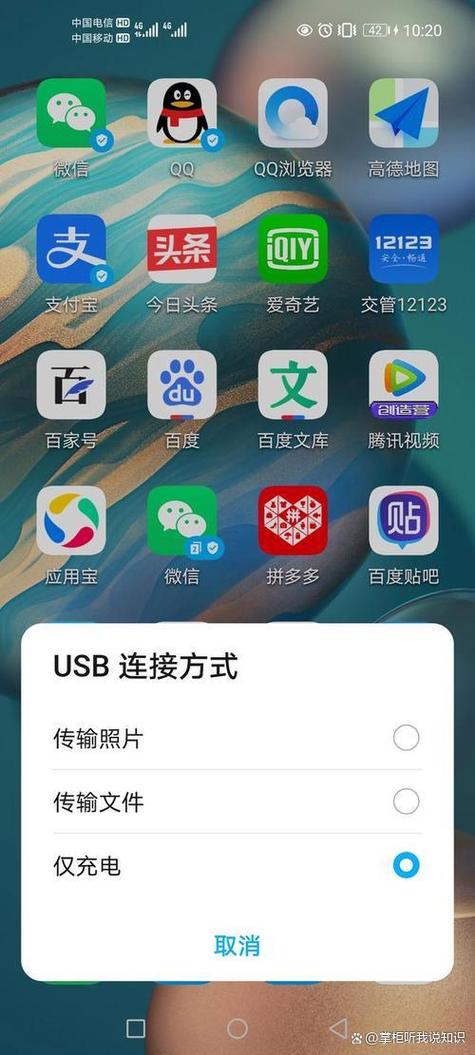
利用无线传输和云服务
对于追求便捷的用户,无线方法提供了另一种选择,通过云存储服务或无线U盘,您可以避免线缆束缚,步骤如下:
- 使用云存储服务:例如iCloud、Google Photos或Dropbox,在iPhone上打开照片应用,选择照片上传到云服务(需确保有足够云存储空间),在电脑上登录同一云账户,下载照片到本地,再复制到U盘。
- 使用无线U盘设备:市面上有专用无线U盘,如SanDisk iXpand系列,通过Wi-Fi连接iPhone和U盘,在配套App中直接传输照片,操作时,打开U盘的Wi-Fi信号,在iPhone上连接该网络,然后使用App选择照片导出。
无线方法优点在于灵活便携,尤其适合多设备用户;缺点可能是传输速度受网络影响,且部分服务需付费订阅,建议在稳定Wi-Fi环境下操作,以确保数据完整。
借助第三方应用和配件
除了官方方法,一些第三方应用和配件也能简化流程,文件管理应用如“Documents by Readdle”支持外部存储访问,使用步骤如下:
- 下载并安装应用:从App Store获取兼容的应用,确保其支持USB设备连接。
- 连接和传输:通过适配器连接U盘后,在应用中浏览iPhone照片,直接导出到U盘,部分应用还支持批量操作,提高效率。
这种方法扩展了iOS的功能,但需注意应用安全性和更新兼容性,建议选择评价高的应用,并定期检查权限设置。
注意事项
在传输过程中,请注意以下几点以确保顺利操作:
- 兼容性检查:确认U盘格式与iOS兼容,避免使用NTFS格式,可能导致无法识别。
- 数据备份:在传输前,建议将重要照片备份到iCloud或其他位置,防止意外丢失。
- 文件大小和格式:iPhone照片通常为HEIC格式,如需通用兼容,可在设置中改为JPEG格式,大文件传输时耐心等待,避免中断。
- 设备更新:确保iPhone和适配器固件为最新版本,以支持新功能并修复潜在问题。
通过以上方法,您可以根据自身需求选择最适合的方式,无论是日常备份还是紧急传输,这些步骤都能帮助您高效管理照片,享受数字生活的便利。
相关问答FAQs
苹果手机可以直接连接U盘传输照片吗?
解答:标准情况下,苹果手机无法像安卓设备那样直接连接U盘,因为iOS系统限制了外部存储访问,但通过使用苹果官方的Lightning到USB适配器,您可以实现直接连接,只需将适配器插入iPhone,连接U盘,然后在“文件”应用中操作即可,需要注意的是,适配器可能需额外电源支持,且U盘格式需为FAT32或exFAT以确保兼容。
传输照片时如果遇到问题,该如何解决?
解答:常见问题包括设备未识别或传输失败,检查连接是否牢固,尝试重新插拔适配器和U盘,确保U盘格式正确,可在电脑上格式化后再试,如果使用电脑中转,确认iPhone已信任电脑,并重启设备,更新iOS系统和相关应用到最新版本,往往能解决兼容性问题,如果问题持续,参考苹果官方支持或联系客服获取帮助。
标签: 苹果手机 导出照片








评论列表 (0)