
苹果手机作为现代智能设备的代表,其强大的截屏和录屏功能让用户能够轻松捕捉屏幕内容,无论是保存重要信息、分享游戏瞬间,还是截取电影视频片段,本文将详细介绍如何在苹果手机上实现电影视频的截取,包括静态截图和动态录屏的方法,同时提供实用技巧和注意事项,帮助您高效、合法地使用这些功能,文章结构清晰,分为多个小标题,便于阅读和理解。
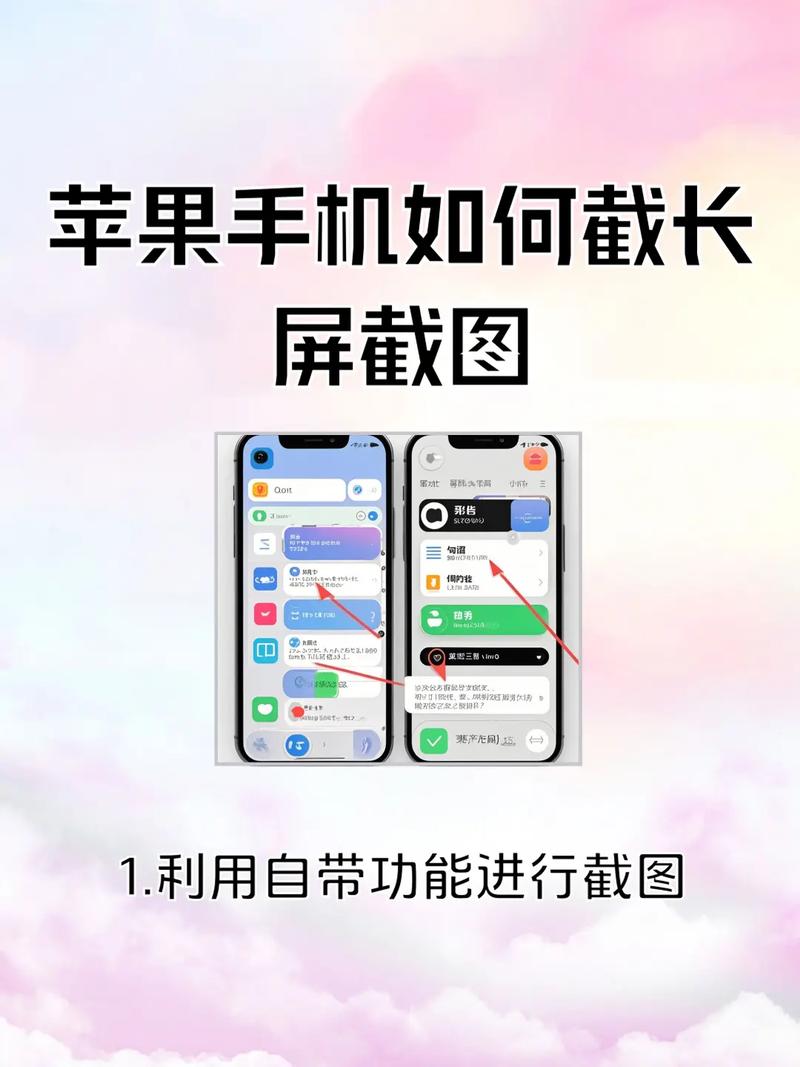
截取静态屏幕截图
截取静态屏幕截图是捕捉电影画面中最简单的方式,适用于快速保存某一帧的图像,苹果手机提供了多种截图方法,具体取决于您的设备型号,以下是常见操作步骤:
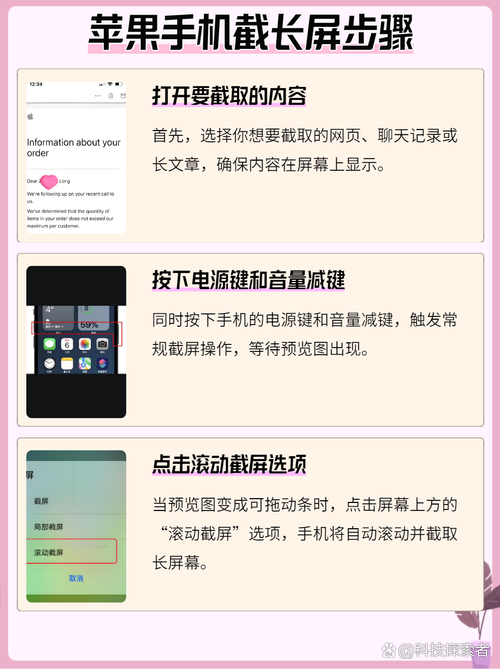
对于配备Face ID的iPhone(如iPhone X及更新型号),同时按下侧边按钮(电源键)和音量增大键,屏幕会闪烁并发出快门声,表示截图成功,截图会自动保存到“照片”应用的“截图”相簿中,对于带有Home键的iPhone(如iPhone 8及更早型号),则同时按下Home键和侧边按钮即可完成截图。
截图后,您可以在左下角的预览图中快速编辑,添加标注或裁剪,然后分享或保存,这种方法适合捕捉电影中的精彩对白或场景,但请注意,静态截图无法记录动态内容,如视频播放过程,建议在光线充足、画面稳定的情况下操作,以获得更清晰的图像。
录制屏幕视频
如果您想截取电影中的动态视频片段,苹果手机的屏幕录制功能是理想选择,它可以记录屏幕上的所有活动,包括音频,适用于保存电影剪辑、教程或游戏过程,以下是详细步骤:
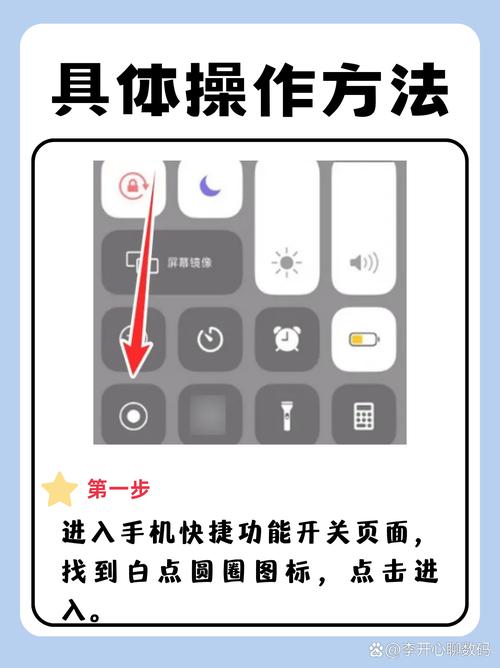
确保您的iPhone运行iOS 11或更高版本,因为屏幕录制功能从该版本开始内置,打开“设置”应用,进入“控制中心”,然后点击“自定义控件”,在列表中找到“屏幕录制”选项,点击旁边的“+”号将其添加到控制中心,完成后,从屏幕右上角向下滑动(或从底部向上滑动,取决于机型)打开控制中心,您会看到一个圆形录屏图标。
点击该图标,倒计时3秒后开始录制,录制期间,屏幕顶部会显示红色状态栏,提醒您正在录屏,要停止录制,再次点击红色状态栏或返回控制中心点击录屏图标即可,录制的视频会自动保存到“照片”应用的“视频”相簿中,如果您需要同时录制外部声音(如您的解说),可以在控制中心长按录屏图标,开启“麦克风音频”选项。
屏幕录制功能非常适合截取电影视频,但请务必注意版权问题,许多流媒体平台(如Netflix或Disney+)可能禁止录屏,以避免侵权,建议仅在个人使用或合法分享范围内操作,并避免传播受保护内容。
注意事项和技巧
在使用苹果手机截取电影视频时,有几个关键点需要牢记,以确保操作顺利且合法:
版权和法律问题:电影视频通常受版权保护,未经授权截取或分享可能违反法律,请仅用于个人娱乐或教育目的,避免商业用途,如果您在流媒体平台遇到录屏限制,可能是平台设置了防录屏机制,这时可以尝试调整设置或使用离线内容。
文件管理和存储:截图和录屏文件会占用设备存储空间,建议定期清理“照片”应用,将重要文件备份到iCloud或其他云服务,对于录屏视频,如果文件过大,可以使用内置编辑工具裁剪或压缩,以减少空间占用。
优化录制质量:在录制前,关闭不必要的通知和应用,以避免干扰,确保设备电量充足,并连接Wi-Fi以稳定网络,如果录制电影视频,选择高清画质和合适的音频设置,能提升回放体验。
实用技巧:结合“快捷指令”应用,可以创建自动化脚本,一键开始录屏或截图,使用第三方编辑应用(如iMovie)可以对录制的视频进行进一步处理,添加字幕或特效。
苹果手机的截屏和录屏功能简单易用,但需合理利用,通过遵循上述方法,您可以轻松截取电影视频,丰富您的数字生活。
相关问答FAQs
问题1:苹果手机录制屏幕视频时,如何同时录制外部声音?
解答:在开始屏幕录制前,打开控制中心,长按屏幕录制图标(圆形按钮),会弹出选项菜单,选择“麦克风音频”开启即可,这样,录制过程中不仅能捕捉屏幕内容,还能录制您的声音或环境音,适合制作解说视频。
问题2:录制的屏幕视频保存在哪里,如何快速查找?
解答:录制的屏幕视频默认保存在“照片”应用中,您可以在“相簿”选项卡下找到“视频”相簿,所有录屏文件都会归类于此,如果文件较多,可以使用搜索功能输入关键词(如“屏幕录制”),或按日期排序,以便快速定位。








评论列表 (0)