
苹果手机的小圆点,通常指的是AssistiveTouch功能,这是苹果公司为提升设备可访问性而设计的一项辅助功能,它会在屏幕上显示一个可移动的圆形图标,用户点击后可以快速访问常用操作,如返回主页、调出控制中心、使用Siri或执行自定义手势,这个功能最初旨在帮助有肢体障碍的用户更方便地操作设备,但许多普通用户也可能无意中开启它,或者觉得它干扰了屏幕的整洁性,如果您发现这个小圆点出现在屏幕上,并希望取消它,本文将为您提供详细的步骤和相关信息,文章结构清晰,分为几个部分,包括功能介绍、取消原因、具体操作指南以及其他注意事项,最后附上一个简短的问答环节,帮助您解决常见问题,请跟随以下内容,一步步了解如何操作。
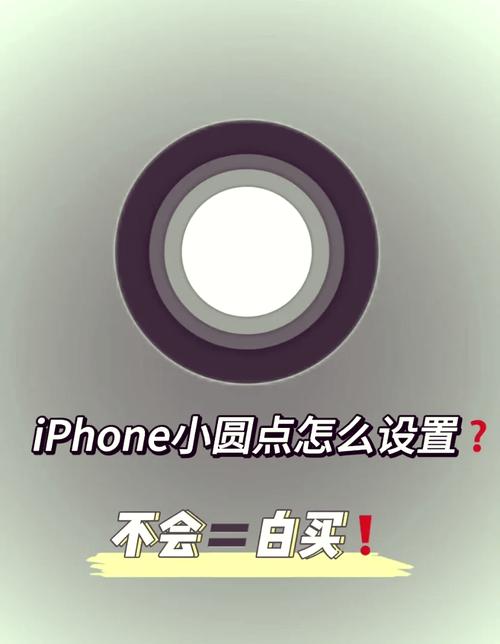
什么是苹果手机小圆点?
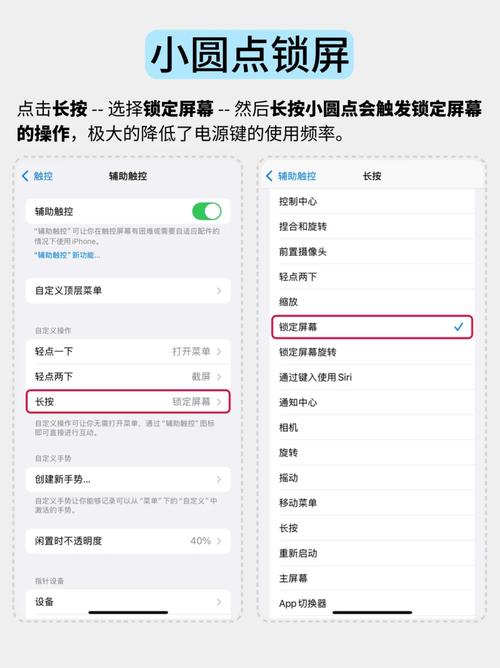
苹果手机的小圆点,正式名称为AssistiveTouch,是iOS系统中的一个辅助功能,它于iOS 5版本首次引入,目的是为那些在触控操作上有困难的用户提供便利,例如手部活动受限或视力不佳的用户,这个小圆点通常显示为半透明的灰色圆形图标,可以拖动到屏幕的任何位置,点击后,它会展开一个菜单,包含多种快捷选项,如“主页”、“通知中心”、“设备”、“手势”和“自定义”等,用户还可以通过设置调整其大小、透明度和菜单内容,使其更符合个人使用习惯,尽管AssistiveTouch非常实用,但它并非所有用户都需要,有些人可能在不经意间通过快捷方式或设置误开启了它,导致屏幕出现这个图标,如果您不习惯使用它,或者觉得它占用了宝贵的屏幕空间,取消它非常简单,了解这个功能的基本原理后,我们可以进一步探讨为什么用户会选择关闭它,以及如何高效地执行操作。
为什么用户想取消小圆点?
取消苹果手机小圆点的原因多种多样,主要源于个人使用习惯和实际需求,许多用户认为这个小圆点干扰了视觉体验,在观看视频、玩游戏或浏览网页时,一个额外的图标可能会遮挡部分内容,影响沉浸感,误触是另一个常见问题:小圆点可能被意外点击,导致不必要的操作,例如误打开Siri或调整音量,这在使用手机时会造成不便,一些用户可能根本不需要这个功能,尤其是那些没有肢体障碍的人,他们更倾向于使用传统的物理按键或手势操作,关闭小圆点还可以节省电池寿命,因为辅助功能可能会轻微增加系统资源消耗,在某些情况下,小圆点可能因系统错误而自动出现,导致用户困惑,无论出于何种原因,取消AssistiveTouch都是一个简单的过程,不会影响手机的其他功能,在下一部分,我们将详细说明如何一步步关闭它,确保您的设备恢复到您偏好的状态。
如何取消小圆点:详细步骤
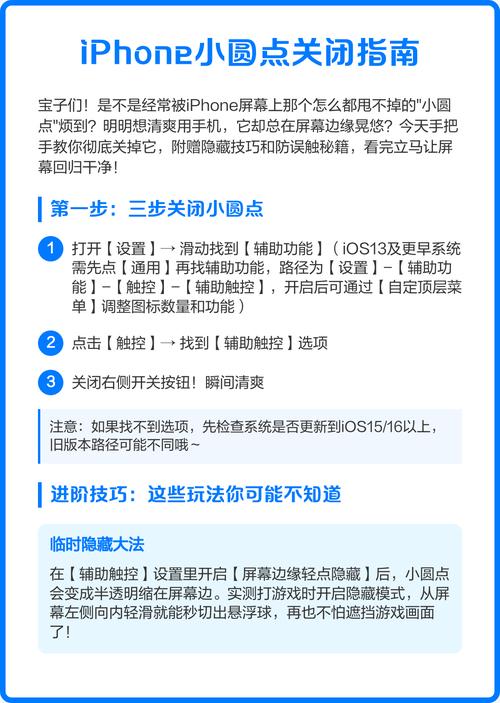
取消苹果手机的小圆点(即关闭AssistiveTouch)非常简单,只需通过设置菜单操作即可,以下是针对最新iOS版本(如iOS 16或17)的通用步骤,如果您的设备运行较旧系统,步骤可能略有不同,但大体相似,建议在操作前确保您的iOS系统已更新到最新版本,以避免兼容性问题。
步骤1:打开“设置”应用。
解锁您的苹果手机,找到并点击主屏幕上的“设置”图标,这个应用通常显示为灰色齿轮形状,是管理所有系统功能的核心入口。
步骤2:进入“辅助功能”选项。
在设置菜单中,向下滚动并找到“辅助功能”选项,它通常位于“通用”或“显示与亮度”等类别附近,点击进入后,您会看到一系列辅助工具,包括视觉、听觉和互动相关功能。
步骤3:选择“触控”子菜单。
在“辅助功能”页面中,找到并点击“触控”选项,这里包含了与屏幕交互相关的设置,如“轻点背面”或“ AssistiveTouch”,点击后,您会进入一个详细菜单。
步骤4:关闭“AssistiveTouch”开关。
在“触控”页面中,找到“AssistiveTouch”选项,它通常位于列表顶部,您会看到一个开关按钮,如果它是绿色的(表示开启),请点击它将其关闭,关闭后,屏幕上的小圆点会立即消失,如果您想彻底禁用这个功能,还可以检查是否有其他相关设置,例如自定义手势或菜单,但这些不会影响关闭操作。
额外提示:如果您在操作过程中遇到问题,例如开关无法点击或小圆点仍然显示,可以尝试重启手机,某些情况下,小圆点可能因快捷方式(如连按三次主屏幕按钮或侧边按钮)而自动开启,您可以在“辅助功能”的“快捷键”选项中检查并禁用相关设置,防止误开启,完成这些步骤后,您的屏幕将恢复整洁,您可以继续正常使用手机。
其他注意事项
在取消小圆点后,您可能还想了解一些相关事项,以确保设备使用顺畅,关闭AssistiveTouch不会影响手机的其他功能,例如Siri、控制中心或通知中心,这些仍然可以通过手势或按键访问,如果您将来需要重新启用这个功能,只需按照相同步骤打开开关即可,如果您是出于误触或其他问题而取消小圆点,建议定期检查系统更新,因为苹果可能通过新版本修复已知错误,如果您经常使用辅助功能,可以探索其他选项,如“缩放”或“语音控制”,但这些与AssistiveTouch无关,如果小圆点反复出现,可能是由于软件故障或第三方应用干扰,此时可以尝试重置所有设置(在“设置”>“通用”>“传输或还原iPhone”>“重置”中选择“重置所有设置”),但这会清除您的个性化配置,因此请谨慎操作,取消小圆点是一个安全且可逆的过程,帮助您优化手机体验。 您应该已经掌握了如何取消苹果手机小圆点的方法,这个过程简单快捷,只需几分钟即可完成,如果您在使用中遇到其他疑问,可以参考苹果官方支持或社区论坛获取更多帮助,保持设备设置符合个人偏好,能显著提升日常使用效率。
相关问答FAQs
问题1:取消小圆点后,会影响手机的其他辅助功能吗?
解答:不会,取消AssistiveTouch小圆点只关闭了这一特定功能,不会影响其他辅助工具,如语音Over、缩放或字幕等,您可以根据需要单独启用或禁用这些功能,确保手机的可访问性不受影响。
问题2:如果小圆点自动重新出现,我该怎么办?
解答:如果小圆点自动出现,可能是由于误触快捷键或系统错误所致,检查“设置”>“辅助功能”>“快捷键”中是否设置了AssistiveTouch快捷方式,并关闭它,尝试重启手机:按住侧边按钮和音量键,直到出现关机滑块,然后重新启动,如果问题持续,考虑更新iOS系统或联系苹果支持寻求进一步帮助。








评论列表 (0)