
苹果手机的iOS系统是设备的核心,定期升级不仅能提升性能、修复漏洞,还能带来新功能,确保用户体验更安全、流畅,许多用户可能对升级过程感到陌生,担心数据丢失或操作复杂,但实际上,苹果设计了简便的升级方式,本文将逐步介绍如何升级iOS系统,包括准备工作、不同升级方法、详细步骤以及注意事项,帮助您轻松完成操作,无论您是新手还是老用户,都能从中获益。
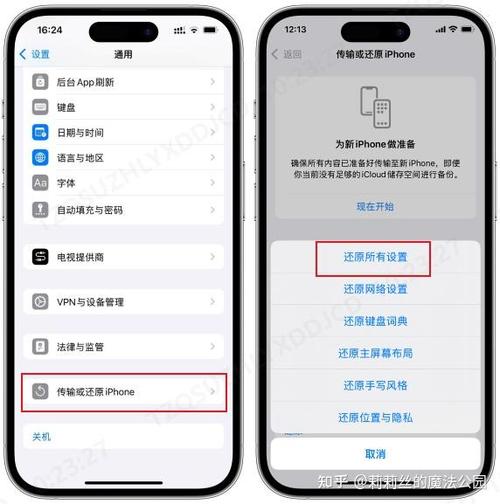
为什么升级iOS系统重要?
升级iOS系统不仅仅是获取新功能,更是保护设备安全的关键,苹果定期发布更新,修复安全漏洞,防止恶意软件攻击,升级可以优化电池寿命、提升应用兼容性,并引入诸如暗黑模式、小组件等实用功能,据统计,大多数iOS用户每年至少升级一次系统,以保持设备在最佳状态,忽略升级可能导致设备变慢或易受攻击,因此建议在苹果发布新版本后及时操作。
升级前的准备工作
在开始升级前,做好充分准备可以避免数据丢失或升级失败,检查当前iOS版本:打开“设置”应用,点击“通用”,然后选择“关于本机”,查看“软件版本”,确认您的设备是否支持最新iOS版本;苹果会为较旧设备提供有限支持,但iPhone 6及更早型号可能无法升级到最新系统,备份数据至关重要,您可以通过iCloud自动备份:进入“设置”> [您的姓名] > “iCloud” > “iCloud备份”,开启备份并点击“立即备份”,或者,使用电脑通过iTunes或Finder备份:连接设备到电脑,打开iTunes(Windows或旧版Mac)或Finder(新版Mac),选择您的设备,点击“备份现在”,确保设备电量充足(建议50%以上)并连接到稳定的Wi-Fi网络,因为升级过程可能需要下载大量数据。

升级方法:无线更新和通过电脑
苹果提供了两种主要升级方式:无线更新(Over-the-Air,OTA)和通过电脑使用iTunes或Finder,无线更新最便捷,适合大多数用户,只需在设备上直接操作;而通过电脑升级则更稳定,尤其适用于网络不稳定或升级失败的情况,无线更新无需电脑,但需要足够存储空间;如果设备存储不足,系统会提示清理空间或自动临时删除应用(升级后可恢复),通过电脑升级则更可靠,能处理复杂问题,例如设备卡顿或无法启动,选择哪种方法取决于您的设备和网络条件,如果您是普通用户,无线更新是首选;如果遇到问题,再尝试电脑方式。
详细升级步骤
以下是两种升级方法的详细步骤,请根据您的偏好选择操作。

无线更新(OTA)步骤:
- 连接到Wi-Fi网络:确保设备已连接稳定Wi-Fi,避免使用移动数据,因为升级包可能较大。
- 充电设备:将iPhone连接到电源,或确保电量在50%以上,防止升级过程中断电。
- 打开设置应用:点击设备主屏幕上的“设置”图标。
- 进入通用选项:在设置菜单中,选择“通用”。
- 选择软件更新:点击“软件更新”,系统会自动检查可用更新,如果有新版本,会显示详情,例如版本号和大小。
- 下载并安装:点击“下载并安装”,输入设备密码(如果需要),然后等待下载完成,下载后,点击“立即安装”,设备会重启并完成升级,整个过程可能需要10-30分钟,期间请勿操作设备。
通过电脑升级步骤:
- 更新电脑软件:确保您的电脑上安装了最新版iTunes(Windows或旧版Mac)或使用Finder(新版Mac),可以通过App Store或苹果官网更新。
- 连接设备:使用原装USB线将iPhone连接到电脑。
- 打开iTunes或Finder:在电脑上启动相应应用,选择您的设备。
- 备份数据:在摘要页面,点击“备份现在”以防万一。
- 检查更新:点击“检查更新”按钮,如果有可用更新,会提示下载。
- 下载并安装:点击“下载并更新”,同意条款后,系统会自动处理,升级过程中,设备可能会重启多次,请保持连接直到完成。
升级后,首次启动可能会稍慢,这是正常现象,检查新功能,例如进入“设置”>“通用”>“关于本机”确认版本号。
升级后注意事项
升级完成后,建议进行一些检查以确保一切正常,验证数据完整性:查看照片、联系人等是否完好,如果有问题,可以从备份恢复,探索新功能:在最新iOS中,可能有改进的通知中心或电池健康工具,如果遇到应用闪退或性能下降,尝试重启设备或更新应用到最新版本,监控电池使用:升级后电池消耗可能暂时增加,这通常会在几天内稳定,如果升级失败或设备卡在恢复模式,不要慌张:可以通过电脑使用iTunes或Finder进行恢复,或联系苹果支持,定期升级能延长设备寿命,建议每季度检查一次更新。
通过以上步骤,您可以轻松管理iOS系统升级,享受更安全、高效的苹果手机体验,备份是升级的“保险”,切勿跳过这一步,如果您有更多疑问,可以参考苹果官方文档或社区论坛。
相关问答FAQs
问题1:升级iOS系统会删除我的个人数据吗?
解答:正常情况下,升级iOS系统不会删除您的个人数据,因为苹果的设计旨在保留所有内容,但为了安全起见,强烈建议在升级前备份数据到iCloud或电脑,万一升级过程中出现意外(如断电或网络中断),备份可以快速恢复数据,据统计,绝大多数升级成功案例中,数据都完好无损,但预防措施能避免潜在风险。
问题2:如果升级过程中设备卡住或失败,该怎么办?
解答:如果升级卡住,首先尝试强制重启设备:快速按下并释放音量上键,然后音量下键,最后长按侧边按钮直到苹果标志出现,如果无效,通过电脑使用iTunes或Finder进入恢复模式:连接设备后,强制重启并进入恢复状态,然后选择“更新”或“恢复”,恢复会抹掉数据,因此仅在其他方法失败时使用,如果问题持续,联系苹果支持或访问授权服务中心寻求帮助,常见原因包括网络不稳定或存储不足,提前准备可减少此类问题。








评论列表 (0)