
苹果手机的Wi-Fi自动切换功能旨在提升网络连接体验,当设备检测到已知或信号更强的Wi-Fi网络时,会自动切换连接,以确保稳定的上网速度,这一功能有时可能带来不便,例如在公共场所频繁切换至不安全的网络,或导致数据流量意外消耗,许多用户希望手动控制Wi-Fi连接,以提升隐私安全或节省电量,本文将详细介绍如何在苹果手机上关闭自动切换Wi-Fi功能,包括步骤说明、注意事项以及常见问题解答,帮助您轻松管理网络设置。
如何关闭自动切换Wi-Fi
关闭苹果手机的自动切换Wi-Fi功能主要通过调整单个网络的“自动加入”设置来实现,该功能默认开启,但用户可以根据需求针对特定网络禁用自动连接,以下是详细步骤,适用于iOS 14及更高版本(不同版本界面可能略有差异,但基本操作类似):
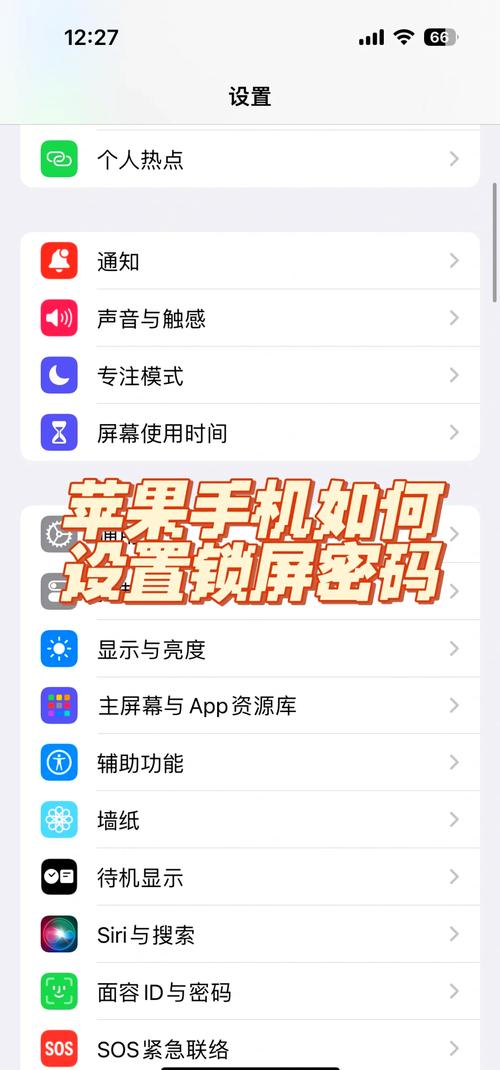
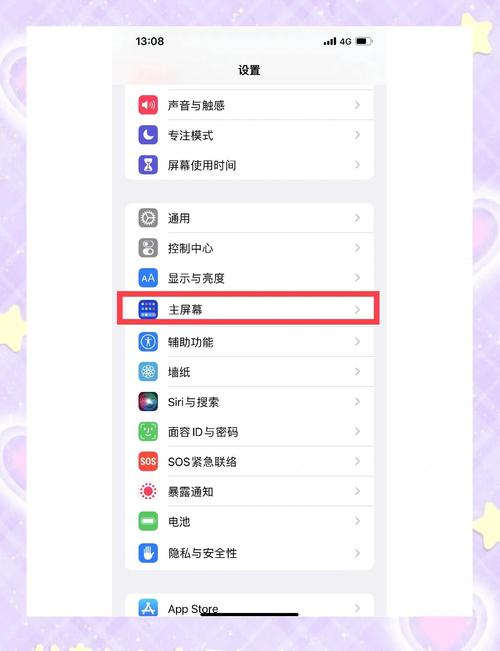
- 打开设置应用:在iPhone主屏幕上找到“设置”图标(灰色齿轮状),点击进入。
- 进入Wi-Fi菜单:在设置列表中,选择“Wi-Fi”选项,确保Wi-Fi功能处于开启状态(开关显示为绿色)。
- 选择目标网络:在“网络”列表中,找到您希望关闭自动切换的Wi-Fi网络名称(例如家庭或办公室网络),点击右侧的“i”图标(信息按钮),进入该网络的详细设置页面。
- 关闭自动加入:在网络详情页面中,找到“自动加入”选项(通常位于顶部),点击右侧的开关按钮,将其关闭(开关变为灰色),这样,设备将不再自动连接到该网络,除非您手动选择。
- 重复操作(如需要):如果您希望禁用多个网络的自动切换,需对每个网络重复上述步骤,苹果手机没有全局关闭所有网络自动切换的选项,因此建议优先处理常用网络。
如果您的设备开启了“Wi-Fi助理”功能(在蜂窝数据设置中),它可能在Wi-Fi信号弱时自动切换到蜂窝数据,这与Wi-Fi网络间的自动切换不同,若想完全控制网络连接,可一并检查该设置:进入“设置” > “蜂窝网络” > “Wi-Fi助理”,确保其处于关闭状态。
注意事项
关闭自动切换Wi-Fi功能后,需注意以下几点,以避免影响日常使用:
- 手动连接需求:设备不会自动连接到已关闭“自动加入”的网络,您需要在Wi-Fi列表中手动选择并输入密码(如果需要),这适用于移动场景,例如在多个地点切换时,需主动管理连接。
- 电量与数据影响:关闭自动切换可能略微增加操作负担,但有助于防止意外数据使用(如切换到不稳定的公共网络),如果设备频繁搜索网络,可能轻微影响电池寿命,建议在固定场所(如家庭或办公室)保持自动连接以优化体验。
- 系统更新兼容性:苹果会定期更新iOS系统,部分设置位置可能变化,如果上述步骤不适用,请检查设备系统版本,或参考苹果官方支持文档获取最新指南。
- 安全建议:关闭自动切换可减少连接到恶意“热点”的风险,但请确保手动连接时选择可信网络,并启用VPN等安全工具以增强保护。
通过简单调整“自动加入”设置,苹果手机用户可以轻松关闭Wi-Fi自动切换功能,从而获得更自主的网络控制权,这一操作不仅提升了隐私安全性,还能避免不必要的连接中断,建议根据个人使用习惯选择性禁用自动切换,例如在旅行或公共场所优先手动管理,定期检查网络设置,结合系统更新,能确保设备始终以最优方式运行。
相关问答FAQs
问题:关闭自动切换Wi-Fi后,我的iPhone还会自动连接到其他已知网络吗?
解答:不会,关闭“自动加入”仅针对您操作的具体网络,其他已知网络如果未调整设置,设备仍会自动连接,如果您只关闭了家庭网络的自动加入,但在办公室网络保持开启,设备在办公室范围内还是会自动切换,建议根据需要逐一管理每个网络。问题:如何重新启用自动切换Wi-Fi功能?
解答:要重新启用,只需进入“设置” > “Wi-Fi”,点击目标网络旁边的“i”图标,然后在详情页面打开“自动加入”开关即可,设备将恢复自动连接该网络,无需额外操作,如果您误关闭了多个网络,重复此步骤即可恢复自动切换。








评论列表 (0)