
苹果手机用户常常希望将常用应用或功能快速访问,而创建App快捷桌面是一种高效的方式,通过将网页、特定功能或自定义操作添加到主屏幕,用户可以一键直达,提升使用效率,本文将详细介绍几种在iPhone上创建App快捷桌面的方法,包括使用Safari、Siri快捷方式App以及其他实用技巧,帮助您个性化设备并优化日常操作。
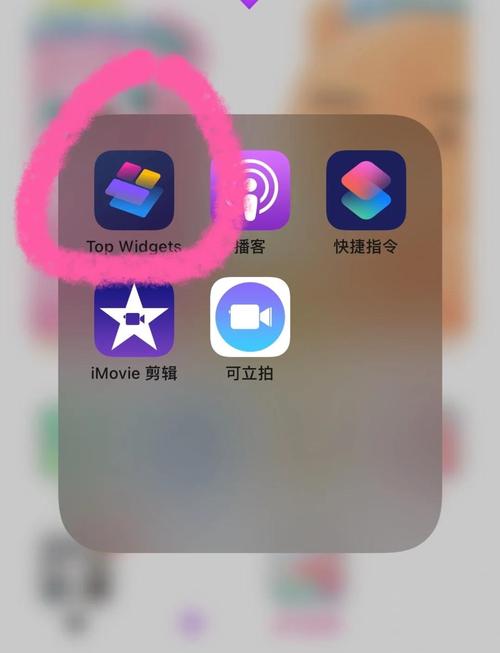
理解App快捷桌面的概念
App快捷桌面指的是在iPhone主屏幕上添加一个图标,点击后能快速启动某个应用、网页或特定功能,这不同于默认的应用图标,它可以是自定义的快捷方式,例如直接打开某个网站、执行Siri命令或跳转到App内的特定页面,这种方式特别适合频繁使用的服务,如新闻网站、地图导航或社交媒体,能节省时间并减少操作步骤,iPhone系统本身支持这类自定义,无需越狱或安装复杂工具,只需利用内置功能即可实现。
在开始创建前,请确保您的iPhone运行最新版本的iOS系统(如iOS 15或更高),以获得最佳兼容性,备份设备数据以防意外错误,我们将分步骤介绍具体方法。
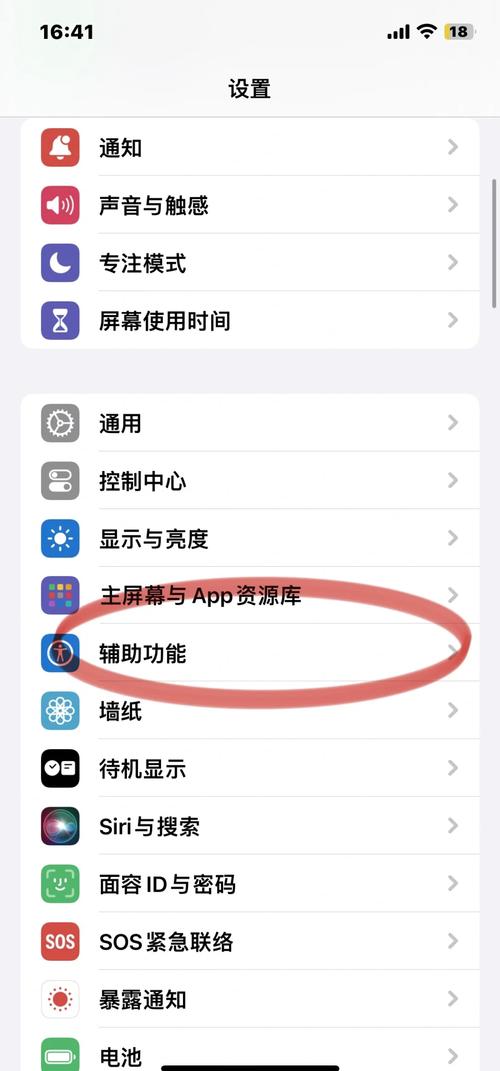
通过Safari创建网页快捷方式
这是最简单直接的方式,适用于将常用网页添加到主屏幕,如果您经常访问某个新闻网站或在线工具,可以将其保存为快捷图标,操作步骤如下:
- 打开Safari浏览器,访问目标网页。
- 点击底部工具栏的“分享”图标(一个方框带向上箭头)。
- 在弹出的菜单中,向下滑动并选择“添加到主屏幕”选项。
- 系统会显示一个预览界面,您可以编辑快捷方式的名称(默认是网页标题),然后点击“添加”完成。 完成后,该网页快捷方式会出现在主屏幕上,图标与Safari书签类似,点击它即可直接打开网页,无需先启动浏览器,这种方法适用于任何支持网页访问的服务,但注意,它只打开网页版本,而非原生App,如果网页需要登录,快捷方式会保留会话,但重启设备后可能需要重新验证。
使用Siri快捷方式App创建自定义快捷方式
Siri快捷方式App是iPhone的强大工具,允许用户创建复杂操作的单点快捷方式,并将其添加到主屏幕,这不仅可以打开App,还能执行一系列命令,如发送消息、播放音乐或控制智能家居,步骤如下:
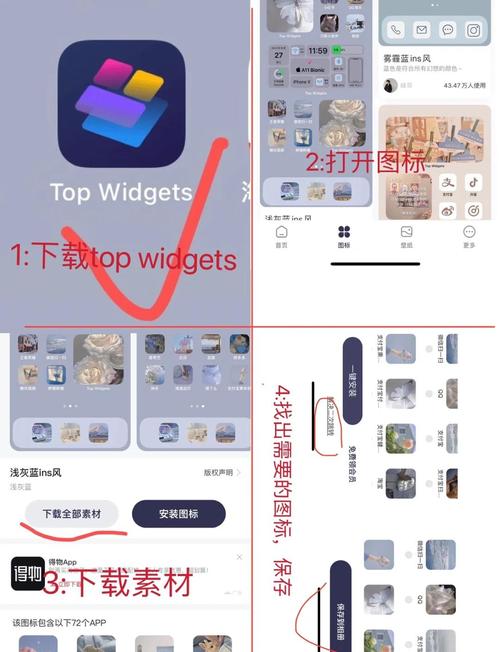
- 确保已安装“快捷方式”App(如果未预装,可从App Store免费下载)。
- 打开“快捷方式”App,点击右上角的“+”号创建新快捷方式。
- 在操作界面,点击“添加操作”,选择您需要的功能,选择“App”类别,然后选择一个应用(如“地图”并设置导航到家);或选择“脚本”来运行自定义命令。
- 配置好操作后,点击“下一步”,为快捷方式命名(快速导航”)。
- 完成后,返回快捷方式库,长按该快捷方式,选择“分享”>“添加到主屏幕”,系统会生成一个自定义图标,您还可以更改图标图片或名称。 添加后,主屏幕上会出现这个快捷方式图标,点击即可自动执行预设操作,这种方法高度灵活,支持多步骤任务,但需要一些学习成本,建议从简单操作开始,逐步尝试复杂流程。
其他实用技巧和注意事项
除了上述方法,还有一些额外技巧可以优化App快捷桌面的使用,利用URL schemes直接创建App内部页面的快捷方式:某些App支持自定义URL(如“maps://”用于地图),您可以在Safari中输入该URL,然后通过“添加到主屏幕”保存,但这不是所有App都支持,需查看App文档,第三方工具如“Launcher”App可以从App Store下载,提供更多自定义选项,但注意隐私安全,只从官方渠道获取。
在创建过程中,常见问题包括图标不显示或操作失败,这通常源于系统缓存或网络问题,尝试重启设备或重新添加即可,定期整理主屏幕,避免过多快捷方式影响美观,iPhone的“聚焦搜索”也可以快速启动应用,但快捷桌面更适合固定习惯,总体而言,这些方法都能增强用户体验,让手机更贴合个人需求。
通过以上方法,您可以轻松在苹果手机上创建App快捷桌面,实现快速访问和高效管理,无论是网页链接还是自定义操作,这些技巧都能帮助您节省时间,提升生产力,开始尝试吧,让您的iPhone变得更加智能和个性化!
相关问答FAQs
创建网页快捷方式后,图标会占用大量存储空间吗?
解答:不会,网页快捷方式本质上只是一个书签链接,不存储网页内容本身,因此占用的存储空间极小(通常只有几KB),它只是指向网页的快捷路径,不会影响手机性能或存储容量。
我可以删除已创建的App快捷方式吗?如何操作?
解答:可以,删除方法与删除普通App图标相同:长按主屏幕上的快捷方式图标,直到图标开始抖动,然后点击左上角的“X”按钮或选择“移除”选项,确认后,快捷方式就会被删除,但这不会影响原始App或网页,您可以随时重新添加。
标签: 苹果手机 App快捷桌面







评论列表 (0)