
在现代生活中,门禁卡作为访问控制的重要工具,广泛应用于办公楼、住宅小区和学校等场所,随着智能手机的普及,苹果手机(iPhone)通过其内置的“钱包”应用和NFC技术,允许用户将门禁卡集成到设备中,实现便捷的无接触访问,这不仅减少了携带物理卡片的麻烦,还提升了安全性和效率,本文将详细介绍如何在苹果手机上设置门禁卡,包括前提条件、步骤详解以及常见问题的解答,帮助您轻松完成配置。
前提条件
在开始设置门禁卡之前,请确保您的设备和环境满足以下基本要求,您的苹果手机需要是iPhone 7或更新型号,因为较早的机型可能不支持必要的NFC功能,操作系统需为iOS 13或更高版本,以确保“钱包”应用具备添加门禁卡的功能,您可以通过“设置” > “通用” > “关于本机”检查iOS版本,并进行更新,门禁系统必须兼容苹果的NFC协议或支持通过Apple Wallet添加卡片,这通常需要与您的门禁管理员确认,因为某些系统可能需要预先配置或使用特定应用,确保您的iPhone已连接到互联网(Wi-Fi或移动数据),并登录了Apple ID,以便同步数据。
如何设置门禁卡
设置门禁卡的过程相对简单,主要涉及检查兼容性、获取卡片信息、添加到钱包以及测试使用,以下是详细步骤,请按顺序操作。
步骤1: 检查兼容性
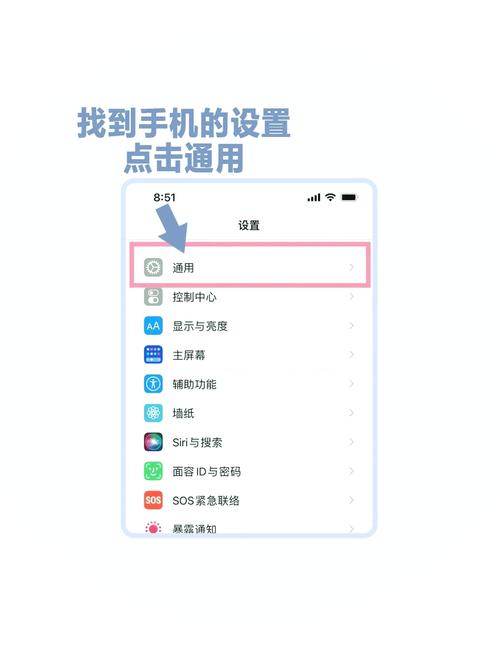
验证您的iPhone和门禁系统是否兼容,打开“设置”应用,进入“钱包与Apple Pay”选项,查看是否有“添加门禁卡”或类似功能,如果未显示,可能表示您的设备或系统不支持,联系门禁管理员确认是否允许通过iPhone使用门禁卡,某些系统可能需要下载第三方应用或进行后台配置,例如使用企业级门禁解决方案。
步骤2: 获取门禁卡信息
您需要获取门禁卡的相关信息,如果是公司或小区门禁,通常需要从管理员处获取卡片的数字编码或二维码,如果门禁系统支持NFC读取,您可以使用iPhone的“快捷指令”应用或第三方工具扫描物理卡片,但请注意,这可能需要管理员授权,确保信息准确无误,以免设置失败。
步骤3: 添加卡片到Apple Wallet
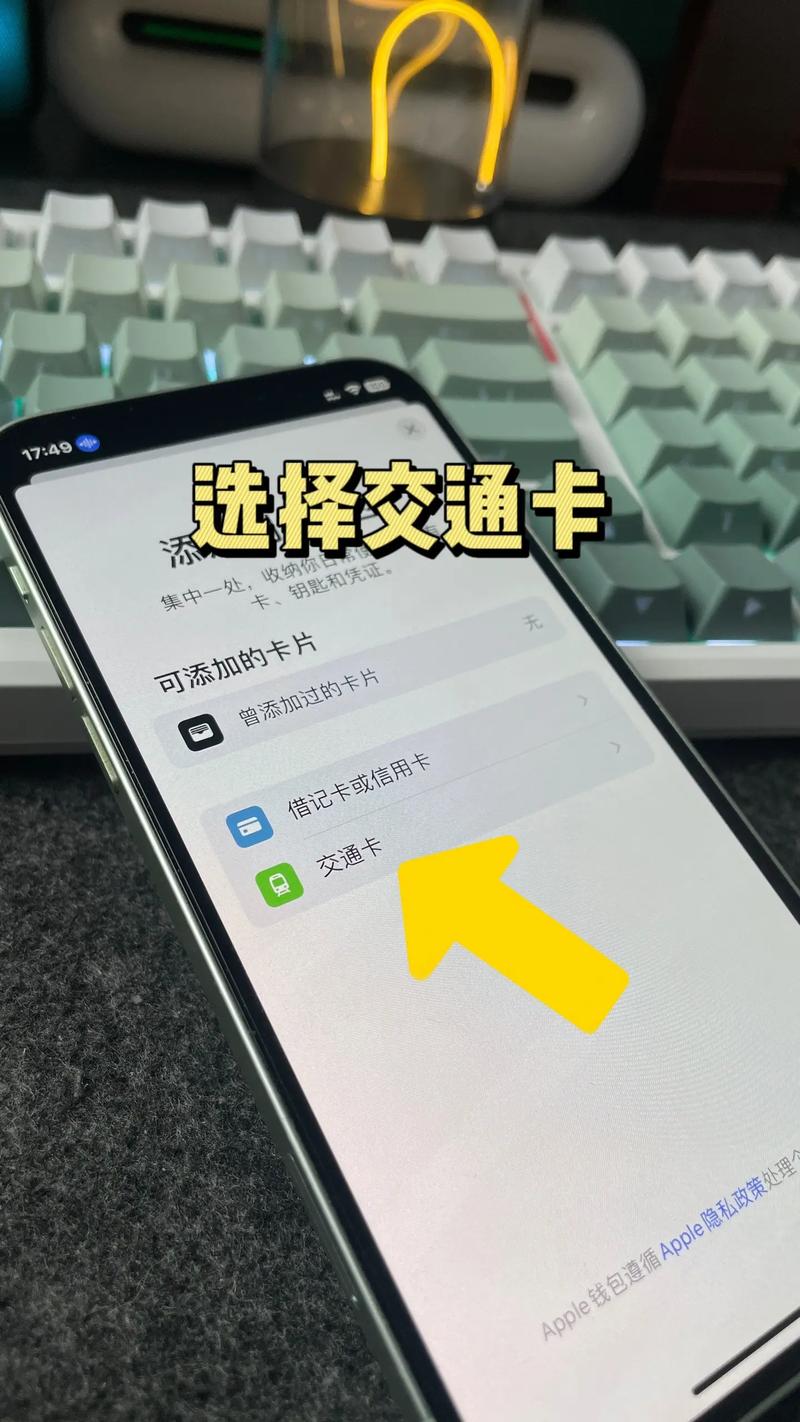
打开“钱包”应用,点击右上角的“+”按钮,选择“添加门禁卡”或“其他卡片”,根据提示,输入或扫描您获取的卡片信息,系统可能会要求您验证身份,例如使用Face ID、Touch ID或密码,完成后,耐心等待几秒钟,直到卡片成功添加到钱包中,如果遇到错误,请检查网络连接或重新启动iPhone。
步骤4: 完成设置和测试
添加成功后,前往一个门禁点进行测试,将iPhone靠近读卡器(通常需要将设备顶部对准读卡区域),等待NFC识别,如果门禁系统响应,则表示设置完成,如果失败,请返回“钱包”应用检查卡片状态,或联系管理员寻求帮助,您可以在“钱包”中管理卡片,例如设置默认卡或调整通知选项。
提示和故障排除
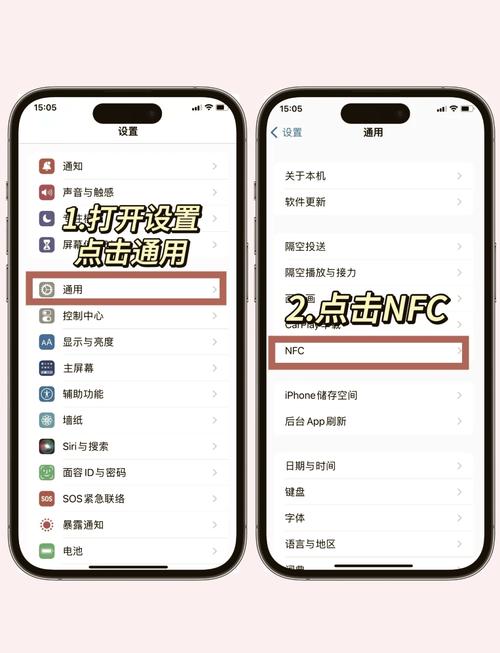
在设置过程中,可能会遇到一些问题,如果门禁卡无法识别,请确保iPhone的NFC功能已开启(通常在“设置” > “通用” > “NFC”中检查),并避免在信号干扰强的环境中使用,定期更新iOS系统可以修复潜在漏洞,如果多次尝试仍不成功,建议备份数据后重置钱包设置,或咨询苹果官方支持,门禁卡的安全性依赖于您的设备锁屏密码,因此请勿泄露个人信息。
通过以上步骤,您应该能顺利在苹果手机上设置门禁卡,享受数字化生活的便利,我们针对一些常见问题提供解答。
常见问题解答 (FAQs)
问题1: 为什么我的门禁卡无法添加到iPhone?
解答:这可能是由于多种原因造成的,检查您的iPhone型号和iOS版本是否满足要求(iPhone 7及以上,iOS 13及以上),确认门禁系统是否支持苹果的NFC协议;如果不支持,可能需要使用第三方应用或联系管理员,确保网络连接稳定,并尝试重启iPhone,如果问题持续,可能是卡片信息错误或Apple ID问题,建议在“设置”中重新登录Apple ID或寻求专业帮助。
问题2: 设置门禁卡后,如何管理或删除它?
解答:管理门禁卡非常简单,打开“钱包”应用,找到已添加的门禁卡,长按卡片即可进入编辑模式,您可以设置它为默认卡、查看使用记录或直接点击“删除”按钮移除卡片,删除后,门禁卡将从设备中彻底清除,不会影响物理卡的使用,如果您需要重新添加,只需重复设置步骤即可,删除操作不可逆,建议在操作前备份重要信息。







评论列表 (0)