
在当今数字时代,苹果手机以其卓越的音频功能赢得了广泛赞誉,尤其是其立体声效果,能够为用户带来沉浸式的听觉体验,立体感,是指通过左右声道的声音差异,创造出一种空间感和深度感,让音乐、视频或通话听起来更加生动逼真,对于普通用户而言,调整苹果手机的立体感不仅可以提升娱乐享受,还能在视频录制或游戏时增强真实感,许多人可能不知道如何充分利用这些设置,导致音频效果平平,本文将深入探讨如何调整苹果手机的立体感,从基础设置到高级技巧,帮助您轻松优化音频体验,我们将以清晰的步骤和实用建议,引导您一步步实现更出色的立体声效果,无论您是音乐爱好者、视频创作者还是日常用户,都能从中受益。
理解立体感及其重要性
立体感在音频中扮演着关键角色,它通过模拟人耳对声音方向的感知,创造出一种三维空间效果,在苹果手机上,立体感主要依赖于设备的双扬声器系统、麦克风阵列以及软件算法,iPhone的立体声录制功能可以捕捉左右声道的差异,让视频中的声音更具层次感;而在播放音乐时,立体声效果能让您感受到乐器或人声从不同方向传来,提升整体沉浸感,为什么调整立体感如此重要?它能增强娱乐体验,比如在观看电影或玩游戏时,立体声可以营造出更真实的氛围,让您仿佛身临其境,对于内容创作者来说,优化立体感可以提升视频或播客的质量,吸引更多观众,在日常通话中,清晰的立体声还能减少背景噪音,提高沟通效率,苹果手机默认设置可能未完全发挥立体感潜力,因此主动调整是必要的,需要注意的是,立体感的效果受多种因素影响,包括设备型号(如iPhone 12及更新型号支持更先进的音频处理)、耳机类型以及环境噪音,通过理解这些基本原理,您能更有针对性地进行设置,避免盲目调整带来的不适。
调整苹果手机立体感的步骤
要优化苹果手机的立体感,您可以从系统设置、应用配置和使用外部配件入手,以下是详细的步骤指南,帮助您逐步实现理想的立体声效果。
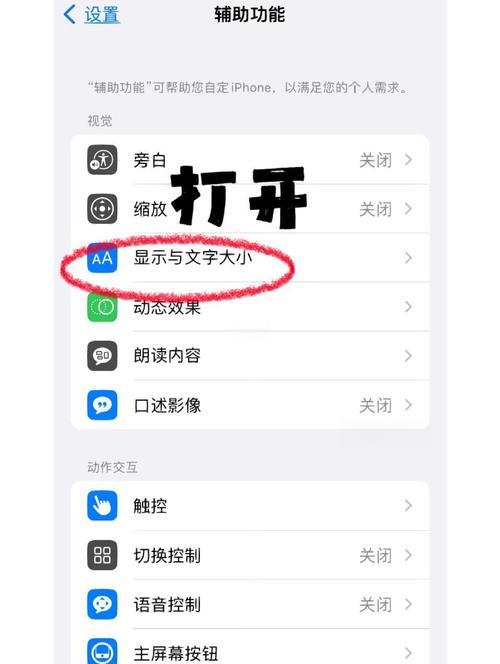
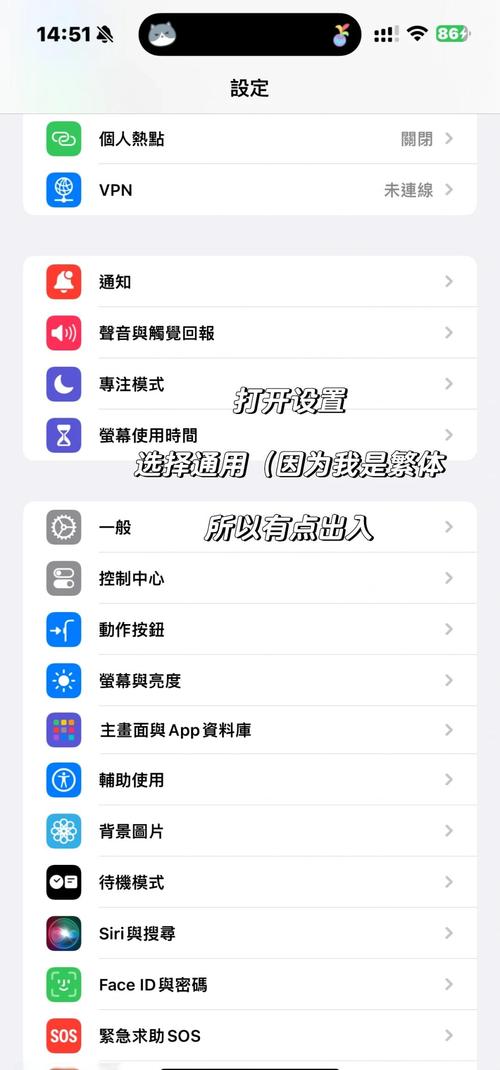
检查并调整系统音频设置 打开您的iPhone,进入“设置”应用,向下滑动找到“声音与触感”选项,点击进入,您可以调整“铃声和提醒”的音量,但这只是基础,更关键的是“耳机安全”和“音频视觉”设置,在“耳机安全”中,启用“降低高音量”功能可以保护听力,但同时可能影响立体感的动态范围,建议根据个人偏好调整阈值,返回“设置”主菜单,找到“辅助功能”,点击进入后选择“音频/视觉”,这里有一个“单声道音频”选项,如果启用,会将立体声合并为单声道,从而削弱立体感,因此请确保它处于关闭状态,在“平衡”设置中,您可以滑动调整左右声道的平衡,如果感觉一边声音偏弱,可以微调以恢复立体感,对于支持iOS 14及以上版本的设备,还可以在“控制中心”添加“听觉”快捷方式:长按屏幕右上角或底部(取决于型号)打开控制中心,点击“听觉”图标(耳朵形状),启用“实时收听”或“背景音”,这些功能可以增强音频的立体效果,尤其是在嘈杂环境中。
优化应用特定的立体声设置 许多应用内置了音频调整选项,可以进一步提升立体感,在音乐应用如Apple Music或Spotify中,播放歌曲时,点击播放界面上的“...”菜单,寻找“音质”或“均衡器”设置,选择“立体声增强”或类似选项(如果可用),这能强化左右声道的分离度,对于视频应用如YouTube或Netflix,在播放视频时,点击设置图标,启用“环绕声”或“立体声模式”,如果您使用iPhone录制视频,进入“相机”应用,切换到视频模式,点击右上角的音频设置图标(如果有),确保“立体声录制”已开启,这会让录制的声音更具空间感,游戏应用通常有音频选项,在游戏设置中查找“3D音频”或“立体声增强”,并启用它以获得更沉浸式的体验,不同应用可能名称不同,建议逐一检查并测试效果。
利用耳机和外部设备增强立体感 苹果手机的立体感在连接耳机或外接音箱时效果更显著,使用高质量的有线耳机(如EarPods)或无线耳机(如AirPods),这些设备经过优化,能更好地呈现立体声,连接后,进入“设置”>“蓝牙”,选择您的耳机设备,点击“i”图标,检查是否有“空间音频”选项,如果支持(例如AirPods Pro或Max),启用空间音频可以模拟环绕声效果,大幅提升立体感,对于外接音箱,通过Lightning或蓝牙连接后,在“设置”>“音乐”>“音量限制”中,关闭限制以确保动态范围不受影响,考虑使用第三方音频应用,如“Boom 3D”或“Equalizer FX”,这些应用提供自定义均衡器,您可以调整频率以强化立体感,提升中高频可以增强声音的分离度,实践时,建议在安静环境中测试不同设置,播放一段立体声示例音频(如ASMR或音乐),观察左右声道的变化,并根据听觉反馈微调。
高级技巧和外部设备
除了基本设置,一些高级方法和外部配件能进一步优化苹果手机的立体感,利用iPhone的“测距仪”或相关AR应用测试音频空间效果:这些工具可以帮助您校准设备的麦克风阵列,确保立体声录制时左右声道平衡,对于专业用户,可以考虑使用外接麦克风,如Rode VideoMic系列,通过Lightning接口连接,进行立体声录制,这能大幅提升视频音频的质量,软件方面,探索“快捷指令”应用,创建自动化脚本:设置当连接耳机时自动启用空间音频,这能简化操作,保持iOS系统更新至最新版本,因为苹果经常通过更新优化音频算法,例如iOS 15引入了“空间音频”的增强功能,环境因素也很重要:避免在回声大的房间使用立体声录制,因为这可能削弱效果;相反,选择吸音材料较多的空间,如果您经常使用立体声进行创作,投资一个高质量的DAC(数字模拟转换器)可以提升音频输出质量,但需确保兼容性,通过这些高级技巧,您可以将苹果手机的立体感提升到专业水平,但始终以个人舒适度为先,避免过度调整导致听觉疲劳。
相关问答FAQs
问题1:如何在我的iPhone上启用立体声录制?
解答:要在iPhone上启用立体声录制,首先确保您的设备型号支持此功能(通常iPhone XR及更新型号可用),打开“相机”应用,切换到视频录制模式,然后点击右上角的音频设置图标(如果可见),如果未显示,请进入“设置”>“相机”>“录制视频”,检查是否有“立体声录制”选项并启用它,录制时,使用设备横屏姿势,以确保左右麦克风均匀捕捉声音,测试时,录制一段视频并播放,检查音频是否具有明显的左右声道差异,如果问题依旧,尝试重启设备或更新iOS系统。
问题2:为什么我的iPhone立体声效果不明显?
解答:如果立体声效果不明显,可能有几个原因,检查“设置”>“辅助功能”>“音频/视觉”中的“单声道音频”是否已关闭;如果开启,它会合并声道,削弱立体感,确保使用的耳机或音箱支持立体声,并正确连接,蓝牙耳机需在“设置”>“蓝牙”中确认已配对并启用空间音频(如果可用),环境噪音或应用设置可能影响效果:尝试在安静环境中测试,并检查应用内的音频选项是否启用立体声模式,如果问题持续,可能是硬件问题,如麦克风堵塞,建议清洁设备或联系苹果支持。








评论列表 (0)