
苹果新手机开机激活是每位用户首次使用设备时必须完成的关键步骤,这个过程不仅确保手机能够正常连接到苹果的服务器,下载必要的软件更新,还能设置个人账户和安全功能,从而为用户提供完整的智能手机体验,苹果的设计使得激活过程简单直观,通常只需几分钟即可完成,但了解正确的步骤和准备工作可以避免常见问题,如网络连接失败或账户登录错误,本文将详细介绍苹果新手机激活的全过程,包括激活前的准备工作、一步步的激活指南、激活后的注意事项,以及常见问题解答,帮助您顺利开启新设备的使用之旅。

在开始激活之前,充分的准备工作可以确保过程顺利无阻,检查新手机的包装是否完好,确认手机无任何物理损坏,例如屏幕裂纹或按钮失灵,准备好一张有效的SIM卡,如果您计划使用蜂窝网络服务,请确保SIM卡已激活并插入手机中,稳定的网络连接是激活的核心条件,建议使用Wi-Fi网络,因为它通常更可靠且不会消耗您的移动数据,如果您没有Wi-Fi,也可以使用蜂窝数据,但请注意可能产生的费用。
准备好您的Apple ID和密码,Apple ID是苹果生态系统的核心,用于访问iCloud、App Store、iMessage和FaceTime等服务,如果您还没有Apple ID,可以在激活过程中创建;如果您有,请确保记住密码,或提前通过其他设备重置,确保手机有足够的电量,最好在50%以上,或者连接充电器进行激活,以防电量不足导致中断,如果您从旧苹果设备升级,建议提前通过iCloud或iTunes备份数据,以便在激活时恢复个人设置、照片和应用程序,准备好一个安静的环境,避免在激活过程中被打扰,因为某些步骤可能需要您集中注意力,例如设置Face ID或输入密码。
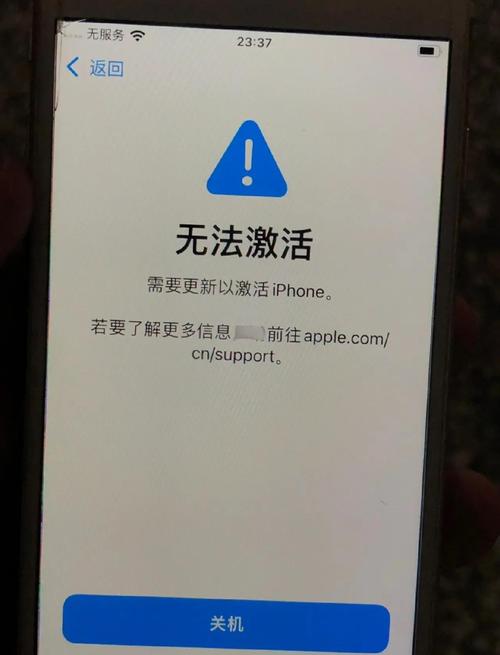
一步步激活指南
激活苹果新手机的过程通常从开机开始,以下是详细的步骤说明,适用于大多数最新型号的苹果手机,如iPhone 14系列或更新版本,请按照顺序操作,以确保一切顺利。
开机设备:按住手机侧边的电源按钮(通常位于右侧),直到苹果标志出现在屏幕上,这可能需要几秒钟,手机将启动并进入初始设置界面。

选择语言和地区:屏幕上会显示一个欢迎界面,您需要滑动选择您偏好的语言(例如中文或英文),然后选择所在国家或地区,这一步很重要,因为它会影响后续的系统设置和内容显示。
连接网络:系统会提示您连接到一个Wi-Fi网络,从可用列表中选择您的网络,并输入密码,如果Wi-Fi不可用,您可以选择使用蜂窝数据,但请确保SIM卡已正确插入且信号稳定,网络连接是激活的关键,因为它允许手机与苹果服务器通信,验证设备并下载更新。
数据与隐私:阅读苹果的数据与隐私条款,通常包括关于数据收集和使用的说明,如果您同意,点击“同意”以继续,这一步是标准流程,旨在确保您了解苹果的政策。
设置Face ID或Touch ID:如果您的手机支持Face ID(面部识别)或Touch ID(指纹识别),系统会引导您进行设置,对于Face ID,您需要将脸部置于摄像头前,并按照提示移动头部以完成扫描,这增强了设备的安全性,可用于解锁手机和授权支付。
创建密码:设置一个六位数的解锁密码,或选择更复杂的选项,密码是保护您数据的重要屏障,建议使用容易记住但不易被猜测的组合。
登录Apple ID:输入您的Apple ID和密码,如果您没有Apple ID,可以选择“创建新Apple ID”并按照提示填写信息,包括电子邮件地址、密码和安全问题,登录Apple ID后,您可以同步iCloud数据、访问App Store和启用查找我的iPhone功能。
同意服务条款:阅读并同意iCloud、App Store和其他服务的条款与条件,这些条款涉及数据存储和应用下载,同意后即可使用完整功能。
设置Siri:选择是否启用Siri,苹果的语音助手,您可以通过语音命令执行任务,例如发送消息或查询天气,如果您不希望使用,可以稍后在设置中启用。
屏幕时间设置:系统可能会提示您设置屏幕时间,这可以帮助管理设备使用时间和应用限制,您可以选择默认设置或自定义选项。
选择外观模式:选择浅色或深色模式,这会影响系统界面的显示风格,深色模式在夜间使用时更舒适,您可以根据偏好调整。
恢复数据:如果您有从旧设备的备份,可以选择从iCloud或电脑恢复数据,系统会显示可用备份列表,选择最近的一个并等待恢复完成,这个过程可能需要一段时间,具体取决于数据大小和网络速度。
完成激活:等待所有设置应用完成,手机可能会自动重启一次,完成后,您将进入主屏幕,表示激活成功,您可以开始探索新手机的功能,如下载应用或个性化设置。
整个激活过程通常需要5-15分钟,具体取决于网络速度和数据恢复情况,如果在任何步骤遇到问题,请不要慌张,大多数问题可以通过重新启动或检查网络解决。
激活后的注意事项
激活完成后,您的苹果手机已准备好使用,但为了获得最佳体验,建议进行一些后续设置和检查,前往“设置” > “通用” > “软件更新”,检查是否有可用的iOS更新,安装最新版本可以修复潜在漏洞并添加新功能,确保iCloud备份已开启,前往“设置” > “[您的姓名]” > “iCloud” > “iCloud备份”,并启用自动备份,以保护您的数据安全。
个性化您的设备:调整显示亮度、声音设置和通知偏好,使其符合您的使用习惯,从App Store下载所需应用程序,并登录其他服务如电子邮件或社交媒体账户,安全方面,确认“查找我的iPhone”已启用,这可以在设备丢失时帮助定位,定期检查电池健康和存储空间,避免因存储不足影响性能,通过这些步骤,您可以充分利用苹果手机的功能,享受流畅的智能生活。
常见问题解答(FAQs)
问题1:激活过程中如果网络连接失败怎么办?
解答:如果激活时网络连接失败,首先检查Wi-Fi密码是否正确,或尝试切换到蜂窝数据,确保路由器工作正常,必要时重启路由器和手机,如果问题持续,可以尝试将手机连接到另一个Wi-Fi网络,或联系网络服务提供商,在极端情况下,您可以在没有网络的情况下跳过部分设置,但某些功能可能受限,建议在稳定网络环境下完成激活。
问题2:没有Apple ID可以激活苹果手机吗?
解答:是的,您可以跳过Apple ID登录步骤继续激活,但这样会限制部分功能,例如无法使用iCloud同步、App Store下载应用或iMessage服务,建议在激活后通过“设置”应用创建或登录Apple ID,以充分利用设备的全部特性,如果您暂时不想使用,可以在需要时再设置,但早期设置能避免后续麻烦。








评论列表 (0)