
苹果13手机作为苹果公司推出的旗舰智能手机,凭借其强大的A15仿生芯片和iOS操作系统,为用户提供了流畅高效的使用体验,在日常使用中,切换功能是提升操作效率的关键,无论是切换应用、网络设置,还是显示模式,都能帮助用户快速适应不同场景,本文将详细介绍苹果13手机的各种切换方法,涵盖常见操作和实用技巧,帮助您充分发挥设备潜力,文章结构清晰,分小节说明,末尾附有常见问题解答,供您参考。
切换应用的方法
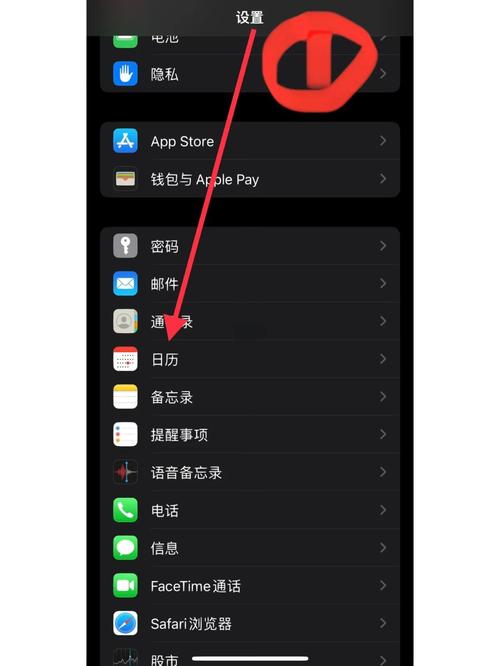
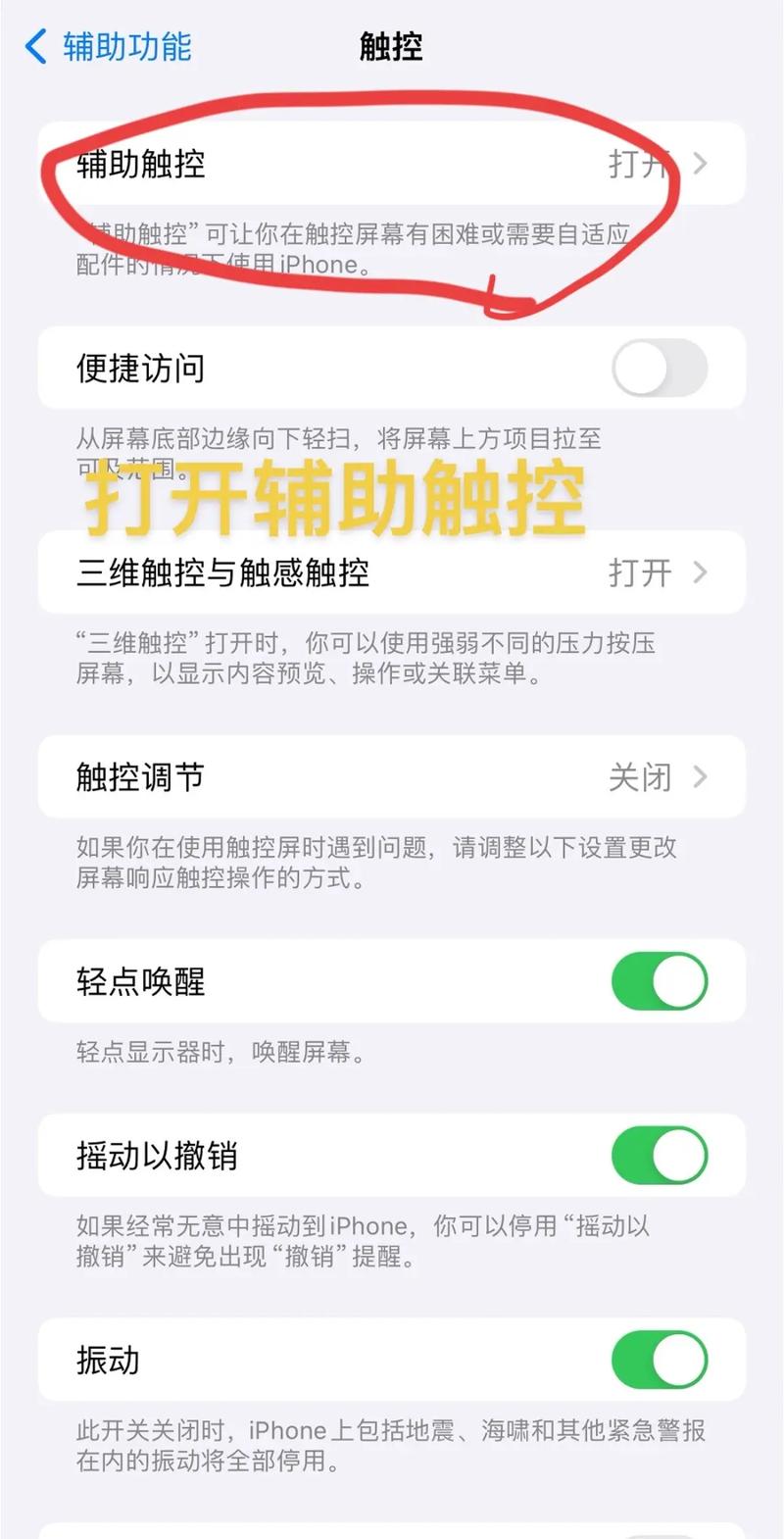
在苹果13手机上,切换应用是一项基本且频繁的操作,由于该机型取消了物理Home键,主要依赖手势控制,从屏幕底部向上滑动并稍微停顿,即可打开应用切换器界面,这里会显示最近使用的应用卡片,您可以通过左右滑动浏览并点击目标应用,快速切换到所需程序,如果您习惯使用AssistiveTouch功能,可以在“设置”中启用虚拟按钮,通过点击自定义手势实现应用切换,另一种快捷方式是使用“后台应用刷新”功能,确保应用在切换后保持活跃状态,避免重新加载,这些方法不仅节省时间,还能提升多任务处理效率,特别适合在工作和娱乐间无缝切换。
切换网络设置
网络切换是苹果13手机的常用功能,涉及Wi-Fi、蓝牙和蜂窝数据的调整,要快速切换Wi-Fi网络,可以从屏幕右上角向下滑动打开控制中心(如果设备有Face ID),或从底部向上滑动(如果使用较旧手势),在控制中心中,长按网络设置区域(如Wi-Fi或蓝牙图标),会弹出详细菜单,列出可用网络,点击即可切换,如果需要更精细的控制,可以进入“设置”应用,选择“Wi-Fi”或“蓝牙”,手动搜索并连接新网络,对于蜂窝数据,同样在控制中心中点击蜂窝数据图标即可开启或关闭,避免不必要的流量消耗,这些切换操作简单直观,帮助用户在移动中保持最佳连接状态,例如在公共场所切换至更稳定的Wi-Fi,或在旅行时启用飞行模式节省电量。
切换显示和声音模式
苹果13手机的显示和声音模式切换能根据环境优化用户体验,显示方面,可以通过控制中心快速调整亮度:滑动亮度条或使用“夜览”和“深色模式”切换,在“设置”中,进入“显示与亮度”,可以设置自动切换深色模式的时间,减少眼部疲劳,声音模式的切换更为便捷:使用侧边的静音开关(位于音量按钮上方)可以立即切换至静音模式,避免打扰,在控制中心中,长按音量滑块可以调整媒体音量或切换到耳机模式,如果您需要切换铃声类型,进入“设置”>“声音与触感”,选择不同铃声或振动模式,这些功能让用户能轻松适应各种场景,比如在会议中快速静音,或在夜间启用暗色显示保护视力。
其他切换技巧
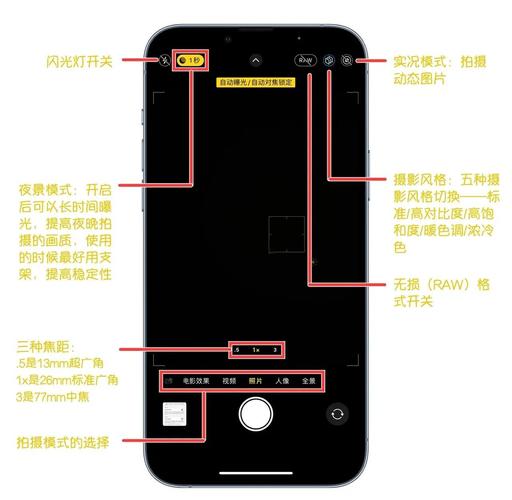
除了常见切换,苹果13手机还提供一些高级技巧,进一步提升便利性,切换焦点模式(如勿扰模式)可以帮助过滤通知:在控制中心中点击焦点图标,或进入“设置”>“焦点”自定义模式,对于相机用户,快速切换拍摄模式(如从照片到视频)只需在相机应用中滑动模式转盘,通知中心的切换也很实用:从屏幕顶部向下滑动查看通知,并左右滑动清除或归档,如果您使用Siri快捷指令,还可以语音切换设置,比如说“切换到飞行模式”,这些技巧结合硬件和软件优势,让苹果13手机成为一款高度自定义的设备,满足个性化需求。
通过以上介绍,您可以看到苹果13手机的切换功能设计人性化,覆盖了日常使用的多个方面,掌握这些方法后,您能更高效地管理手机,提升生产力,如果您有其他疑问,可以参考下方的常见问题解答。
相关问答FAQs
问题1:如何快速在应用之间切换?
解答:在苹果13手机上,最快捷的方式是使用手势操作,从屏幕底部向上滑动并稍作停顿,进入应用切换器界面,然后左右滑动选择目标应用并点击即可,您还可以在“设置”>“辅助功能”>“触控”中启用AssistiveTouch,设置自定义手势来加速切换。
问题2:如何切换Wi-Fi网络?
解答:切换Wi-Fi网络非常简单,从屏幕右上角向下滑动打开控制中心,长按Wi-Fi图标,会显示可用网络列表,点击您想连接的网络即可,如果需要更多选项,可以进入“设置”>“Wi-Fi”,手动搜索并选择网络,确保输入密码后完成切换。
标签: 苹果13手机 切换方法








评论列表 (0)