
问题根源探究
iPhone X出现无限白苹果重启,通常源于以下两个主要方面:

- 软件系统冲突:这是最常见且最容易解决的原因,在系统更新过程中意外中断、越狱后系统不稳定、安装的某个应用与iOS系统不兼容,或是系统文件在读写时出现错误,都可能导致启动失败。
- 硬件物理损伤:iPhone X采用双层主板设计,在受到跌落、挤压或进水时,主板上的元件(如硬盘、CPU、电源管理芯片)容易出现虚焊或损坏,电池老化导致供电异常也可能引发反复重启。
解决方案:从简单到复杂
请您按照以下顺序逐一尝试,多数软件问题可以通过前三种方法解决。
第一步:尝试强制重启
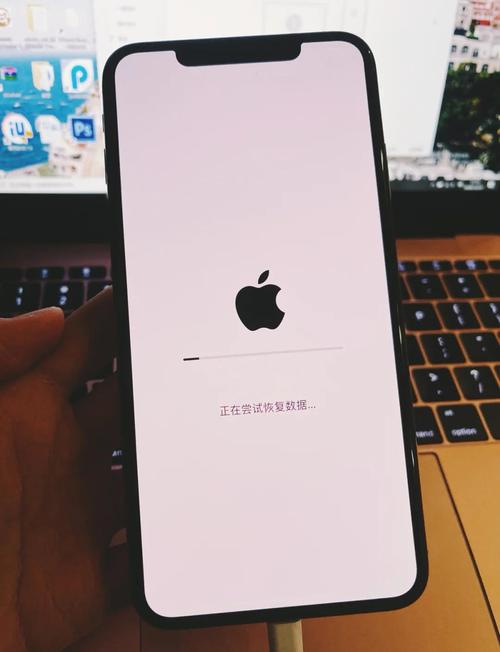
这是应对临时性软件故障的首选方法,操作简单且不会丢失数据。
- 操作方法:快速按下并释放 音量加键,然后快速按下并释放 音量减键,最后长按 侧边按钮(电源键),直到屏幕上出现苹果标志后松开。
- 作用:此操作可以清除设备的临时缓存,并重新载入操作系统,对于解决因轻微系统卡顿导致的白苹果非常有效。
第二步:进入恢复模式进行系统修复
如果强制重启无效,表明白苹果可能是由于更深层的系统文件损坏所致,我们可以尝试使用恢复模式来修复操作系统,同时保留您的个人数据。
- 准备工作:在一台电脑(Mac或装有 iTunes / Finder 的PC)上安装好最新版本的iTunes或macOS Catalina及以上版本的Finder,准备一根原装或MFi认证的数据线。
- 操作流程:
- 将iPhone X关机(如果无法正常关机,请参考强制重启步骤,但不要在出现苹果标志时松开,持续按住直至屏幕变黑)。
- 在关机状态下,长按 侧边按钮,同时立即将手机连接到电脑,请继续保持按住侧边按钮。
- 当屏幕上出现数据线和苹果标志时,松开侧边按钮,电脑通常会检测到一台处于恢复模式的设备。
- 在电脑端,您会看到“更新”或“恢复”选项。请务必优先选择“更新”,系统将尝试重新安装iOS,而不会抹掉您的数据,整个过程需要稳定的网络环境,请耐心等待。
第三步:尝试使用专业修复工具
若iTunes恢复失败或无法完成,您可以考虑使用一些专业的第三方iOS系统修复软件,这类工具通常提供“标准模式”或“高级模式”,前者在修复系统问题的同时,有较高几率保留用户数据,对于解决各种复杂的白苹果问题提供了另一种可能性,在选择时,请务必挑选口碑良好、安全可靠的产品。
第四步:作为最后手段的DFU模式恢复
如果以上所有方法均告失败,DFU(设备固件恢复)模式是最终的软件解决方案,它将彻底擦除并重装iOS系统,此操作会清除手机上所有数据,请确保您有备份。
- 进入DFU模式步骤:
- 将iPhone连接到电脑,并打开iTunes/Finder。
- 快速按一下 音量加,再快速按一下 音量减。
- 长按 侧边按钮,直到屏幕变黑。
- 屏幕变黑后,立即同时按住 侧边按钮和音量减键 5秒。
- 5秒后,松开侧边按钮,但继续按住音量减键约5-10秒。
- iTunes/Finder应提示检测到一台处于恢复模式的设备,而您的手机屏幕保持全黑,这表明已成功进入DFU模式。
- 在电脑上选择“恢复”,iTunes将下载固件并完成全新安装。
硬件问题的排查与建议
如果您发现手机在特定情况下(如运行大型游戏、温度变化时)更容易重启,或者设备有过进水、摔落的历史,那么硬件故障的可能性就非常大了。
- 常见硬件原因:iPhone X的主板设计使得它相对脆弱,容易出现板层断裂或芯片虚焊,电池健康状况严重衰退,无法提供稳定电压也是一个常见原因。
- 专业维修建议:对于硬件问题,自行修复的难度和风险极高,我强烈建议您将设备送至苹果官方售后或信誉良好的第三方维修店进行专业检测,技术人员会使用专业设备诊断具体是哪个元件出现了问题,并进行针对性的维修(如芯片补焊或更换)。
重要提醒与数据安全
在整个排查和修复过程中,数据安全应是您的首要考量,请养成定期使用iCloud或电脑备份重要数据的习惯,如果您的数据至关重要,且在尝试恢复模式前没有备份,那么在考虑DFU模式之前,咨询专业的数据恢复服务可能是更稳妥的选择。
面对iPhone X白苹果重启问题,保持清晰的思路至关重要,从最简单的强制重启开始,逐步深入到恢复模式和专业工具,大部分软件层面的故障都能够被排除,只有当所有软件手段无效时,才需考虑硬件维修的可能性,希望这份指南能帮助您找到问题所在,并成功让您的设备恢复正常。








评论列表 (0)